Giới thiệu về cách chuyển file từ tablet sang tablet qua Bluetooth
Việc chuyển dữ liệu giữa các thiết bị di động, đặc biệt là giữa hai máy tính bảng, thường được thực hiện qua nhiều phương thức khác nhau. Bluetooth là một trong những công nghệ không dây phổ biến và dễ tiếp cận nhất, cho phép người dùng trao đổi tệp tin mà không cần kết nối internet hay cáp vật lý. Trong bài viết này, chúng tôi sẽ hướng dẫn chi tiết quy trình chuyển file từ tablet sang tablet bằng Bluetooth, bao gồm các bước chuẩn bị, thao tác cụ thể và những lưu ý quan trọng. Phương pháp này đặc biệt hữu ích khi bạn cần chia sẻ nhanh các tệp nhỏ như hình ảnh, tài liệu văn bản hay danh bạ mà không muốn phụ thuộc vào dịch vụ đám mây hay ứng dụng bên thứ ba.
Trước khi bắt đầu, bạn cần hiểu rằng Bluetooth có tốc độ truyền tải chậm hơn so với Wi-Fi Direct hoặc USB. Vì vậy, nó chỉ phù hợp với các tệp có dung lượng nhỏ, thường dưới vài chục megabyte. Nếu bạn muốn chuyển video dài hoặc thư mục lớn, hãy cân nhắc các phương thức khác. Tuy nhiên, với những nhu cầu cơ bản, Bluetooth vẫn là giải pháp đơn giản và hiệu quả. Bài viết sẽ trình bày từng bước một cách chi tiết, bao gồm việc ghép nối thiết bị, chọn và gửi tệp, cũng như cách nhận tệp trên máy tính bảng đích. Chúng tôi cũng sẽ đề cập đến những hạn chế và cách khắc phục một số lỗi thường gặp.

Bước 1: Kích hoạt Bluetooth và ghép nối hai máy tính bảng
Điều đầu tiên và quan trọng nhất là đảm bảo cả hai máy tính bảng đều có Bluetooth hoạt động. Trên mỗi thiết bị, bạn vào phần Cài đặt, tìm mục Bluetooth và bật công tắc lên. Sau đó, đặt cả hai máy tính bảng ở chế độ có thể phát hiện được – thông thường, khi bạn mở giao diện Bluetooth, thiết bị sẽ tự động hiển thị các thiết bị lân cận. Trên máy tính bảng nguồn (tablet gốc), bạn nhấn vào tên của máy tính bảng đích hiển thị trong danh sách để bắt đầu quá trình ghép nối. Một mã PIN hoặc mã xác nhận sẽ xuất hiện trên cả hai màn hình. Hãy kiểm tra mã này giống nhau trên cả hai thiết bị, sau đó nhấn Xác nhận hoặc Ghép nối. Sau khi ghép nối thành công, tên của thiết bị đích sẽ xuất hiện trong danh sách thiết bị đã ghép nối trên máy tính bảng nguồn và ngược lại.
Quá trình ghép nối chỉ cần thực hiện một lần cho mỗi cặp thiết bị. Nếu bạn đã từng ghép nối trước đó, hai máy tính bảng sẽ tự động kết nối khi Bluetooth được bật và ở trong phạm vi gần nhau. Lưu ý rằng khoảng cách lý tưởng để truyền tệp qua Bluetooth thường dưới 10 mét, và không có vật cản lớn như tường bê tông dày. Sau khi ghép nối, bạn có thể tiến hành chọn tệp cần chuyển.
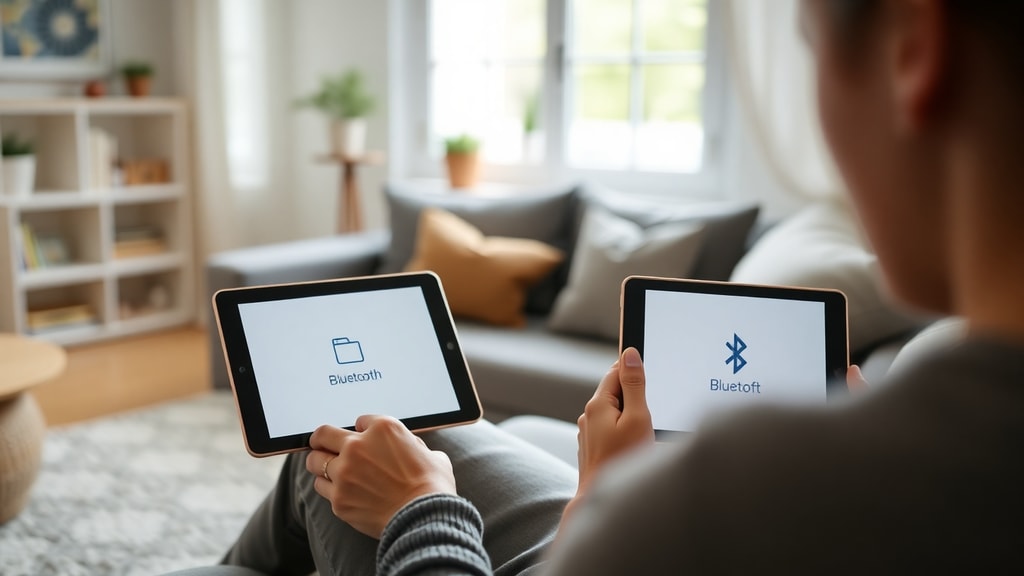
Bước 2: Mở ứng dụng quản lý tệp trên máy tính bảng nguồn
Mỗi máy tính bảng Android thường có sẵn một ứng dụng quản lý tệp, thường gọi là File Manager, My Files, hoặc File Explorer. Trên một số thiết bị, ứng dụng này có thể có tên khác như Documents hay File Manager. Bạn cần mở ứng dụng này để duyệt qua các thư mục và tìm tệp muốn chuyển. Ví dụ, nếu bạn muốn gửi một bức ảnh chụp từ Camera, hãy vào thư mục DCIM hoặc Pictures. Nếu bạn muốn gửi tài liệu PDF, hãy vào thư mục Documents hoặc Downloads. Các ứng dụng quản lý tệp thường có giao diện trực quan, cho phép bạn xem trước tệp, sắp xếp theo tên, ngày tháng hoặc kích thước.
Sau khi xác định được tệp cần gửi, bạn nhấn và giữ (hoặc chạm vào biểu tượng ba chấm bên cạnh) để chọn tệp đó. Một số ứng dụng cho phép bạn chọn nhiều tệp cùng lúc bằng cách đánh dấu từng tệp. Lưu ý rằng việc chọn quá nhiều tệp cùng lúc có thể khiến quá trình gửi bị chậm hoặc thất bại nếu tổng dung lượng vượt quá khả năng xử lý của Bluetooth. Tốt nhất bạn nên chọn từng tệp một hoặc tối đa vài tệp nhỏ mỗi lần.
Bước 3: Chia sẻ tệp qua Bluetooth
Sau khi chọn tệp, bạn tìm biểu tượng chia sẻ (thường là ba dấu chấm nối tiếp hoặc biểu tượng mũi tên hướng ra ngoài) và nhấn vào đó. Một menu các phương thức chia sẻ sẽ hiện ra, bao gồm các tùy chọn như Gmail, WhatsApp, Bluetooth, v.v. Bạn chọn Bluetooth từ danh sách này. Hệ thống sẽ quét và hiển thị danh sách các thiết bị Bluetooth đã ghép nối trong phạm vi. Nhấn vào tên của máy tính bảng đích mà bạn đã ghép nối ở bước 1. Ngay lập tức, máy tính bảng nguồn sẽ bắt đầu gửi tệp, và trên màn hình sẽ xuất hiện thông báo "Đang gửi" hoặc "Chuyển tệp". Quá trình này có thể mất từ vài giây đến vài phút tùy thuộc vào kích thước tệp và chất lượng kết nối Bluetooth.
Trong một số trường hợp, thiết bị đích có thể yêu cầu bạn xác nhận việc nhận tệp trước khi quá trình truyền bắt đầu. Điều này giúp tránh việc nhận các tệp không mong muốn. Khi gửi xong, máy tính bảng nguồn sẽ hiển thị thông báo thành công. Nếu gặp lỗi, bạn có thể thử gửi lại hoặc kiểm tra khoảng cách giữa hai thiết bị.
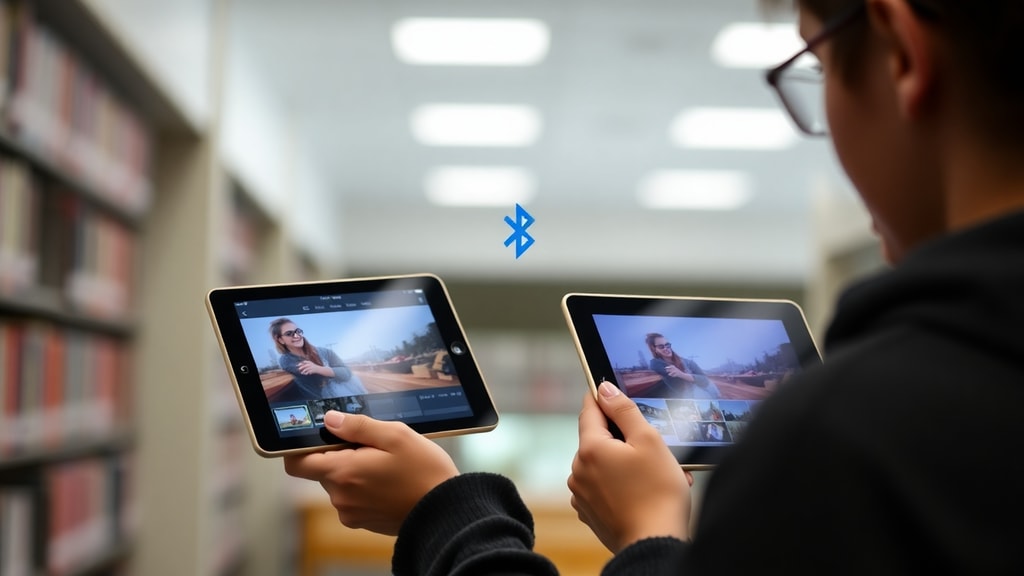
Bước 4: Chấp nhận tệp trên máy tính bảng đích
Trên máy tính bảng đích, khi có yêu cầu nhận tệp từ thiết bị khác, một thông báo sẽ xuất hiện trên màn hình, thường hiển thị tên tệp và kích thước. Bạn cần nhấn vào nút "Chấp nhận" hoặc "Nhận" để bắt đầu quá trình tải xuống. Một số thiết bị có thể tự động lưu tệp vào thư mục mặc định, thường là thư mục Bluetooth trong bộ nhớ trong. Sau khi quá trình hoàn tất, bạn có thể vào ứng dụng quản lý tệp để kiểm tra tệp vừa nhận. Thông thường, tệp sẽ được lưu trong thư mục "Bluetooth" hoặc "Download". Bạn có thể di chuyển tệp đến thư mục mong muốn hoặc mở trực tiếp từ ứng dụng quản lý tệp.
Nếu bạn không thấy thông báo chấp nhận, hãy kiểm tra lại cài đặt Bluetooth trên máy tính bảng đích: đảm bảo thiết bị đang ở chế độ có thể phát hiện và không có hạn chế nhận tệp. Một số máy tính bảng có tùy chọn "Tự động nhận tệp" hoặc "Hỏi trước khi nhận". Bạn nên để chế độ hỏi để kiểm soát các tệp đầu vào.
Danh sách các bước chuyển file từ tablet sang tablet qua Bluetooth
Để dễ theo dõi, dưới đây là danh sách tóm tắt các bước thực hiện:
- Kích hoạt Bluetooth trên cả hai máy tính bảng.
- Ghép nối hai thiết bị bằng cách chọn tên thiết bị đích và xác nhận mã.
- Mở ứng dụng quản lý tệp trên máy tính bảng nguồn.
- Chọn tệp cần chuyển (có thể chọn nhiều tệp).
- Nhấn nút chia sẻ và chọn Bluetooth từ menu.
- Chọn thiết bị đích từ danh sách đã ghép nối.
- Trên máy tính bảng đích, chấp nhận yêu cầu nhận tệp.
- Kiểm tra tệp đã nhận trong thư mục Bluetooth hoặc Download.
Danh sách này giúp bạn thực hiện từng bước một cách có hệ thống, tránh bỏ sót thao tác quan trọng.
Bảng so sánh ưu và nhược điểm khi chuyển file bằng Bluetooth
| Ưu điểm | Nhược điểm |
|---|---|
| Không cần kết nối internet hay cáp. | Tốc độ truyền chậm, không phù hợp với tệp lớn. |
| Dễ sử dụng, hầu hết thiết bị đều hỗ trợ. | Phạm vi kết nối giới hạn (dưới 10 mét). |
| Bảo mật cơ bản, yêu cầu ghép nối trước. | Dễ bị nhiễu từ các thiết bị Bluetooth khác. |
| Không tiêu tốn dữ liệu di động. | Một số tệp có thể bị lỗi nếu kết nối yếu. |
Bảng trên cho thấy Bluetooth là phương thức tiện lợi cho các tệp nhỏ nhưng không lý tưởng cho các tác vụ nặng. Bạn nên dựa vào dung lượng tệp để quyết định có nên dùng Bluetooth hay không.
Một số lưu ý và hạn chế khi chuyển file qua Bluetooth
Như đã đề cập, Bluetooth chỉ thích hợp với các tệp có dung lượng nhỏ, thường dưới 30 megabyte. Các tệp video dài hoặc thư mục chứa nhiều tệp lớn có thể gây ra tình trạng truyền thất bại hoặc mất kết nối. Ngoài ra, hai thiết bị cần ở gần nhau và không có vật cản để đạt tốc độ ổn định. Một số máy tính bảng cũ hơn có thể hỗ trợ chuẩn Bluetooth cũ (như 4.0), dẫn đến tốc độ chậm hơn so với chuẩn mới (5.0 hoặc 5.2).
Khi gặp lỗi truyền tệp, bạn có thể thử khởi động lại Bluetooth trên cả hai thiết bị, hoặc hủy ghép nối và ghép nối lại. Một giải pháp khác là sử dụng ứng dụng quản lý tệp của bên thứ ba có tích hợp Bluetooth, nhưng thường không cần thiết. Để biết thêm chi tiết, bạn có thể tham khảo bài viết Cách gửi và nhận tệp qua Bluetooth trên Android để có hướng dẫn cụ thể hơn. Nếu bạn muốn tìm hiểu về các lỗi thường gặp và cách khắc phục, hãy đọc thêm Cách sử dụng Bluetooth để chuyển tệp giữa các thiết bị.
Kết luận
Chuyển file từ tablet sang tablet qua Bluetooth là một thao tác đơn giản nhưng cần được thực hiện đúng trình tự. Bằng cách ghép nối thiết bị trước, chọn tệp phù hợp và xác nhận nhận trên máy đích, bạn có thể dễ dàng chia sẻ dữ liệu trong gia đình hoặc công việc mà không cần phụ thuộc vào các công cụ phức tạp. Tuy nhi





