Hiểu đúng về nhu cầu hiển thị ứng dụng trên hai điện thoại
Trong thời đại công nghệ số, nhu cầu sử dụng đồng thời một ứng dụng trên hai thiết bị di động ngày càng phổ biến. Nhiều người dùng muốn theo dõi một ứng dụng từ xa, chia sẻ màn hình với người thân, hoặc đơn giản là cần xem cùng một nội dung trên hai chiếc điện thoại khác nhau. Tuy nhiên, cần phải hiểu rõ rằng cả hai hệ điều hành phổ biến hiện nay là Android và iOS đều không có tính năng gốc cho phép hiển thị cùng một giao diện ứng dụng trên hai màn hình điện thoại riêng biệt một cách đồng bộ. Điều này có nghĩa là bạn không thể bật một ứng dụng trên điện thoại A và tự động thấy nó xuất hiện trên điện thoại B như một bản sao chính xác.
Thay vào đó, bạn phải dựa vào các giải pháp thay thế như sao chép màn hình, đồng bộ hóa đám mây, hoặc sử dụng ứng dụng của bên thứ ba. Bài viết này sẽ hướng dẫn chi tiết các cách hiển thị ứng dụng trên hai điện thoại một cách dễ dàng và hiệu quả nhất.
Các phương pháp hiển thị ứng dụng trên hai điện thoại
Có nhiều cách khác nhau để đạt được mục tiêu này, tùy thuộc vào nhu cầu cụ thể của bạn. Dưới đây là các phương pháp phổ biến nhất đã được kiểm chứng qua thực tế sử dụng.

Phương pháp 1: Sử dụng phần mềm sao chép màn hình
Đây là cách duy nhất để hiển thị chính xác những gì đang xảy ra trên một điện thoại sang một điện thoại khác. Bạn cần cài đặt một ứng dụng máy chủ trên điện thoại chính và một ứng dụng khách trên điện thoại phụ. Hai thiết bị phải kết nối cùng một mạng Wi-Fi. Các ứng dụng như Droid VNC, VNC Viewer, hoặc TeamViewer cho phép bạn làm điều này. Điện thoại phụ sẽ hoạt động như một màn hình từ xa, hiển thị toàn bộ hoạt động của điện thoại chính.
Quy trình thực hiện khá đơn giản: Tải ứng dụng máy chủ (server) trên điện thoại nguồn, thiết lập mật khẩu, và khởi động máy chủ. Sau đó, trên điện thoại thứ hai, mở ứng dụng khách (client), nhập địa chỉ IP của điện thoại nguồn và kết nối. Lúc này, mọi thao tác trên điện thoại chính sẽ được phản chiếu trực tiếp lên điện thoại phụ. Phương pháp này hữu ích khi bạn muốn hỗ trợ người khác sử dụng ứng dụng, trình diễn cách làm, hoặc giám sát hoạt động của một ứng dụng cụ thể.
Phương pháp 2: Đồng bộ hóa dữ liệu qua đám mây
Nếu bạn không cần xem chính xác giao diện mà chỉ muốn dùng cùng một ứng dụng trên hai điện thoại với cùng bộ dữ liệu, đồng bộ hóa đám mây là lựa chọn tối ưu. Các ứng dụng như Google Drive, Notion, Trello, Google Keep, hoặc các ứng dụng ghi chú khác cho phép bạn đăng nhập cùng một tài khoản trên nhiều thiết bị. Dữ liệu sẽ tự động đồng bộ qua internet, giúp bạn có thể tiếp tục công việc từ bất kỳ thiết bị nào.
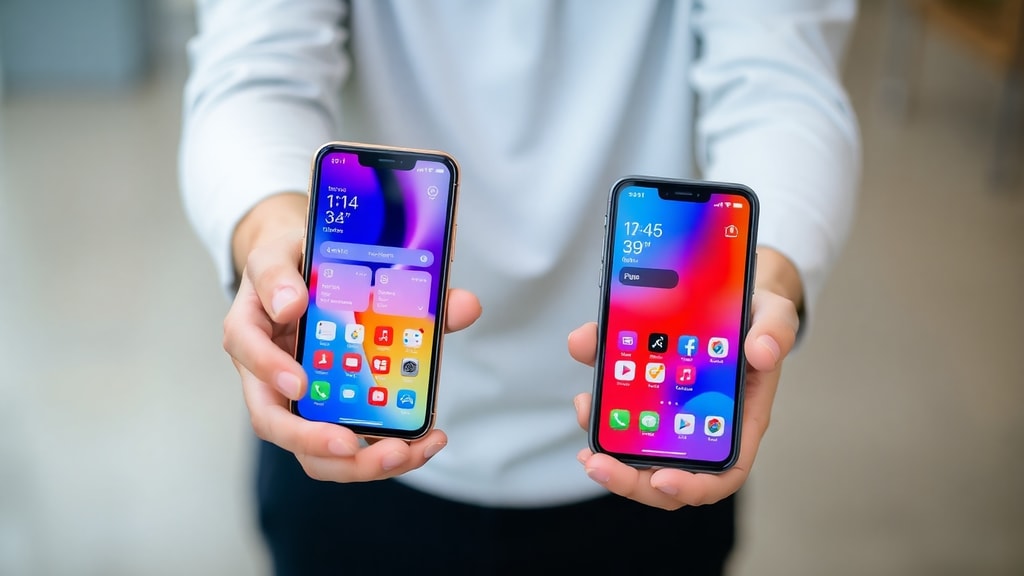
Ví dụ, bạn có thể bắt đầu viết ghi chú trên điện thoại A, và vài giây sau, ghi chú đó xuất hiện trên điện thoại B. Tuy nhiên, hãy lưu ý rằng giao diện ứng dụng trên mỗi điện thoại vẫn là riêng biệt và không được đồng bộ hóa. Bạn không thể thấy cùng một con trỏ hoặc cùng một trạng thái cuộn trang. Phương pháp này phù hợp cho các ứng dụng văn phòng, quản lý công việc, hoặc lưu trữ tài liệu.
Phương pháp 3: Sử dụng tính năng chụp màn hình và chia sẻ
Đây là giải pháp thủ công nhưng đơn giản và không yêu cầu cài đặt thêm ứng dụng. Bạn chỉ cần chụp màn hình ứng dụng trên điện thoại thứ nhất, sau đó gửi ảnh đó sang điện thoại thứ hai qua các ứng dụng nhắn tin như Zalo, Messenger, hoặc email. Mặc dù không phải là hiển thị trực tiếp, nhưng cách này hữu ích khi bạn chỉ cần chia sẻ một vài thông tin tĩnh từ ứng dụng, chẳng hạn như hóa đơn, lịch trình, hoặc danh sách mua sắm.
Nhược điểm của phương pháp này là không thể hiển thị các thay đổi theo thời gian thực. Nếu dữ liệu trên ứng dụng thay đổi, bạn phải chụp lại màn hình mới và gửi lại. Do đó, nó chỉ phù hợp cho các tình huống chia sẻ thông tin một lần, không phải để theo dõi liên tục.
Phương pháp 4: Tạo nhiều phiên bản ứng dụng
Một số ứng dụng, đặc biệt là game hoặc ứng dụng ngân hàng, cho phép bạn tạo nhiều tài khoản và đăng nhập trên các thiết bị khác nhau. Tuy nhiên, mỗi tài khoản hoạt động độc lập và không chia sẻ trạng thái màn hình. Ví dụ, bạn có thể chơi cùng một game trên hai điện thoại với hai tài khoản khác nhau, nhưng mỗi điện thoại hiển thị cảnh chơi riêng biệt. Đây không phải là hiển thị cùng một ứng dụng trên hai màn hình, mà là chạy hai phiên bản riêng lẻ.
Để thực hiện điều này, bạn chỉ cần cài đặt ứng dụng trên cả hai điện thoại, tạo tài khoản mới trên mỗi máy nếu cần, và sử dụng bình thường. Phương pháp này không yêu cầu kết nối mạng đặc biệt và hoàn toàn miễn phí, nhưng nó không đáp ứng nhu cầu chia sẻ màn hình thời gian thực.
Hướng dẫn chi tiết sử dụng phần mềm sao chép màn hình
Vì đây là phương pháp duy nhất cho phép hiển thị chính xác và thời gian thực, chúng tôi sẽ hướng dẫn chi tiết. Bạn cần chuẩn bị hai điện thoại thông minh chạy Android hoặc iOS, và đảm bảo cả hai đều kết nối cùng một mạng Wi-Fi. Dưới đây là các bước thực hiện.
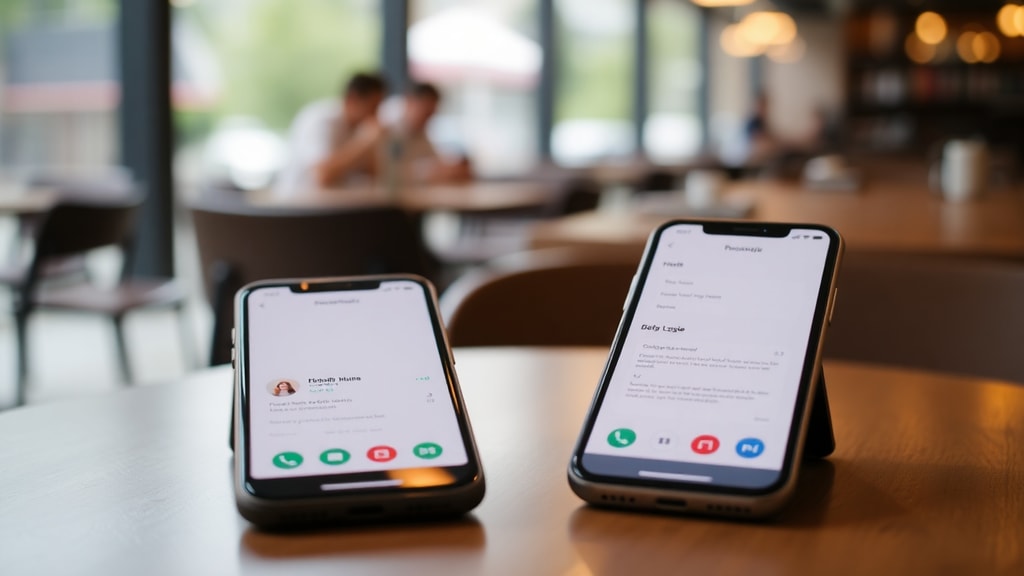
Bước 1: Trên điện thoại A (điện thoại nguồn), tải và cài đặt ứng dụng Droid VNC Server từ cửa hàng Google Play hoặc App Store. Khởi động ứng dụng, cấp quyền cần thiết (hiển thị trên các ứng dụng khác, ghi màn hình), và thiết lập mật khẩu kết nối. Ghi lại địa chỉ IP hiển thị trên màn hình.
Bước 2: Trên điện thoại B (điện thoại đích), tải và cài đặt ứng dụng VNC Viewer hoặc RealVNC Viewer. Mở ứng dụng, nhập địa chỉ IP của điện thoại A vào thanh tìm kiếm, sau đó nhập mật khẩu đã thiết lập. Nhấn kết nối.
Bước 3: Ngay sau khi kết nối thành công, màn hình điện thoại A sẽ được phản chiếu lên điện thoại B. Bạn có thể thao tác trên điện thoại A và thấy kết quả trên điện thoại B. Lưu ý rằng một số ứng dụng bảo mật cao (như ngân hàng) có thể không cho phép ghi màn hình, dẫn đến màn hình đen trên điện thoại B.
Danh sách các lưu ý quan trọng khi thực hiện
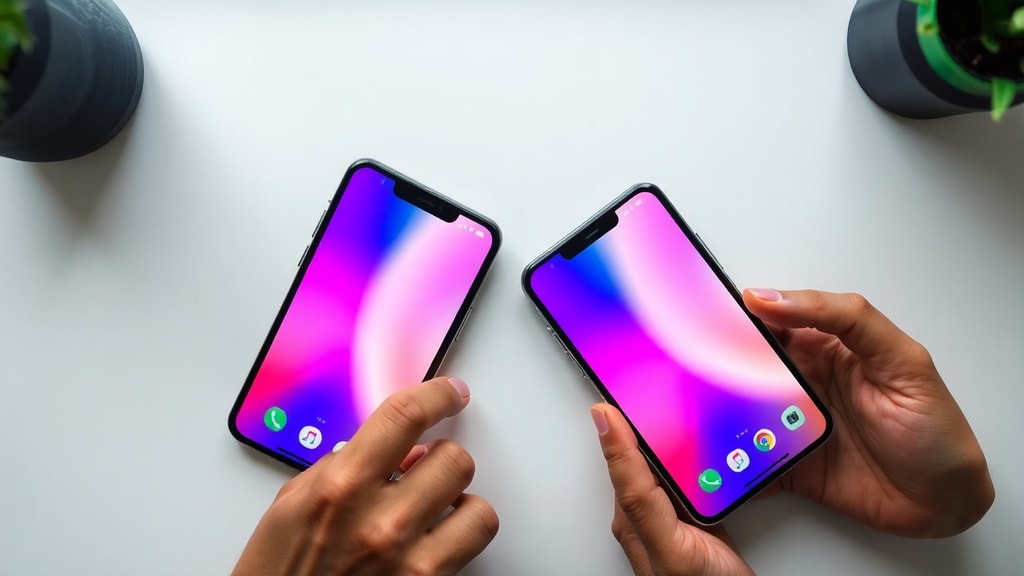
- Hai điện thoại phải ở cùng một mạng Wi-Fi để kết nối VNC hoạt động ổn định. Mạng yếu có thể gây giật lag hoặc ngắt kết nối.
- Một số ứng dụng sao chép màn hình yêu cầu quyền truy cập đặc biệt, như quyền ghi màn hình hoặc quyền trợ năng. Hãy cấp quyền đầy đủ để tránh lỗi.
- Việc sao chép màn hình có thể tiêu tốn pin và dữ liệu di động nếu bạn sử dụng Wi-Fi di động. Nên sạc pin hoặc kết nối với nguồn điện khi sử dụng lâu.
- Đối với iOS, tính năng sao chép màn hình giữa hai iPhone có thể phức tạp hơn do giới hạn bảo mật của Apple. Các ứng dụng như TeamViewer hoặc VNC có thể yêu cầu jailbreak hoặc phiên bản đặc biệt.
- Nếu bạn muốn hiển thị ứng dụng trên hai điện thoại Android, các ứng dụng như Screen Stream hoặc AirDroid cũng là lựa chọn tốt thay thế cho VNC.
- Hãy đảm bảo bạn tuân thủ các điều khoản sử dụng của ứng dụng gốc. Một số ứng dụng cấm sao chép màn hình hoặc chia sẻ tài khoản trên nhiều thiết bị.
So sánh các phương pháp hiển thị ứng dụng
| Phương pháp | Thời gian thực | Yêu cầu kỹ thuật | Độ phức tạp | Ứng dụng phù hợp |
|---|---|---|---|---|
| Sao chép màn hình (VNC) | Có | Cài đặt ứng dụng, cùng mạng Wi-Fi | Trung bình | Hỗ trợ từ xa, trình diễn ứng dụng |
| Đồng bộ hóa đám mây | Có (dữ liệu) | Tài khoản đám mây, internet | Dễ | Ứng dụng văn phòng, ghi chú |
| Chụp màn hình và chia sẻ | Không | Không | Rất dễ | Chia sẻ thông tin tĩnh |
| Nhiều phiên bản ứng dụng | Không (riêng lẻ) | Không | Dễ | Game, ứng dụng đa tài khoản |
Bảng so sánh trên cho thấy mỗi phương pháp có ưu và nhược điểm riêng. Nếu bạn cần xem trực tiếp những gì đang diễn ra trên ứng dụng, sao chép màn hình là lựa chọn duy nhất. Nếu bạn chỉ cần dữ liệu đồng bộ, đám mây là giải pháp đơn giản nhất.
Các tình huống thực tế và giải pháp khắc phục
Một số người dùng gặp khó khăn khi hiển thị ứng dụng ngân hàng hoặc ứng dụng thanh toán trên hai điện thoại. Các ứng dụng này thường có lớp bảo vệ chống chụp màn hình và ghi màn hình, dẫn đến màn hình đen khi sao chép. Trong trường hợp này, bạn không thể sao chép trực tiếp giao diện. Thay vào đó, hãy sử dụng tính năng chia sẻ hóa đơn hoặc mã QR có sẵn trong ứng dụng, hoặc chụp ảnh bằng camera ngoài.
Đối với các ứng dụng giải trí như Netflix hoặc YouTube, việc sao chép màn hình có thể bị chặn do bản quyền nội dung. Bạn sẽ thấy màn hình đen hoặc thông báo lỗi. Giải pháp là sử dụng tính năng "Cast" hoặc "Chromecast" để hiển thị nội dung lên TV hoặc màn hình lớn, nhưng không thể hiển thị trên hai điện thoại cùng lúc.
Một tình huống khác là khi bạn muốn dạy người thân sử dụng một ứng dụng. Sao chép màn hình qua VNC là cách tốt nhất, vì người học có thể xem từng thao tác của bạn theo thời gian thực. Để tối ưu, hãy giảm độ phân giải màn hình trên ứng dụng VNC server để giảm độ trễ.
Lưu ý về bảo mật và quyền riêng tư
Khi hiển thị ứng dụng trên hai điện thoại, đặc biệt qua sao chép màn hình, bạn đang chia sẻ toàn bộ màn hình điện thoại chính, bao gồm các thông báo và dữ liệu cá nhân. Hãy chắc chắn rằng bạn chỉ kết nối với thiết bị đáng tin cậy và sử dụng mật khẩu mạnh cho kết nối VNC. Tránh sao chép màn hình khi đang truy cập các ứng dụng nhạy cảm như email công việc, tin nhắn riêng tư, hoặc ứng dụng ngân hàng.
Ngoài ra, việc sử dụng ứng dụng của bên thứ ba luôn tiềm ẩn rủi ro. Chỉ tải ứng dụng từ cửa hàng chính thức (Google Play, App Store) và đọc kỹ quyền hạn mà ứng dụng yêu cầu. Một số ứng dụng VNC miễn phí có thể chứa quảng cáo hoặc thu thập dữ liệu người dùng. Hãy cân nhắc sử dụng các phiên bản trả phí hoặc mã nguồn mở nếu bạn quan tâm đến bảo mật.
Giải pháp thay thế cho nhu cầu đặc thù
Nếu bạn thực sự cần hiển thị cùng một giao diện ứng dụng trên hai màn hình với độ chính xác tuyệt đối, như trong các bài thuyết trình hoặc demo sản phẩm, giải pháp tốt nhất là kết nối điện thoại với máy tính qua USB hoặc Wi-Fi, sau đó dùng phần mềm như scrcpy (trên máy tính Windows) để chiếu màn hình lên máy tính. Từ máy





