Giới thiệu về việc đăng nhập tài khoản email
Ngày nay, email đã trở thành một phần không thể thiếu trong cuộc sống số của mỗi người. Từ việc nhận thông báo công việc, xác nhận tài khoản mạng xã hội cho đến giao dịch ngân hàng, tất cả đều gắn liền với hộp thư điện tử. Tuy nhiên, không phải ai cũng biết cách đăng nhập tài khoản email một cách nhanh chóng và an toàn. Bài viết này sẽ hướng dẫn bạn chi tiết quy trình đăng nhập vào các dịch vụ email phổ biến như Gmail, Outlook và Yahoo. Với những bước đơn giản và dễ hiểu, bạn sẽ dễ dàng truy cập hộp thư của mình mà không gặp rắc rối gì.
Việc đăng nhập email tưởng chừng như đơn giản nhưng nếu không thực hiện đúng cách, bạn có thể đối mặt với nguy cơ bị đánh cắp thông tin hoặc mất quyền truy cập. Vì vậy, hiểu rõ các bước cơ bản và các biện pháp bảo mật là vô cùng quan trọng. Dù bạn sử dụng máy tính, điện thoại thông minh hay máy tính bảng, quy trình đăng nhập đều có những điểm chung mà bạn cần nắm vững.
Chuẩn bị trước khi đăng nhập
Trước khi bắt đầu đăng nhập, bạn cần chuẩn bị một số điều cơ bản. Đầu tiên, hãy đảm bảo rằng bạn đã có một tài khoản email hợp lệ. Nếu chưa có, bạn cần tạo một tài khoản mới trên các nền tảng như Gmail, Outlook hoặc Yahoo. Thứ hai, bạn cần một thiết bị kết nối internet ổn định, chẳng hạn như máy tính, điện thoại thông minh hoặc máy tính bảng. Cuối cùng, hãy chắc chắn rằng bạn nhớ địa chỉ email và mật khẩu của mình. Nếu quên mật khẩu, bạn có thể sử dụng tính năng khôi phục mật khẩu mà các dịch vụ email cung cấp.

Một yếu tố quan trọng khác là lựa chọn trình duyệt web uy tín. Các trình duyệt như Google Chrome, Microsoft Edge và Mozilla Firefox đều là những lựa chọn an toàn. Tránh sử dụng các trình duyệt lạ hoặc không rõ nguồn gốc, vì chúng có thể chứa mã độc hoặc theo dõi thông tin của bạn. Ngoài ra, bạn nên cập nhật phiên bản mới nhất của trình duyệt để được bảo vệ tốt nhất trước các lỗ hổng bảo mật.
Các bước đăng nhập tài khoản email trên máy tính
Đăng nhập email trên máy tính là phương pháp phổ biến nhất. Dưới đây là các bước chi tiết để bạn thực hiện.
Bước 1: Mở trình duyệt web. Bạn có thể sử dụng bất kỳ trình duyệt nào được cài đặt trên máy tính, chẳng hạn như Google Chrome, Microsoft Edge hoặc Mozilla Firefox. Giao diện và tốc độ tải trang có thể khác nhau, nhưng quy trình đăng nhập về cơ bản là giống nhau.
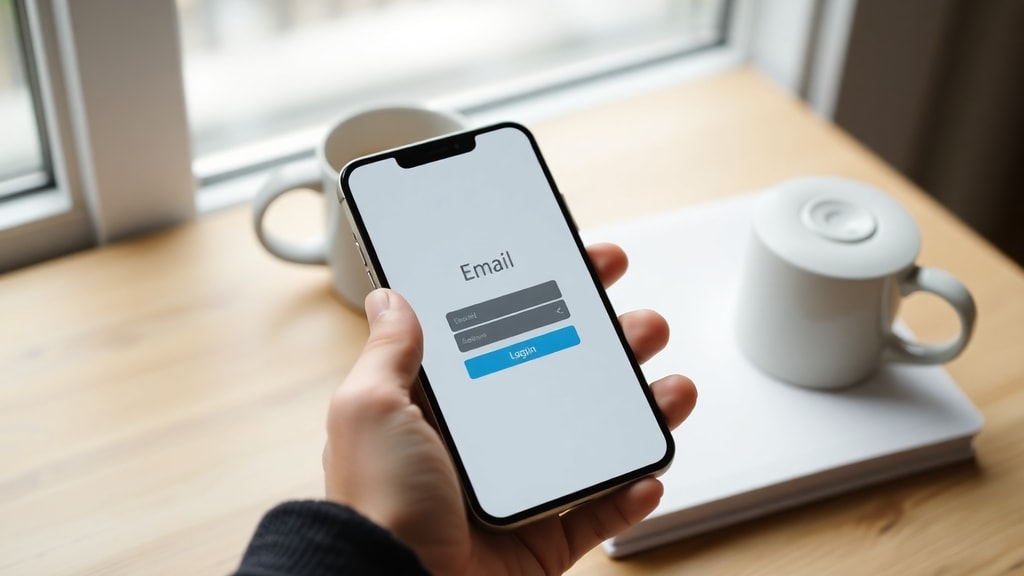
Bước 2: Nhập địa chỉ URL của dịch vụ email. Đối với Gmail, bạn gõ gmail.com vào thanh địa chỉ của trình duyệt và nhấn Enter. Với Outlook, bạn nhập outlook.com. Với Yahoo, bạn nhập yahoo.com. Bạn cũng có thể sử dụng các địa chỉ trực tiếp hơn như accounts.google.com cho Gmail hoặc login.live.com cho Outlook.
Bước 3: Tìm nút đăng nhập. Trên trang chủ của dịch vụ email, bạn sẽ thấy một nút có chữ “Đăng nhập” hoặc “Sign In”. Đôi khi nút này có thể nằm ở góc trên bên phải màn hình. Nhấp vào nút đó để tiếp tục.
Bước 4: Nhập thông tin đăng nhập. Trường đầu tiên yêu cầu địa chỉ email của bạn. Hãy nhập đầy đủ, ví dụ: tenban@gmail.com. Sau đó, nhấn nút “Tiếp” hoặc “Next” (tùy thuộc vào ngôn ngữ giao diện). Bạn sẽ được chuyển đến trường nhập mật khẩu. Nhập mật khẩu của bạn và nhấn “Đăng nhập” hoặc “Sign In”. Lưu ý rằng mật khẩu thường được hiển thị dưới dạng dấu chấm để bảo vệ thông tin.
Bước 5: Hoàn tất đăng nhập. Nếu thông tin chính xác, bạn sẽ được chuyển đến hộp thư đến của mình. Nếu gặp lỗi, hãy kiểm tra lại tên đăng nhập và mật khẩu. Đôi khi, bạn cũng có thể gặp yêu cầu xác thực hai yếu tố nếu đã bật tính năng này. Hãy làm theo hướng dẫn để hoàn tất.
Các bước đăng nhập tài khoản email trên điện thoại thông minh
Đăng nhập email trên điện thoại thông minh có thể thực hiện qua ứng dụng chuyên dụng hoặc qua trình duyệt web trên điện thoại. Dưới đây là hướng dẫn chi tiết cho cả hai phương pháp.
Phương pháp 1: Sử dụng ứng dụng email. Hầu hết các nhà cung cấp email đều có ứng dụng riêng trên cửa hàng ứng dụng như Google Play cho Android hoặc App Store cho iPhone. Ví dụ, ứng dụng Gmail, Outlook hoặc Yahoo Mail. Bạn chỉ cần tải ứng dụng về, sau đó mở lên và nhấn “Đăng nhập”. Nhập địa chỉ email và mật khẩu của bạn. Quy trình tương tự như trên máy tính nhưng giao diện được tối ưu cho màn hình nhỏ. Ứng dụng email thường cho phép bạn lưu thông tin đăng nhập để lần sau không cần nhập lại.
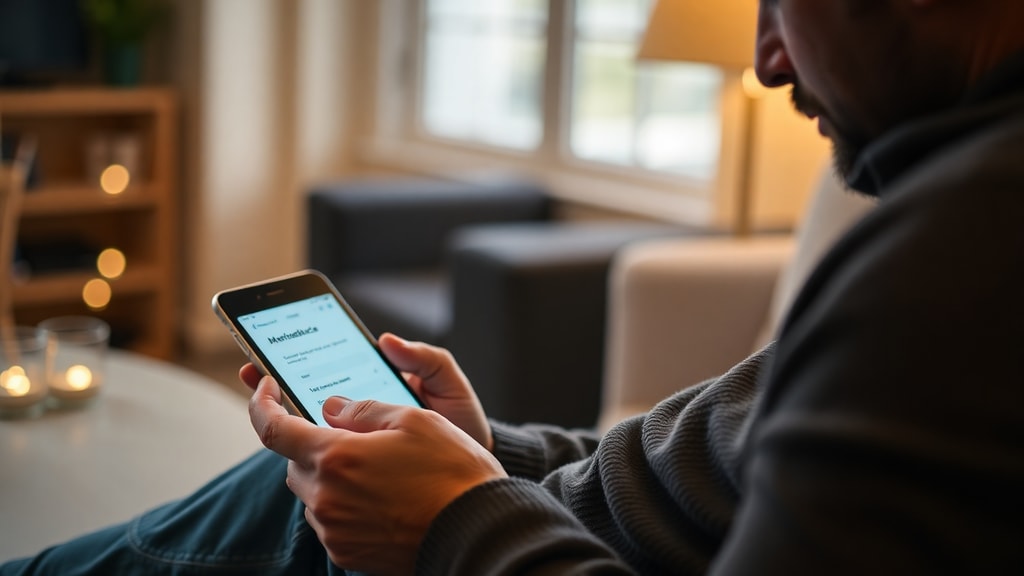
Phương pháp 2: Đăng nhập qua trình duyệt trên điện thoại. Bạn mở trình duyệt web trên điện thoại, chẳng hạn như Chrome hoặc Safari. Sau đó, nhập địa chỉ email provider như gmail.com hoặc outlook.com. Nhấn vào nút “Đăng nhập” và nhập thông tin tài khoản. Phương pháp này hữu ích nếu bạn không muốn cài đặt thêm ứng dụng. Tuy nhiên, lưu ý rằng giao diện trên trình duyệt có thể không được tối ưu hóa hoàn toàn cho thiết bị di động, nhưng vẫn đảm bảo đầy đủ chức năng.
Danh sách các dịch vụ email phổ biến và cách đăng nhập
Dưới đây là danh sách các dịch vụ email phổ biến cùng với hướng dẫn nhanh cách đăng nhập:
- Gmail: Truy cập gmail.com, nhấn “Đăng nhập”, nhập email và mật khẩu.
- Outlook (Microsoft): Truy cập outlook.com, nhấn “Đăng nhập”, nhập email và mật khẩu.
- Yahoo Mail: Truy cập yahoo.com, nhấn “Đăng nhập”, nhập email và mật khẩu.
- ProtonMail: Truy cập proton.me, nhấn “Sign in”, nhập email và mật khẩu.
- iCloud Mail (Apple): Truy cập icloud.com, nhấn “Sign in”, nhập ID Apple và mật khẩu.
Mỗi dịch vụ đều có những điểm tương đồng trong quy trình đăng nhập. Điểm khác biệt chính là giao diện và các tính năng bảo mật bổ sung. Ví dụ, Gmail hỗ trợ xác thực hai yếu tố qua ứng dụng Google Authenticator, trong khi Outlook cho phép sử dụng mã xác thực gửi qua điện thoại.
Bảng so sánh các bước đăng nhập giữa Gmail và Outlook
| Bước | Gmail | Outlook |
|---|---|---|
| 1. Mở trình duyệt | Mở Chrome, Edge hoặc Firefox | Mở Chrome, Edge hoặc Firefox |
| 2. Nhập URL | gmail.com hoặc accounts.google.com | outlook.com hoặc login.live.com |
| 3. Tìm nút đăng nhập | Nhấn “Đăng nhập” ở góc phải | Nhấn “Đăng nhập” ở góc phải |
| 4. Nhập thông tin | Nhập email -> “Tiếp” -> nhập mật khẩu | Nhập email -> “Tiếp” -> nhập mật khẩu |
| 5. Xác thực | Không bắt buộc, nhưng có thể bật 2FA | Không bắt buộc, nhưng có thể dùng Microsoft Authenticator |
Bảng này cho thấy sự tương đồng lớn giữa hai dịch vụ. Cả hai đều yêu cầu mở trình duyệt, nhập URL, tìm nút đăng nhập và nhập thông tin tài khoản. Tuy nhiên, điểm khác biệt nằm ở tùy chọn xác thực hai yếu tố. Gmail sử dụng Google Authenticator hoặc mã xác thực qua SMS, trong khi Outlook có Microsoft Authenticator và mã xác thực qua email hoặc SMS. Lựa chọn nào cũng đều an toàn nếu bạn kích hoạt tính năng này.
Các lưu ý về bảo mật khi đăng nhập email
Bảo mật là vấn đề hàng đầu khi đăng nhập tài khoản email. Dưới đây là một số lưu ý quan trọng để bạn bảo vệ tài khoản của mình khỏi các nguy cơ bị tấn công. Đầu tiên, không bao giờ đăng nhập vào email của bạn trên một thiết bị công cộng hoặc máy tính lạ, đặc biệt là ở các quán cà phê internet hoặc thư viện. Các thiết bị này có thể bị cài đặt keylogger hoặc phần mềm độc hại để đánh cắp thông tin của bạn. Nếu bắt buộc phải sử dụng, hãy luôn nhớ đăng xuất sau khi sử dụng và xóa lịch sử trình duyệt.
Thứ hai, hãy sử dụng mật khẩu mạnh. Mật khẩu nên có ít nhất 8 ký tự, kết hợp chữ hoa, chữ thường, số và ký tự đặc biệt. Không sử dụng các mật khẩu dễ đoán như tên bạn bè, ngày sinh hoặc các chuỗi như “123456”. Bạn cũng nên thay đổi mật khẩu định kỳ, ví dụ mỗi 3 tháng một lần. Thứ ba, kích hoạt xác thực hai yếu tố (2FA) nếu dịch vụ email của bạn hỗ trợ. Đây là lớp bảo vệ bổ sung, yêu cầu bạn phải nhập một mã xác thực được gửi qua điện thoại hoặc email phụ, ngay cả khi kẻ xấu biết mật khẩu của bạn.
Ngoài ra, hãy cảnh giác với các email lừa đảo. Kẻ tấn công thường gửi email giả mạo dịch vụ email hợp pháp, yêu cầu bạn nhập lại thông tin đăng nhập. Những email này thường có đường dẫn đến các trang web giả mạo. Để kiểm tra, hãy di chuột qua đường dẫn trước khi nhấp vào, để xem địa chỉ thực tế. Nếu có nghi ngờ, hãy truy cập trực tiếp vào trang web của dịch vụ email qua thanh địa chỉ trình duyệt.
Khắc phục sự cố thường gặp khi đăng nhập
Trong quá trình đăng nhập, bạn có thể gặp một số sự cố. Dưới đây là các vấn đề phổ biến và cách giải quyết. Một trong những lỗi thường gặp nhất là quên mật khẩu. Trong trường hợp này, hầu hết các dịch vụ email đều cung cấp tùy chọn “Quên mật khẩu” hoặc “Forgot password”. Nhấp vào đó và làm theo hướng dẫn để đặt lại mật khẩu. Bạn sẽ cần xác minh danh tính qua email phục hồi, số điện thoại hoặc câu hỏi bảo mật. Hãy đảm bảo rằng thông tin phục hồi của bạn đã được cập nhật trong cài đặt tài khoản.
Một vấn đề khác là bị khóa tài khoản do nhập sai mật khẩu nhiều lần. Mỗi dịch vụ đều có giới hạn số lần thử, ví dụ Gmail cho phép tối đa 5 lần. Nếu bạn vượt quá, tài khoản sẽ bị tạm thời khóa. Hãy chờ một thời gian (thường là 15-30 phút) trước khi thử lại. Nếu không thể khắc phục, hãy liên hệ bộ phận hỗ trợ của dịch vụ email. Ngoài ra, nếu bạn đã đăng nhập nhưng không thể truy cập hộp thư đến, hãy kiểm tra kết nối internet của bạn. Một lỗi kết nối yếu cũng có thể khiến trang web không tải đúng cách.
Hướng dẫn đăng nhập email qua các thiết bị khác
Bạn cũng có thể đăng nhập email trên các thiết bị khác ngoài máy tính và điện thoại thông minh. Ví dụ, trên máy tính bảng, quy trình tương tự như trên điện thoại. Bạn mở trình duyệt hoặc ứng dụng email, nhập thông tin và đăng nhập. Nếu bạn sử dụng máy tính Windows, bạn có thể đăng nhập email qua ứng dụng Windows Mail. Trên máy tính Mac, có ứng dụng Mail mặc định. Các ứng dụng này cho phép bạn quản lý nhiều tài khoản email cùng lúc, bao gồm Gmail, Outlook, Yahoo và





