Код для очищення кешу: прості приклади та інструкція
Очищення кешу є важливою процедурою для підтримки продуктивності системи, виправлення помилок відображення вебсторінок та звільнення дискового простору. Кеш – це тимчасові дані, які зберігаються програмами, браузерами чи операційною системою для пришвидшення роботи. Однак з часом він може накопичувати застарілі файли, що призводить до гальмування або конфліктів. У цій статті ми розглянемо конкретні коди та скрипти для очищення кешу на різних платформах: від системних команд Linux до автоматизації в Windows, веббраузерах і навіть мобільних пристроях. Ви отримаєте практичні інструкції, які зможете використати негайно.
Очищення кешу в Linux через системні команди
У середовищі Linux існує потужний механізм керування пам'яттю, який дозволяє скинути кеш ядра без перезавантаження системи. Стандартний спосіб – це записати значення 3 у файл /proc/sys/vm/drop_caches. Ця команда очищає pagecache, dentries та inodes, що звільняє оперативну пам'ять. Для виконання потрібні права суперкористувача. Команда виглядає так: echo 3 > /proc/sys/vm/drop_caches. Важливо зазначити, що це не скрипт, а безпосереднє звернення до ядра. Джерело цієї інформації – офіційна документація ядра Linux, а також практичні поради з порталу Viva o Linux.

Для зручності можна створити простий Bash-скрипт, який автоматизує цей процес. Наприклад, створіть файл clean_cache.sh із вмістом:
#!/bin/bash
echo 3 > /proc/sys/vm/drop_caches
echo "Кеш очищено"
Після цього виконайте команду chmod a+x clean_cache.sh, щоб зробити його виконуваним. Тепер ви можете запускати скрипт вручну або за розкладом через cron. Додавання завдання в cron дозволяє регулярно очищати кеш, наприклад, щоденно опівночі. Для цього відредагуйте crontab за допомогою команди crontab -e та додайте рядок: 0 0 * * * /шлях/до/clean_cache.sh. Це особливо корисно для серверів із обмеженою пам'яттю.

Очищення кешу в Windows за допомогою командного рядка
У Windows очищення системного кешу можна виконати через команди в cmd або PowerShell. Наприклад, для видалення тимчасових файлів системи використовується команда del /s /q %systemroot%\Temp\*.*. Вона рекурсивно видаляє всі файли в папці Temp. Для очищення кешу оновлень Windows виконайте del /s /q %windir%\SoftwareDistribution\Download\*.*. Після цього можна перезапустити служби оновлень командами net stop wuauserv та net start wuauserv. Ці дії допомагають вирішити проблеми із завантаженням оновлень. Детальніше про це можна прочитати в джерелі Procedimento.com.br.
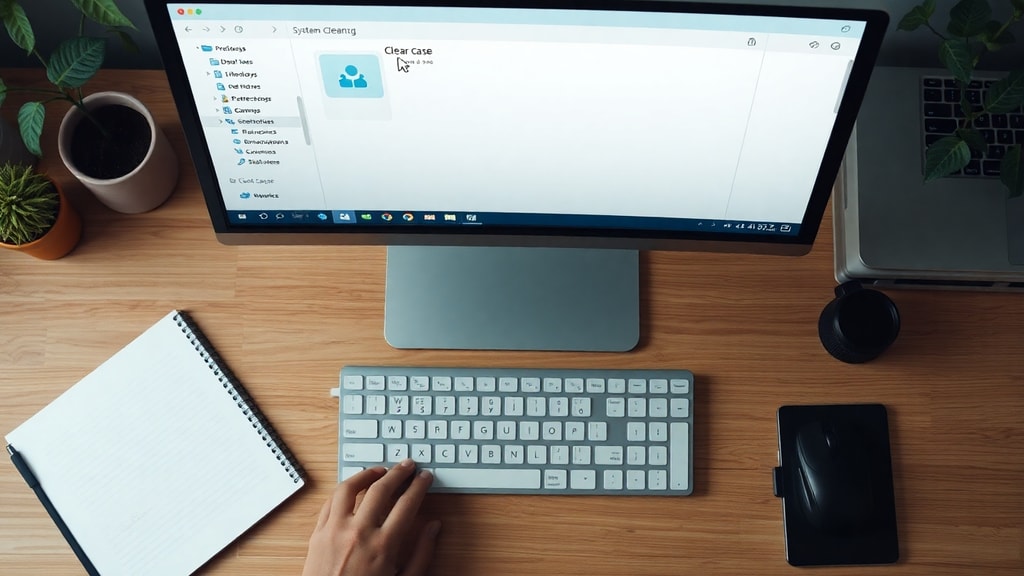
Створення простого скрипту для Windows також можливе. Запишіть наведені команди у файл із розширенням .bat або .cmd. Наприклад, вміст файлу clean_cache.bat:
@echo off
del /s /q %systemroot%\Temp\*.*
del /s /q %windir%\SoftwareDistribution\Download\*.*
net stop wuauserv
net start wuauserv
echo Кеш очищено
pause
Запускайте цей файл від імені адміністратора. Це дозволяє швидко очистити системний кеш без використання сторонніх утиліт.
Очищення кешу веббраузерів
Браузери, такі як Google Chrome, зберігають копії вебсторінок, зображень та інших ресурсів, щоб пришвидшити завантаження при повторному відвідуванні. Однак застарілий кеш може спричиняти неправильне відображення сайтів. У Chrome очищення виконується через меню: More tools -> Clear browsing data, а потім виберіть опцію "Cached images and files". Це стандартний спосіб, рекомендований довідкою Google. Також можна використовувати комбінацію клавіш Ctrl+Shift+Delete для швидкого доступу.

Для веброзробників існує можливість програмного очищення кешу через JavaScript, використовуючи Service Workers Cache API. Наприклад, ви можете викликати caches.delete('назва-кешу'), щоб видалити всі ресурси, що зберігаються під певним іменем. Це корисно для оновлення вебзастосунків без втручання користувача. Детальніше про цей метод описано в документації MDN Web Docs.
Очищення кешу на мобільних пристроях (Android)
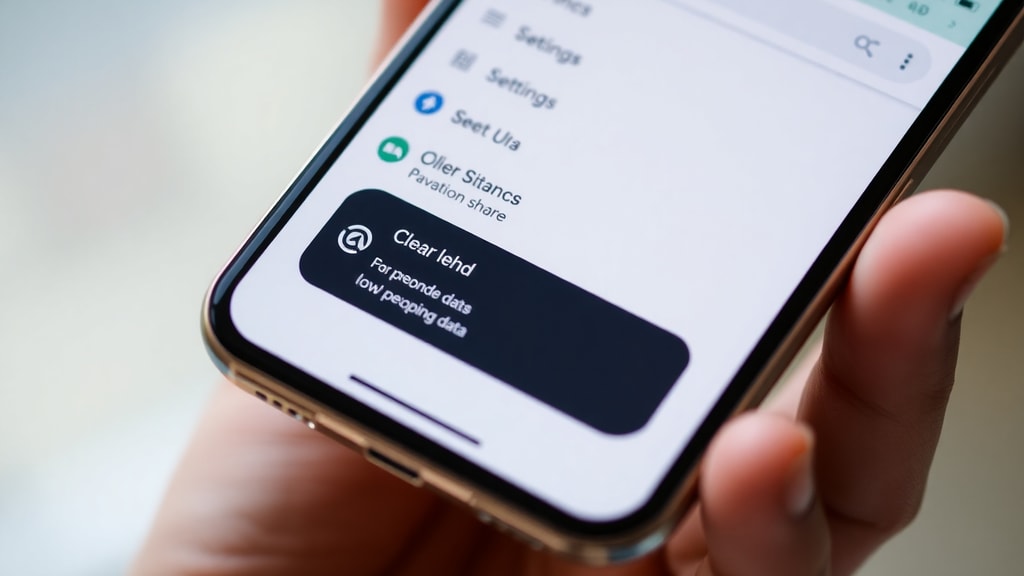
На пристроях Samsung Galaxy, як і на більшості Android-смартфонів, очищення кешу окремих додатків виконується через налаштування. Послідовність дій така: Settings -> Apps -> виберіть потрібний додаток -> Storage -> Clear cache. Це видаляє тимчасові файли, не зачіпаючи особисті дані. Інструкцію підтверджено службою підтримки Samsung. Рекомендується періодично очищати кеш додатків, які активно використовуються, наприклад, соціальних мереж або месенджерів, щоб звільнити місце та покращити швидкодію.
Для просунутих користувачів Android існують утиліти, які автоматизують цей процес, але найбезпечніше використовувати вбудовані засоби. Список додатків, які часто потребують очищення кешу:
- YouTube
- Google Chrome
- Telegram
Очищення кешу в системах керування контентом і CDN
У платформах на кшталт Adobe Experience Manager (AEM) використовується CDN для пришвидшення доставки контенту. Якщо відбулися зміни на сайті, але вони не відображаються, потрібно очистити кеш CDN. Для цього надсилається HTTP-запит з методом PURGE на URL ресурсу. Додатково вказуються заголовки, наприклад, X-AEM-Purge-Key для автентифікації. Приклад запиту:
PURGE https://example.com/content/page.html HTTP/1.1
Host: example.com
X-AEM-Purge-Key: ваш_ключ
Цей метод описано в документації Adobe Experience League. Він дозволяє точно очистити кеш для конкретної сторінки або ресурсу, не впливаючи на інші.
Таблиця порівняння методів очищення кешу
| Платформа | Команда / Метод | Рівень очищення |
|---|---|---|
| Linux | echo 3 > /proc/sys/vm/drop_caches | Системний кеш ядра |
| Windows | del /s /q %systemroot%\Temp\*.* | Системні тимчасові файли |
| Chrome | Ctrl+Shift+Delete -> "Cached images and files" | Кеш браузера |
| Android | Settings -> Apps -> [App] -> Storage -> Clear cache | Кеш окремого додатка |
| AEM CDN | PURGE запит з ключем | Кеш CDN |
Практичні поради та автоматизація
Очищення кешу – це не разова дія, а регулярний процес. Для Linux рекомендується налаштувати cron-завдання, яке виконуватиме скрипт очищення щотижня. У Windows можна створити завдання в Планувальнику завдань. Для браузерів існують розширення, які автоматично очищають кеш при закритті. У веброзробці використовуйте Cache API, щоб контролювати, коли кеш оновлюється. Це дозволить уникнути проблем із застарілими даними.
Важливо пам'ятати, що надто часте очищення кешу може знизити продуктивність, оскільки система буде змушена заново завантажувати ресурси. Тому варто знайти баланс. Наприклад, для серверів достатньо очищати кеш раз на тиждень, а для мобільних додатків – за потреби, коли виникають помилки.
Висновки
Ми розглянули різноманітні способи очищення кешу за допомогою кодів та скриптів: від системних команд Linux до HTTP-запитів для CDN. Кожен метод має свою специфіку та рівень впливу. Використовуйте наведені приклади як основу для створення власних автоматизованих рішень. Очищення кешу допомагає підтримувати швидкодію систем, виправляти помилки відображення та ефективно використовувати ресурси. Завжди звертайтеся до офіційних джерел для отримання актуальних інструкцій.
Список використаних джерел
Linux Kernel Documentation (Drop Caches): https://www.kernel.org/doc/html/latest/admin-guide/drop_caches.html. Viva o Linux – Script e comando para limpeza de cache: https://www.vivaolinux.com.br/dica/Limpando-sua-memoria-cache-de-forma-simples. Procedimento.com.br – Script para Limpeza de Cache no Windows: https://www.procedimento.com.br/?p=go&os=windows&windows=script-para-limpeza-de-cache-no-windows. MDN Web Docs – Service Workers Cache API: https://developer.mozilla.org/en-US/docs/Web/API/Cache/delete. Adobe Experience Manager – Purge Cache: https://experienceleague.adobe.com/pt-br/docs/experience-manager-learn/cloud-service/caching/how-to/purge-cache. Google Help – Clear cache and cookies: https://support.google.com/accounts/answer/32050. Samsung Support – Clear app cache: https://www.samsung.com/br/support/mobile-devices/como-limpar-o-cache-e-os-dados-de-aplicativos-em-seu-galaxy/.





