ทำความเข้าใจกับ URL ก่อนเริ่มต้นใช้งาน
ก่อนที่เราจะลงลึกถึงวิธีการขอ URL หรือการหา URL ของหน้าเว็บไซต์ใด ๆ สิ่งสำคัญคือต้องเข้าใจก่อนว่า URL คืออะไร URL ย่อมาจาก Uniform Resource Locator ซึ่งทำหน้าที่เป็นที่อยู่เฉพาะของทรัพยากรบนอินเทอร์เน็ต ไม่ว่าจะเป็นหน้าเว็บ รูปภาพ วิดีโอ หรือไฟล์เอกสาร การรู้วิธีขอ URL อย่างถูกต้องเป็นทักษะพื้นฐานที่ช่วยให้คุณสามารถแชร์ลิงก์ บุ๊กมาร์กหน้า หรือนำข้อมูลไปใช้ในงานต่าง ๆ ได้อย่างมีประสิทธิภาพ บทความนี้จะแนะนำวิธีการขอ URL ที่ง่ายและรวดเร็วในไม่กี่ขั้นตอน ซึ่งครอบคลุมทั้งบนคอมพิวเตอร์และอุปกรณ์มือถือ
วิธีขอ URL จากแถบที่อยู่ของเบราว์เซอร์
วิธีที่ตรงไปตรงมาที่สุดในการขอ URL คือการดูที่แถบที่อยู่ของเบราว์เซอร์ ซึ่งเป็นช่องยาวที่อยู่ด้านบนสุดของหน้าต่างเบราว์เซอร์ เมื่อคุณเปิดหน้าเว็บใด ๆ อยู่ URL ของหน้านั้นจะปรากฏในแถบนี้โดยอัตโนมัติ คุณสามารถคลิกที่แถบที่อยู่เพื่อเลือกข้อความทั้งหมด จากนั้นกด Ctrl+C (Windows) หรือ Command+C (Mac) เพื่อคัดลอก URL วิธีนี้เหมาะสำหรับการขอ URL ของหน้าที่คุณกำลังเรียกดูอยู่ ณ ขณะนั้น ความรวดเร็วและความแม่นยำทำให้เป็นวิธีพื้นฐานที่ทุกคนควรทราบ

การใช้เมนูคลิกขวาเพื่อขอ URL
อีกหนึ่งวิธีที่สะดวกคือการใช้เมนูคลิกขวาบนหน้าเว็บ เมื่อคุณคลิกขวาที่ลิงก์หรือพื้นที่ว่างบนหน้า จะมีตัวเลือกให้คัดลอก URL โดยตรง เช่น บน Chrome หรือ Firefox ให้คลิกขวาที่ลิงก์ที่ต้องการแล้วเลือก "คัดลอกที่อยู่ลิงก์" (Copy link address) หรือหากต้องการขอ URL ของหน้าเว็บปัจจุบัน ให้คลิกขวาที่พื้นที่ว่างแล้วเลือก "คัดลอก URL หน้า" (Copy page URL) วิธีนี้ช่วยให้คุณไม่ต้องเสียเวลาไปที่แถบที่อยู่ โดยเฉพาะเมื่อต้องการขอ URL จากหลายลิงก์ในหน้าเดียว การใช้เมนูคลิกขวายังใช้ได้กับรูปภาพและองค์ประกอบอื่น ๆ โดยเลือก "เปิดรูปภาพในแท็บใหม่" เพื่อดู URL ในแถบที่อยู่ใหม่
การขอ URL ผ่านการดูซอร์สโค้ดของหน้า
สำหรับผู้ที่ต้องการความละเอียดมากขึ้น การดูซอร์สโค้ดของหน้าเว็บสามารถช่วยให้คุณพบ URL ที่ซ่อนอยู่ได้ วิธีการคือคลิกขวาบนหน้าเว็บแล้วเลือก "ดูซอร์สหน้า" (View page source) หรือกด Ctrl+U จากนั้นในโค้ด HTML คุณจะพบ URL ต่าง ๆ ในแท็ก เช่น

ขอ URL จากผลการค้นหาของเครื่องมือค้นหา
เมื่อคุณใช้เครื่องมือค้นหาอย่าง Google หรือ Bing หน้าแสดงผลการค้นหามักจะแสดง URL ของแต่ละผลลัพธ์ไว้ใต้ชื่อหัวข้อ คุณสามารถคลิกขวาที่ลิงก์ในผลการค้นหาแล้วเลือก "คัดลอกที่อยู่ลิงก์" หรือคลิกที่ลิงก์เพื่อเปิดหน้า จากนั้นจึงขอ URL จากแถบที่อยู่ วิธีนี้รวดเร็วเมื่อคุณต้องการขอ URL จากหลายแหล่งโดยไม่ต้องเข้าสู่แต่ละหน้าโดยตรง นอกจากนี้ การใช้เครื่องมือค้นหายังช่วยให้คุณเห็นโดเมนของเว็บไซต์ได้ก่อนคลิก ซึ่งช่วยในการตัดสินใจว่า URL นั้นน่าเชื่อถือหรือไม่
การขอ URL สำหรับรูปภาพและไฟล์สื่อ
สำหรับรูปภาพหรือไฟล์สื่อ การขอ URL อาจทำได้หลายวิธี บนคอมพิวเตอร์ ให้คลิกขวาที่รูปภาพแล้วเลือก "เปิดรูปภาพในแท็บใหม่" จากนั้น URL ของรูปภาพจะปรากฏในแถบที่อยู่ของแท็บใหม่ คุณสามารถคัดลอก URL นั้นได้ หรืออีกวิธีคือคลิกขวาที่รูปภาพแล้วเลือก "คัดลอกที่อยู่รูปภาพ" (Copy image address) โดยตรง สำหรับไฟล์วิดีโอหรือเอกสาร บางครั้งคุณอาจต้องคลิกที่ปุ่มแชร์หรือดาวน์โหลดเพื่อเห็น URL การใช้เมนูคลิกขวาเป็นวิธีที่รวดเร็วและไม่ต้องเปิดหน้าต่างเพิ่มเติม

การขอ URL บนอุปกรณ์มือถือ
บนสมาร์ทโฟนและแท็บเล็ต วิธีการขอ URL อาจแตกต่างไปเล็กน้อย แต่ก็ยังคงทำได้ง่าย บนเบราว์เซอร์ Chrome หรือ Safari ให้แตะที่แถบที่อยู่ด้านบนเพื่อแสดง URL จากนั้นแตะค้างเพื่อเลือกคำสั่ง "คัดลอก" หรือคุณอาจแตะที่ปุ่มแชร์ (Share) ซึ่งมักเป็นรูปสี่เหลี่ยมมีลูกศร แล้วเลือก "คัดลอกลิงก์" (Copy link) วิธีนี้ใช้ได้กับหน้าเว็บโดยรวม สำหรับรูปภาพ ให้แตะค้างที่รูปภาพแล้วเลือก "เปิดในแท็บใหม่" หรือ "คัดลอกลิงก์" (ขึ้นอยู่กับเบราว์เซอร์) การขอ URL บนมือถืออาจต้องอาศัยการแตะหลายครั้ง แต่เมื่อทำได้แล้วก็สามารถนำไปใช้แชร์ผ่านแอปพลิเคชันอื่นได้ทันที
ตารางเปรียบเทียบวิธีการขอ URL ในสถานการณ์ต่าง ๆ
| สถานการณ์ | วิธีการที่แนะนำ | อุปกรณ์ |
|---|---|---|
| ต้องการ URL ของหน้าเว็บที่กำลังเปิด | คัดลอกจากแถบที่อยู่ของเบราว์เซอร์ | คอมพิวเตอร์, มือถือ |
| ต้องการ URL ของลิงก์บนหน้าเว็บ | คลิกขวาลิงก์แล้วเลือกคัดลอกที่อยู่ | คอมพิวเตอร์ |
| ต้องการ URL ของรูปภาพ | คลิกขวารูปภาพแล้วเลือกคัดลอกที่อยู่รูปภาพ | คอมพิวเตอร์ |
| ต้องการ URL ของลิงก์บนมือถือ | แตะค้างลิงก์แล้วเลือกคัดลอกที่อยู่ | มือถือ |
| ต้องการ URL ที่ซ่อนในซอร์สโค้ด | ดูซอร์สหน้าเว็บแล้วค้นหา URL | คอมพิวเตอร์ |
รายการข้อควรระวังในการขอ URL
การขอ URL ควรทำด้วยความระมัดระวังเพื่อป้องกันความผิดพลาดและภัยคุกคามทางไซเบอร์ ข้อควรระวังสำคัญมีดังนี้
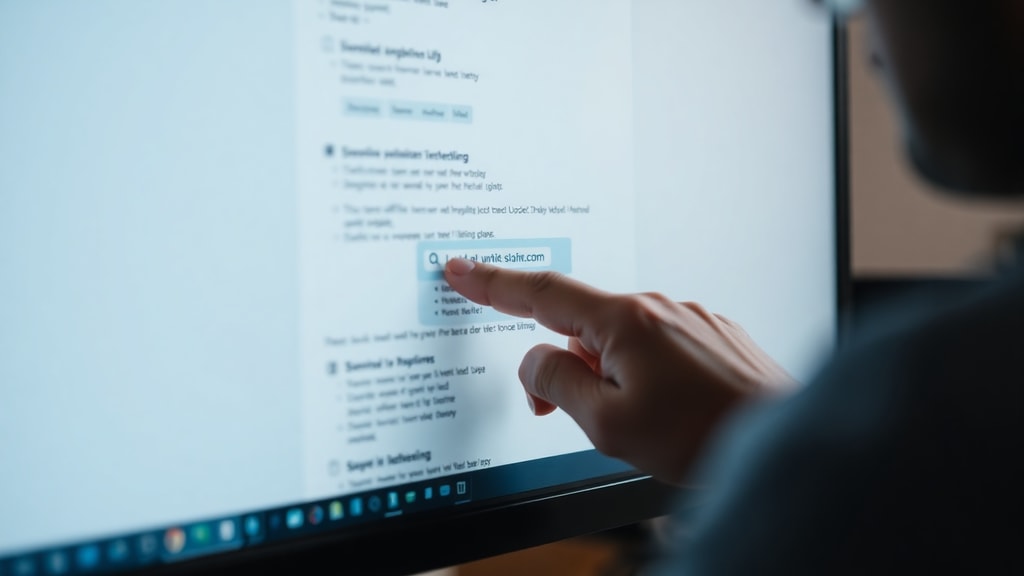
1. ตรวจสอบความถูกต้องของ URL ก่อนนำไปใช้ โดยเฉพาะหากคัดลอกจากแหล่งที่ไม่น่าเชื่อถือ เพราะ URL ที่ผิดพลาดอาจนำไปสู่เว็บไซต์หลอกลวงหรือมัลแวร์
2. หลีกเลี่ยงการคลิกลิงก์ที่ดูน่าสงสัยแม้จะขอ URL มาแล้วก็ตาม ควรตรวจสอบโดเมนและโปรโตคอล (https://) ว่าเป็นของจริง
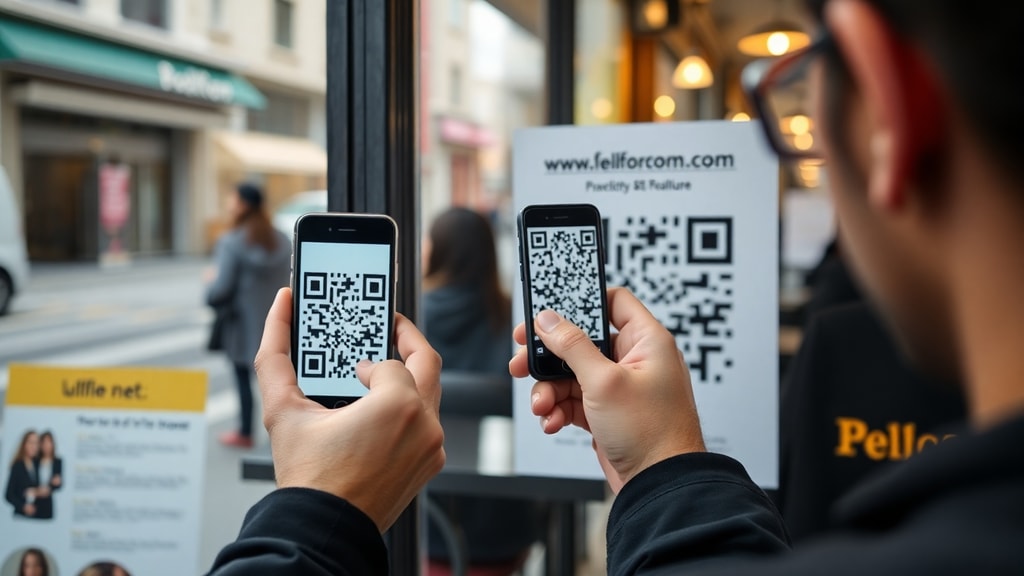
3. เมื่อใช้วิธีดูซอร์สโค้ด ระวังการเปลี่ยนแปลงโค้ดโดยไม่ตั้งใจ เนื่องจากอาจทำให้หน้าเว็บแสดงผลผิดปกติ
4. บนมือถือ ควรใช้คำสั่งคัดลอกจากเมนูแชร์เพื่อให้แน่ใจว่าได้ URL ที่ถูกต้อง ไม่ใช่ข้อความที่ถูกตัดทอน
5. หากขอ URL ของไฟล์ส่วนตัวหรือข้อมูลละเอียดอ่อน ควรแน่ใจว่าคุณมีสิทธิ์เข้าถึงและแชร์ URL นั้นอย่างถูกต้องตามกฎหมาย
เทคนิคขั้นสูงสำหรับการขอ URL อัตโนมัติ
สำหรับผู้ที่ต้องทำงานกับ URL บ่อยครั้ง การใช้เครื่องมือหรือส่วนขยายเบราว์เซอร์สามารถช่วยเพิ่มความเร็วได้ เช่น ส่วนขยายสำหรับคัดลอก URL ทั้งหมดในแท็บ หรือใช้คำสั่ง JavaScript ในคอนโซลของเบราว์เซอร์เพื่อดึง URL จากองค์ประกอบใด ๆ อย่างไรก็ตาม วิธีพื้นฐานที่กล่าวมาข้างต้นก็เพียงพอสำหรับการใช้งานทั่วไป การทำความเข้าใจโครงสร้างของ URL เช่น โปรโตคอล โดเมน พาธ และพารามิเตอร์ จะช่วยให้คุณสามารถปรับแต่งหรือแก้ไข URL ได้ด้วยตนเองเมื่อจำเป็น
สรุปวิธีการขอ URL ที่รวดเร็วและมีประสิทธิภาพ
การขอ URL เป็นทักษะพื้นฐานที่สามารถทำได้หลายวิธี ขึ้นอยู่กับสถานการณ์และอุปกรณ์ที่ใช้ วิธีที่ง่ายที่สุดคือการคัดลอกจากแถบที่อยู่ของเบราว์เซอร์ หรือใช้เมนูคลิกขวาสำหรับลิงก์และรูปภาพ สำหรับผู้ที่ต้องการความลึกซึ้ง การดูซอร์สโค้ดก็เป็นตัวเลือกที่ดี ไม่ว่าคุณจะใช้คอมพิวเตอร์หรือมือถือ การฝึกฝนวิธีการเหล่านี้จะช่วยให้คุณทำงานกับข้อมูลบนอินเทอร์เน็ตได้อย่างคล่องแคล่วและปลอดภัยมากขึ้น อย่าลืมตรวจสอบ URL ทุกครั้งก่อนนำไปเผยแพร่หรือใช้งาน
อ้างอิงแหล่งข้อมูลเพิ่มเติม
หากคุณต้องการศึกษาเพิ่มเติมเกี่ยวกับ URL และวิธีการจัดการ มีแหล่งข้อมูลที่น่าเชื่อถือดังนี้: ข้อมูลจากฝ่ายช่วยเหลือของ Google เกี่ยวกับการค้นหา URL สามารถดูได้ที่ Google Web Search Help: Find the URL of a page or image สำหรับคำจำกัดความทางเทคนิคจาก Mozilla Developer Network สามารถเข้าถึงได้ที่ MDN Web Docs: URL - APIs da Web นอกจากนี้ยังมีคำแนะนำเชิงปฏิบัติจาก Tecnobits ที่ Como encontrar o URL de uma página web? และบทความให้ความรู้จาก Hostinger ที่ Entenda agora: o que é URL e qual sua estrutura รวมถึงเคล็ดลับทั่วไปจาก PMTech ที่ Como obter URL de um site





