Vad är en egentligen URL och varför behöver du den?
En URL, som står för Uniform Resource Locator, är den unika adressen som varje webbsida har på internet. När du vill dela en sida med en vän, skicka en länk i ett meddelande eller spara en plats för senare användning, måste du veta exakt hur du får fram denna adress. Många användare tar URL:en för given, men att faktiskt kunna hämta den på rätt sätt är en grundläggande färdighet för alla som surfar på webben. Oavsett om du använder en dator, surfplatta eller mobiltelefon finns det flera enkla och snabba metoder för att få fram den URL du söker. Den här guiden går igenom de mest praktiska sätten, från de mest uppenbara till de mer dolda teknikerna, så att du aldrig mer behöver klippa dig i fingrarna när du försöker kopiera en länk.
Den enklaste metoden: använd webbläsarens adressfält
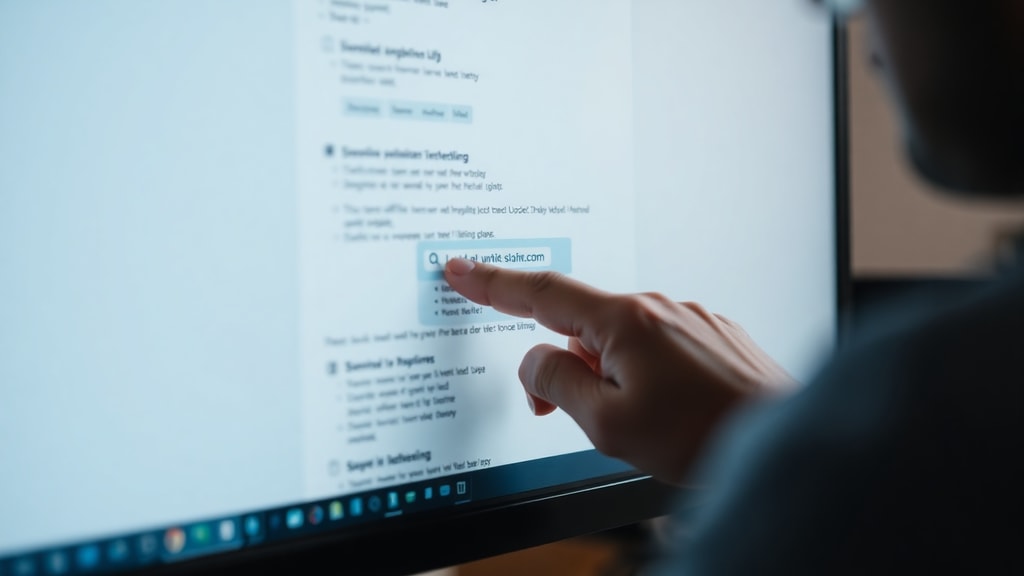
Det allra första steget för att få en URL är att öppna webbsidan du vill ha adressen till i din webbläsare. Längst upp i fönstret finns adressfältet, där webbadressen visas tydligt. Markera hela texten genom att klicka en gång i fältet eller använd kortkommandot Ctrl+A på Windows eller Command+A på Mac. Kopiera sedan med Ctrl+C eller Command+C. Detta är den mest direkta metoden och fungerar på i stort sett alla webbläsare som Chrome, Firefox, Safari och Edge. En fördel med denna metod är att du alltid får den fullständiga URL:en inklusive prefixet https://, vilket är viktigt för att länken ska fungera korrekt när du klistrar in den någon annanstans. Om du bara vill ha en del av adressen, till exempel för att länka till en specifik artikel på en nyhetssajt, fungerar detta utmärkt. Tänk dock på att om webbsidan använder sig av en omdirigering kan adressen i fältet ändras när du landar på sidan, så se till att du kopierar den slutliga versionen.
Högerklicka och kopiera länkadressen
En annan mycket vanlig metod är att använda högerklicksmenyn på webbsidan. Om du befinner dig på en sida och vill få fram URL:en till ett specifikt element, till exempel en bild, en nedladdningslänk eller en knapp, högerklickar du bara på det objektet. I menyn som visas väljer du alternativet Kopiera länkadress eller Kopiera länk, beroende på webbläsare och språkinställningar. Detta kopierar den underliggande URL:en för just den länken, inte adressen till den sida du står på. För att få hela sidans adress kan du i stället högerklicka på en tom yta på sidan och välja Kopiera sidans URL. Denna metod är särskilt användbar när du är inne i ett forum eller en e-postklient där länkar är inbäddade i texten. Genom att högerklicka på länken får du adressen utan att behöva öppna den i en ny flik. Tänk på att vissa webbplatser använder JavaScript för att förhindra högerklick, men i de flesta fall fungerar det bra.

Använda utvecklarverktyg för att se källkoden
Om du behöver en URL som inte visas direkt i adressfältet eller via högerklick kan du granska sidans källkod. Högerklicka på sidan och välj Visa sidans källkod eller Inspect (undersök) i menyn. I källkoden ser du HTML-strukturen och där hittar du ofta URL:er i taggar som för länkar, för bilder och
Hämta URL från sökmotorresultat
När du använder en sökmotor som Google visas URL:er direkt i sökresultaten. Under varje träff ser du en grön eller svart adress som anger webbadressen till sidan. Du kan kopiera denna direkt genom att markera och högerklicka eller helt enkelt klicka på länken för att öppna sidan och sedan kopiera från adressfältet som beskrivits tidigare. För att snabbt få flera URL:er på en gång, till exempel om du samlar referenser till en rapport, kan du högerklicka på varje sökresultat och välja Kopiera länkadress. Tänk på att URL:erna i sökresultaten ibland är förkortade eller innehåller spårningsparametrar. Om du vill ha en ren version utan extra information kan det vara bättre att öppna sidan och kopiera adressen därifrån. För bildsökningar fungerar det på samma sätt: klicka på bilden för att förstora och högerklicka sedan på bilden för att få fram dess direkta URL.
Hantera URL:er för bilder och filer
Bilder och filer har ofta en egen URL som skiljer sig från sidans adress. För att få en URL till en specifik bild högerklickar du på bilden och väljer Öppna bild i ny flik eller Kopiera bildadress. Den första metoden öppnar bilden i en ny flik där du sedan kan kopiera URL:en från adressfältet. Den andra metoden kopierar adressen direkt till urklipp. För PDF-dokument och andra filer fungerar det på samma sätt: om filen är länkad kan du högerklicka på länken och välja Kopiera länkadress. Var uppmärksam på att vissa webbplatser använder skyddade bildlänkar som innehåller tokens eller dynamiska parametrar för att förhindra direktlänkning. Dessa URL:er kan vara giltiga under en begränsad tid. Om du laddar ner bilden eller filen får du ofta en lokal kopia, men för att länka till den direkt på webben måste du använda den ursprungliga URL:en från servern. För mobil användning på Android eller iOS trycker du länge på bilden och väljer Kopiera bildadress eller Dela sedan Kopiera länk.

Lista: vanliga misstag när du hämtar URL
Här är några vanliga fallgropar att undvika när du försöker få en URL.
Att kopiera från fel ställe. Många använder urklippshanteringen utan att kontrollera att de verkligen kopierat rätt. Se alltid till att adressen börjar med http:// eller https://.
Att glömma omdirigeringar. Om du kopierar en länk från en e-post eller en annan sida kan den leda till en mellansida som sedan skickar dig vidare. Kontrollera den slutliga URL:en i adressfältet.

Att ta med onödiga parametrar. Vissa URL:er innehåller spårningsparametrar som utm_source eller fbclid. Dessa kan göra länken lång och ful. Rensa bort dem om du inte behöver dem.
Att använda fel metod på mobila enheter. På en mobiltelefon kan det vara svårt att högerklicka. Använd i stället tryck hålla, dela och kopiera länk.
Att kopiera från inloggningsskyddade sidor. Om du är inloggad på en plattform som Facebook eller LinkedIn är URL:en ofta unik för dig och fungerar inte för andra. Använd i stället den offentliga versionen.
Tabell: jämförelse av metoder för att få URL
I denna tabell sammanfattas de olika sätten att hämta en URL, med deras fördelar och nackdelar.
| Metod | Enhet | Fördelar | Nackdelar |
|---|---|---|---|
| Adressfältet | Dator/surfplatta | Enkel, direkt, ger fullständig URL | Kräver att sidan är öppen |
| Högerklicka | Dator | Snabb åtkomst till specifika länkar | Kan vara blockerad på vissa sajter |
| Källkod | Dator | Ger tillgång till dolda resurser | Kräver grundläggande teknisk kunskap |
| Sökresultat | Alla enheter | Kopiera direkt utan att besöka sidan | Kan innehålla spårningsparametrar |
| Mobil delning | Mobiltelefon | Anpassad för pekskärm | Flera steg krävs ibland |
Varför du bör lära dig att hantera URL:er korrekt
Att kunna hämta en URL på rätt sätt handlar inte bara om teknisk färdighet. Det är en fråga om effektivitet och precision i din digitala kommunikation. När du delar en länk med rätt adress minskar risken för att mottagaren hamnar på fel sida eller får ett felmeddelande. I professionella sammanhang, till exempel när du skriver rapporter, blogginlägg eller e-post, är det viktigt att använda korrekta och fungerande URL:er. Dessutom kan du genom att förstå URL-strukturen bättre navigera webben, felsöka problem med brutna länkar och skydda dig mot nätfiskeförsök. En falsk URL kan leda till en skadlig webbplats, så att alltid dubbelkolla adressen innan du klickar är en god vana. Genom att behärska de tekniker som beskrivs i denna guide blir du en mer självsäker och säker användare av internet.
Sammanfattning av de snabbaste sätten att få en URL
För den som vill ha URL:en på nolltid rekommenderas att alltid börja med adressfältet i webbläsaren. Det är den mest pålitliga metoden. Om du behöver en specifik länk från en sida, använd högerklicka och välj Kopiera länkadress. För mobiltelefoner är det enklast att trycka på dela-ikonen och sedan kopiera länken från delningsmenyn. Om du arbetar med många länkar samtidigt, till exempel när du samlar in referenser, kan du med fördel använda en länksamlingsfunktion i din webbläsare eller en tredjepartsapp. Det finns också tillägg som automatiskt kopierar URL:er i ren form utan spårningsparametrar. Sist men inte minst: glöm inte att testa länken efter att du har kopierat den. Det är snabbare att göra ett litet test än att skicka en trasig länk till någon annan. Att hantera URL:er är en enkel färdighet som gör vardagen på nätet mycket smidigare.
Referenser och vidare läsning
För mer detaljerad information om URL:er och hur du hanterar dem, hänvisas till följande källor. Google Web Search Help innehåller praktiska råd om att hitta URL:er för sidor och bilder. Hostinger ger en pedagogisk genomgång av URL-struktur och dess komponenter. Dessa resurser kan vara till hjälp för både nybörjare och mer avancerade användare som vill fördjupa sina kunskaper.
Google Web Search Help: https://support.google.com/websearch/answer/118238
Hostinger Tutorial: https://www.hostinger.com/br/tutoriais/url





