Vad är en PSB-fil och varför använder man den
PSB-filer är en förkortning för Photoshop Large Document Format, ett filformat som används av Adobe Photoshop för att spara bilder som är för stora för det vanliga PSD-formatet. Medan en vanlig PSD-fil har en maximal storlek på 2 gigabyte och en maximal dimension på 30 000 pixlar i höjd och bredd, kan en PSB-fil hantera upp till 4 exabyte i storlek och dimensioner på upp till 300 000 pixlar. Detta gör PSB till det självklara valet för professionella fotografer, grafiska formgivare och arkitekter som arbetar med extremt stora bilder, till exempel detaljerade satellitbilder, högkvalitativa reklamaffischer eller komplexa digitala konstverk med många lager.
Eftersom PSB-formatet är utvecklat specifikt för Adobe Photoshop är det inte lika allmänt kompatibelt med andra bildprogram som det mindre PSD-formatet. Många användare upptäcker att de inte kan öppna en PSB-fil direkt i standardbildvisare eller i gratisprogram, vilket ofta leder till frustration. Det är därför viktigt att känna till vilka verktyg som faktiskt fungerar med detta format och hur man använder dem på rätt sätt. Med rätt programvara eller webbaserad lösning går det både enkelt och snabbt att öppna och arbeta med PSB-filer, oavsett om du har tillgång till Adobe Photoshop eller inte.

Öppna PSB-filer med Adobe Photoshop
Det mest pålitliga sättet att öppna en PSB-fil är att använda Adobe Photoshop, eftersom formatet är skapat specifikt för detta program. Processen är mycket enkel och kräver inga extra inställningar. Du startar Photoshop, går till menyn File och väljer Open, eller använder kortkommandot Ctrl+O på Windows eller Cmd+O på Mac. Navigera sedan till den mapp där din PSB-fil finns, markera filen och klicka på Öppna. Photoshop känner automatiskt igen formatet och läser in filen med alla dess lager, kanaler och andra egenskaper intakta.
Det är värt att notera att äldre versioner av Photoshop kanske inte stöder PSB-filer skapade i nyare versioner. Om du använder en föråldrad version av programmet och får ett felmeddelande när du försöker öppna en PSB-fil, bör du överväga att uppgradera till en nyare version eller be avsändaren att spara filen i PSD-format istället. En annan aspekt är att PSB-filer ofta är mycket stora, vilket innebär att din dators prestanda kan påverkas när du arbetar med dem. Se till att du har tillräckligt med RAM-minne och ledigt utrymme på hårddisken för att undvika långsamma laddningstider och programkrascher.
Gratis alternativ: Använd GIMP för att öppna PSB-filer
Om du inte har tillgång till Adobe Photoshop finns det gratis programvara som kan öppna PSB-filer, men det kräver ofta en del konfiguration. GIMP, ett av de mest populära gratis bildredigeringsprogrammen, har stöd för många filformat men hanterar inte PSB-filer direkt ur lådan. För att GIMP ska kunna läsa PSB-filer måste du installera ett extra plugin-program som heter GIMP-PSB. Detta plugin lägger till stöd för både PSD- och PSB-format och gör att du kan öppna, redigera och spara filer i dessa format med GIMP som grund.
Installationsprocessen för GIMP-PSB varierar beroende på vilket operativsystem du använder. På Windows laddar du ner plugin-filen från den officiella webbplatsen och placerar den i GIMPs plugin-mapp. På macOS och Linux kan det krävas att du kompilerar källkoden själv eller använder en pakethanterare. När pluginet är installerat startar du om GIMP och öppnar din PSB-fil via File > Open. Tänk på att GIMP med plugin inte alltid hanterar alla avancerade Photoshop-funktioner som justeringslager, smarta objekt eller textlager perfekt, men för grundläggande bildvisning och enkel redigering fungerar det mycket bra. För många användare är GIMP en fullt fungerande lösning som sparar både pengar och tid.

Lista över program som kan öppna PSB-filer
Här är en lista över program och verktyg som har stöd för PSB-filer, från professionella till helt kostnadsfria alternativ:
- Adobe Photoshop (Windows och macOS) – fullt stöd, rekommenderas för avancerad redigering
- GIMP med GIMP-PSB plugin (Windows, macOS och Linux) – gratis, grundläggande redigering
- Corel PaintShop Pro (Windows) – stöder PSB via importfilter, betalprogram
- VLC Media Player (Windows, macOS och Linux) – begränsat stöd, främst för att visa bilder, men fungerar inte alltid
- Aspose PSB Viewer (webbaserat) – gratis onlineverktyg, kräver ingen installation
- Jumpshare (webbaserat) – snabb visning av PSB-filer i webbläsaren
- File Format Apps PSB Viewer (webbaserat) – enkelt och snabbt onlinealternativ
Använd onlinevisare för att öppna PSB utan installation
För den som bara behöver titta på innehållet i en PSB-fil utan att redigera den, är webbaserade visare ett utmärkt alternativ. Dessa tjänster kräver ingen nedladdning eller installation och fungerar direkt i din webbläsare. Aspose PSB Viewer är en populär plattform där du laddar upp din PSB-fil och får en förhandsvisning inom några sekunder. Verktyget stöder alla större webbläsare och är helt gratis att använda. Ett annat alternativ är Jumpshare, som förutom bildvisning även erbjuder möjlighet att dela filer med andra via en länk. File Format Apps har en liknande tjänst som är mycket användarvänlig och snabb.
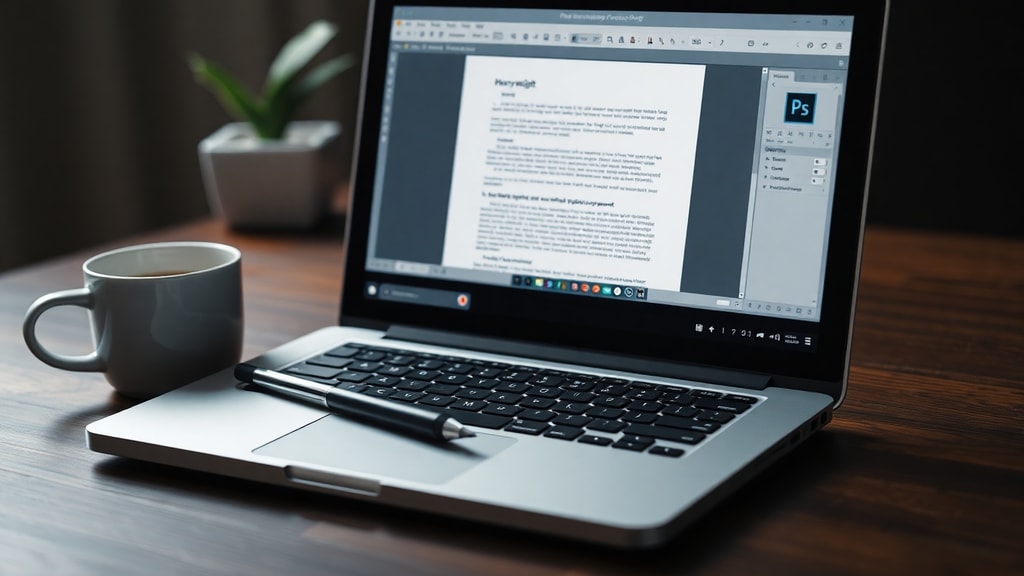
När du använder onlinevisare är det viktigt att tänka på säkerheten. PSB-filer kan innehålla känslig information eller högupplösta originalbilder. Innan du laddar upp en fil till en webbtjänst bör du kontrollera tjänstens integritetspolicy och se till att dina filer inte lagras permanent på servern. De flesta seriösa onlinevisare raderar uppladdade filer automatiskt efter en kort tidsperiod, men det är alltid bra att vara medveten om riskerna. Om du arbetar med konfidentiellt material rekommenderas att du använder ett lokalt program istället för en webbaserad lösning.
Tabell: Jämförelse av olika metoder för att öppna PSB-filer
För att underlätta ditt val har vi sammanställt en tabell som jämför de vanligaste metoderna för att öppna PSB-filer baserat på pris, plattform, funktionalitet och användarvänlighet.
| Program / Verktyg | Pris | Plattform | Redigeringsmöjligheter | Användarvänlighet |
|---|---|---|---|---|
| Adobe Photoshop | Betald prenumeration | Windows, macOS | Fullständig redigering av lager, effekter och text | Hög, inbyggt stöd |
| GIMP + plugin | Gratis | Windows, macOS, Linux | Grundläggande redigering, vissa begränsningar | Medel, kräver installation av plugin |
| Aspose PSB Viewer | Gratis | Webbläsare (alla OS) | Endast visning, ingen redigering | Mycket hög, ingen installation |
| VLC Media Player | Gratis | Windows, macOS, Linux | Begränsad, osäker kompatibilitet | Låg för PSB, främst för video |
VLC Media Player och andra mindre kända lösningar
VLC Media Player är främst känt som en mediaspelare för video och ljud, men det har även stöd för att visa vissa bildformat, däribland PSB-filer i viss utsträckning. Detta stöd är dock begränsat och fungerar inte alltid problemfritt. VLC kan ibland öppna PSB-filer som har sparats i äldre versioner av Photoshop eller som inte innehåller alltför komplexa lagerstrukturer. För moderna PSB-filer med många lager eller speciella effekter är chansen stor att VLC misslyckas eller visar en trasig bild. Därför rekommenderas VLC främst som en sista utväg om du inte har tillgång till något annat program.
Utöver de nämnda verktygen finns det även en del mindre kända program som kan hantera PSB-filer, till exempel XnView och IrfanView med lämpliga plugin-moduler. Dessa är lätta bildvisare som främst används för att snabbt titta på bilder utan att starta ett tungt redigeringsprogram. De har stöd för många format men kräver ofta att du laddar ner extra tillägg för att kunna öppna PSB. För den som arbetar i en kreativ miljö kan det också vara värt att nämna att vissa molnbaserade tjänster som Google Drive eller Dropbox inte kan visa PSB-filer direkt i webbläsaren, men du kan ladda ner filen och öppna den lokalt med ett kompatibelt program.
Vanliga problem och hur du löser dem
Ett vanligt problem när man försöker öppna en PSB-fil är att datorn inte känner igen formatet. Detta beror oftast på att rätt programvara saknas eller att filändelsen har blivit korrupt. Kontrollera alltid att filen verkligen har tillägget .psb och inte .psd eller något annat. Om filen är skadad kan du försöka öppna den i Adobe Photoshop och använda funktionen Open As, eller prova att konvertera filen med ett onlineverktyg om du har en backup. Ett annat vanligt problem är att PSB-filen är för stor för ditt system, vilket leder till att programmet kraschar eller blir extremt långsamt. I sådana fall kan du minska bildens upplösning i ett program som stöder formatet innan du försöker öppna igen.
För användare som arbetar på äldre datorer eller med begränsade resurser rekommenderas att använda onlinevisare för att undvika att belasta systemet. Om du däremot behöver redigera filen och inte har Adobe Photoshop, är GIMP med GIMP-PSB plugin det mest kostnadseffektiva alternativet. Tänk på att plugin-programmet ibland kan vara svårt att hitta eller installera, men det finns tydliga guider på webben som hjälper dig steg för steg. En av de mest användbara resurserna för att förstå PSB-formatet och dess hantering är Lifewires guide om PSB-filer, som ger en översikt över formatet och kompatibla program.





