Uvod: Ko slušalke nenadoma utihnejo
Vsak uporabnik brezžičnih ali žičnih slušalk se je že kdaj soočil s trenutkom, ko iz naprave nenadoma ni več slišati nobenega zvoka. Ta težava je pogosto presenetljiva, saj slušalke delujejo brezhibno, nato pa brez opozorila prenehajo predvajati glasbo, podkast ali drugo vsebino. Vzroki za to so lahko različni, od preprostih nastavitev programske opreme do fizičnih poškodb. V tem članku bomo podrobno raziskali najpogostejše razloge za nenadno izgubo zvoka in vam ponudili korake za odpravljanje težav. Ne glede na to, ali uporabljate Apple AirPods, Samsung Galaxy Buds, Sony WH-1000XM5 ali preproste žične slušalke, boste tukaj našli uporabne nasvete.
Pomembno je, da pred paniko preverite osnovne stvari. Velikokrat je težava povezana z Bluetooth povezavo, glasnostjo ali umazanijo v priključku. Le redko gre za popolno okvaro, ki zahteva zamenjavo. V nadaljevanju bomo obravnavali štiri ključna področja: preverjanje Bluetooth povezave in usmerjanja zvoka, pregled fizičnih poškodb, posodobitev programske opreme ter nastavitve glasnosti. Vsak od teh korakov lahko hitro reši težavo.

Preverjanje Bluetooth povezave in usmerjanja zvoka
Najpogostejši vzrok za nenadno tišino pri brezžičnih slušalkah je, da telefon ali računalnik ni pravilno usmeril zvoka v slušalke. Naprava je lahko seznanjena prek Bluetootha, vendar ni nastavljena kot aktivni izhod za zvok. To se pogosto zgodi, če imate več naprav povezanih hkrati ali če ste pred kratkim preklopili med napravami. Pri iPhonih lahko do tega pride, če je bil zvok preusmerjen na zvočnik ali drugo napravo. Pri Android napravah pa se pogosto zgodi, da je možnost predvajanja medijske vsebine onemogočena v nastavitvah Bluetooth.
Rešitev je preprosta. Najprej odprite nastavitve Bluetooth na svoji napravi in preverite, ali so slušalke navedene kot povezane. Če so, tapnite ime naprave in preverite, ali je omogočen prenos zvoka. Pri iPhonih in iPadih lahko to storite v nadzornem centru, kjer izberete ikono AirPlay in izberete svoje slušalke. Pri Android napravah pojdite v Nastavitve > Povezave > Bluetooth, tapnite ikono zobnika poleg imena slušalk in preverite, ali je stikalo za Medijsko predvajanje vklopljeno. Včasih je dovolj, da slušalke preprosto pozabite in jih ponovno seznanite.
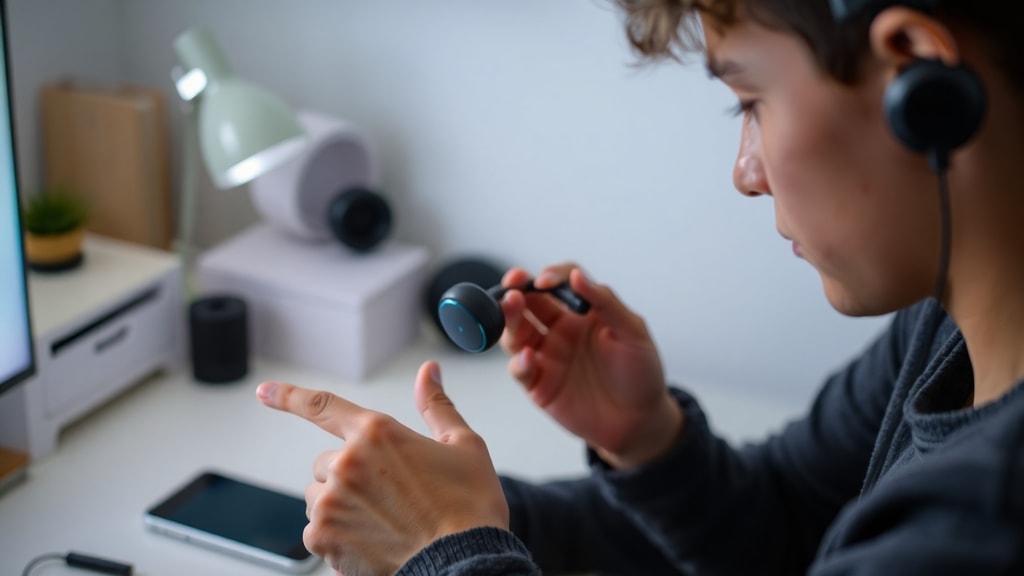
Pomembno je tudi, da preverite, ali slušalke niso povezane z drugo napravo v bližini. Na primer, če imate slušalke povezane tako s telefonom kot s prenosnikom, lahko zvok samodejno preusmeri na drugo napravo. V tem primeru preprosto prekinite povezavo z drugo napravo ali izklopite Bluetooth na njej. Če težave ne odpravite, poskusite ponovno zagnati napravo in slušalke. To pogosto pomaga pri ponastavitvi povezave. Za več informacij o odpravljanju težav z Bluetooth priporočamo uradno podporo proizvajalca, na primer Appleovo podporo za Bluetooth slušalke, kjer so opisani podobni koraki.
Pregled fizičnih poškodb in umazanije
Če programska rešitev ne deluje, je naslednji korak fizični pregled slušalk. Nenadna izguba zvoka je lahko posledica pretrganega kabla, poškodovanega priključka ali umazanije v mrežici zvočnika. Pri žičnih slušalkah se notranje žice pogosto poškodujejo zaradi upogibanja ali vlečenja. To se lahko zgodi tudi, če je kabel videti nedotaknjen. Pri brezžičnih slušalkah pa je pogost vzrok maščoba, ušesno maslo ali prah, ki zamaši zvočniško rešetko.
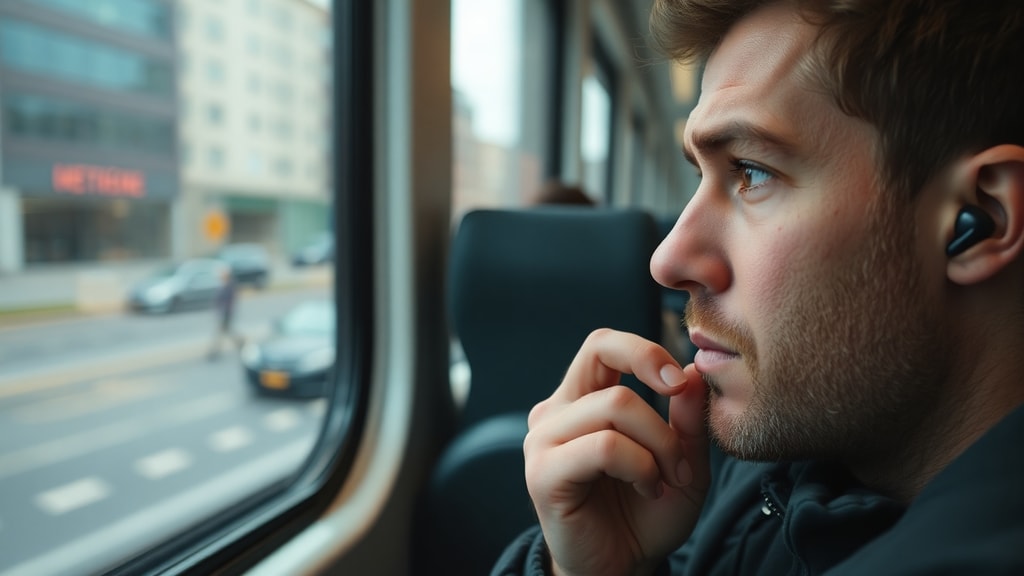
Priporočamo, da slušalke temeljito pregledate. Preverite priključek za morebitne madeže, vlago ali upognjene zatiče. Če uporabljate žične slušalke, preizkusite kabel na različnih mestih, tako da ga rahlo premikate med predvajanjem zvoka. Če se zvok občasno pojavi ali izgine, je to znak poškodovanega kabla. Pri brezžičnih slušalkah odstranite silikonske nastavke in s čisto, suho krpo nežno očistite mrežico. Ne uporabljajte ostrih predmetov, saj lahko poškodujete membrano.
Prav tako preverite priključek na napravi. Včasih se v vhod za slušalke nabere prah ali vlakna, kar preprečuje pravilen stik. Za čiščenje uporabite stisnjen zrak ali zobotrebec, vendar bodite previdni. Če imate slušalke z USB-C ali Lightning priključkom, preverite, ali v notranjosti ni vlage ali umazanije. Po čiščenju znova preizkusite slušalke. Če težava ostane, je morda prišlo do notranje okvare. Več o tem, kako očistiti slušalke, lahko najdete na portalu Olhar Digital, ki ponuja podroben vodnik.
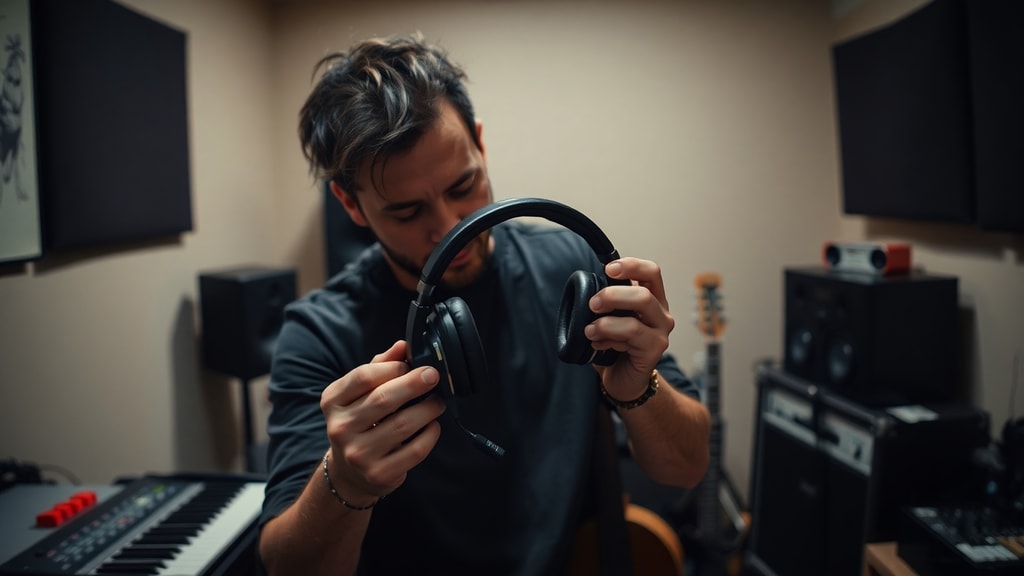
Posodobitev vdelane programske opreme ali ponastavitev naprave
Pri brezžičnih slušalkah je pogosto spregledan vzrok zastarela vdelana programska oprema. Proizvajalci redno izdajajo posodobitve, ki odpravljajo napake v povezljivosti in stabilnosti. Če slušalke nenadoma prenehajo delovati, je možno, da je prišlo do konflikta med programsko opremo naprave in slušalk. To se lahko zgodi po posodobitvi operacijskega sistema telefona ali računalnika.
Postopek posodobitve se razlikuje glede na proizvajalca. Pri Apple AirPods se posodobitev namesti samodejno, ko so slušalke povezane z iPhonom in v dosegu. Pri Samsung Galaxy Buds je treba odpreti aplikacijo Galaxy Wearable in preveriti razdelek za posodobitve. Pri Sony slušalkah pa uporabite aplikacijo Sony Headphones Connect. Če ne veste, kako posodobiti svoje slušalke, preverite uradno podporo proizvajalca. V primeru, da posodobitev ne pomaga, poskusite s tovarniško ponastavitvijo. To običajno storite tako, da držite gumb za vklop ali gumb za seznanjanje približno 10 sekund, dokler ne utripne lučka. Postopek je opisan v navodilih za uporabo.
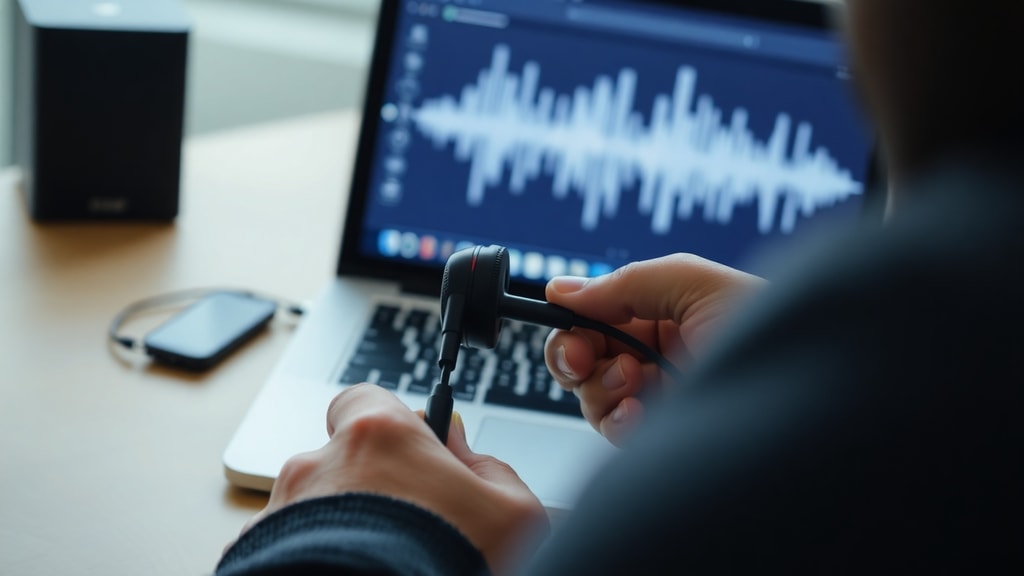
Ponastavitev pogosto odpravi težave s povezavo in zamrznitvijo. Pomembno je, da pred ponastavitvijo pozabite napravo v nastavitvah Bluetooth na telefonu. Po ponastavitvi slušalke znova seznanite. Če tudi to ne pomaga, je možno, da je prišlo do napake v programski opremi, ki zahteva servis. Sledite navodilom na uradni podpori, na primer Appleovi podpori za ponastavitev slušalk, kjer so koraki jasno opisani.
Preverjanje sistemskih nastavitev glasnosti
Včasih je težava tako preprosta, da je glasnost nastavljena na nič ali je zvok utišan v sistemskih nastavitvah. Pri pametnih telefonih in računalnikih obstajajo ločene nastavitve glasnosti za zvonjenje, medijsko predvajanje in opozorila. Če je glasnost za medijsko predvajanje nastavljena na minimum, ne boste slišali ničesar, tudi če so slušalke pravilno povezane. Prav tako nekateri telefoni omogočajo ločeno nastavitev glasnosti za Bluetooth naprave, ki se lahko razlikuje od splošne glasnosti.
Preverite naslednje korake. Najprej povečajte glasnost s fizičnimi gumbi na telefonu. Nato odprite nastavitve zvoka in preverite, ali je možnost za medijsko predvajanje vklopljena. Pri Android napravah pojdite v Nastavitve > Zvok in vibriranje in preverite, da glasnost za glasbo, videoposnetke in igre ni na nič. Pri iPhonih preverite nadzorni center in drsnik za glasnost. Prav tako preverite, ali nimate vklopljenega načina Ne moti ali tihega načina, ki lahko utiša zvok. Pri računalnikih z operacijskim sistemom Windows kliknite ikono zvočnika v opravilni vrstici in preverite, da ni nastavljena na utišano. Pri macOS preverite menijsko vrstico in sistemske nastavitve.
Če uporabljate brezžične slušalke, je možno, da je naprava povezana, vendar je možnost Medijsko predvajanje v nastavitvah Bluetooth onemogočena. To je pogosto pri starejših napravah. V tem primeru pojdite v nastavitve Bluetooth, tapnite ikono zobnika poleg imena slušalk in vklopite stikalo za Medijsko predvajanje. Po tem znova preizkusite zvok. V redkih primerih je težava v aplikaciji, ki jo uporabljate. Poskusite predvajati zvok iz druge aplikacije, na primer iz predvajalnika glasbe ali videoposnetka. Če zvok deluje v drugi aplikaciji, je težava v prvotni aplikaciji.
Seznam najpogostejših vzrokov in hitrih rešitev
Spodaj je seznam najpogostejših vzrokov za nenadno izgubo zvoka v slušalkah, skupaj s hitrimi rešitvami, ki jih lahko preizkusite v manj kot minuti.
- Slušalke niso izbrane kot izhodna naprava: Preverite nastavitve Bluetooth in izberite slušalke kot napravo za predvajanje zvoka.
- Glasnost je nastavljena na nič: Povečajte glasnost s fizičnimi gumbi ali v sistemskih nastavitvah.
- Zamašena zvočniška rešetka: Očistite mrežico s suho krpo ali stisnjenim zrakom.
- Poškodovan kabel: Preizkusite slušalke na drugi napravi ali premikajte kabel med predvajanjem.
- Zastarela programska oprema: Posodobite vdelano programsko opremo slušalk prek uradne aplikacije.
- Težave s seznanjanjem: Pozabite napravo v nastavitvah Bluetooth in jo ponovno seznanite.
- Vklopljen tihi način ali način Ne moti: Preverite, da nimate vklopljenega tihega načina.
- Povezava z drugo napravo: Prekinite povezavo z drugimi napravami, ki so v bližini.
Tabela: Pogosti vzroki in priporočeni ukrepi
Spodnja tabela prikazuje pregled najpogostejših vzrokov za nenadno izgubo zvoka, simptome, ki jih lahko opazite, in priporočene ukrepe za rešitev težave. Tabela vam pomaga hitro identificirati težavo in jo odpraviti brez nepotrebnega zapletanja.
| Vzrok | Simptom | Priporočen ukrep |
|---|---|---|
| Bluetooth ni pravilno usmerjen | Slušalke so povezane, vendar ni zvoka | Preverite nastavitve Bluetooth in izberite slušalke kot izhodno napravo |
| Fizična poškodba kabla | Zvok se občasno pojavi ali izgine pri premikan
Opomba
Vsebina je informativne narave in ne nadomešča strokovnega servisa.
Sorodne objave |





