Kaj pomeni čas trajanja zaslona?
Ko govorimo o času trajanja zaslona, mislimo na obdobje, v katerem je zaslon naprave aktiven po zadnjem dotiku ali uporabi. Ta nastavitev je pogosto znana kot Screen On Time ali čas aktivnega prikaza. Pri pametnih telefonih, tablicah in prenosnikih je to obdobje ključno za udobje uporabe, varnost in porabo baterije. Večina uporabnikov se ne zaveda, kako pomembno je prilagajanje tega parametra glede na svoje navade. S pravilno nastavitvijo lahko preprečimo nepotrebno praznjenje baterije in hkrati zagotovimo, da nam naprava ne ugasne prezgodaj, ko jo še potrebujemo.
Standardne tovarniške nastavitve pri večini pametnih telefonov, kot so Samsung, iPhone ali Android naprave, predvidevajo, da zaslon po 15 sekundah neaktivnosti samodejno ugasne. To pomeni, da če se ne dotaknete zaslona v četrtini minute, se naprava zaklene. Takšna nastavitev je privzeta iz več razlogov: varčevanje z energijo, preprečevanje nenamernega pritiska na tipke in zaščita zasebnosti. Vendar pa veliko ljudi meni, da je 15 sekund premalo, še posebej, če berejo daljše besedilo, sledijo receptu ali gledajo video.
Kako prilagoditi čas trajanja zaslona na pametnem telefonu?
Vsi sodobni operacijski sistemi omogočajo spreminjanje časa, po katerem se zaslon samodejno ugasne. Pri napravah Android (vključno s Samsung) to najdete v nastavitvah pod menijem Zaslon ali Prikaz. Običajno je na voljo možnost z imenom Čas do izklopa zaslona ali Zamik izklopa osvetlitve ozadja. Uporabnik lahko izbira med 15 sekundami, 30 sekundami, 1 minuto, 2 minutama ali celo možnostjo Nikoli, ki pomeni, da zaslon ostane prižgan, dokler ga ne ugasnete ročno.
Pri iPhonih in iPadih se ta nastavitev imenuje Samodejno zaklepanje. Najdete jo v nastavitvah pod menijem Zaslon in svetlost. Na voljo so podobne možnosti: 30 sekund, 1 minuta, 2 minuti, 3 minute, 4 minute in 5 minut. Prav tako je mogoče izklopiti samodejno zaklepanje, vendar to ni priporočljivo zaradi varnosti in porabe baterije.

Pri računalnikih z operacijskim sistemom Windows 10 ali 11 je nastavitev nekoliko drugačna. Tam govorimo o času, po katerem se zaslon ugasne ali pa gre računalnik v stanje spanja. To najdete v meniju Nastavitve, nato Sistem, nato Napajanje in baterija. Pod razdelkom Zaslon in spanje lahko ločeno nastavite, kdaj naj se zaslon ugasne, ko je računalnik priključen na električno omrežje, in kdaj, ko deluje na baterijo.
Priporočljivo je, da čas trajanja zaslona prilagodite svojim potrebam. Če veliko berete ali urejate dokumente, je lahko 1 ali 2 minuti primerna izbira. Če pa napravo uporabljate predvsem za hitre odgovore na sporočila, je 30 sekund povsem dovolj.
Vpliv časa trajanja zaslona na zdravje otrok
Čeprav se zdi nastavitev časa do izklopa zaslona tehnična podrobnost, je tesno povezana s celotno količino časa, ki ga otroci preživijo pred ekrani. Pediatri in strokovnjaki za otroški razvoj poudarjajo, da je pretirana izpostavljenost zaslonom lahko škodljiva. Zato so bile oblikovane smernice, ki jih priporočajo številne zdravstvene organizacije, vključno z Ameriško akademijo za pediatrijo.
Priporočila so jasna:
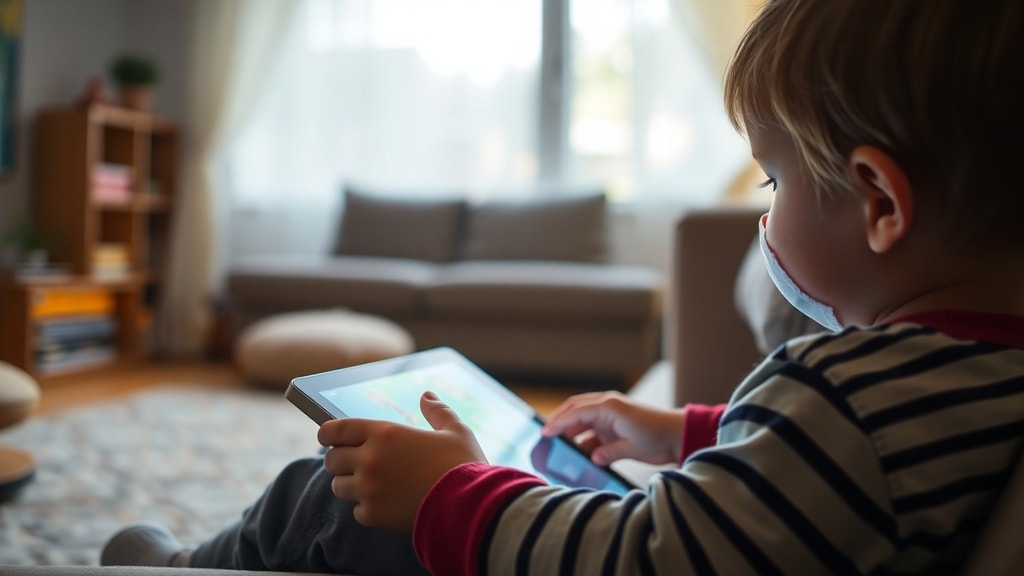
- Otroci, mlajši od 2 let, naj ne preživijo nobenega časa pred zaslonom, razen za video klice z družino.
- Otroci, stari od 2 do 5 let, naj bodo pred zaslonom največ 1 uro na dan.
- Otroci, stari od 6 do 10 let, naj bodo pred zaslonom največ 2 uri na dan.
- Mladostniki, stari od 11 do 18 let, naj bodo pred zaslonom največ 3 ure na dan.
Te smernice so pomembne, ker dolgotrajno gledanje v zaslon vpliva na spanje, telesno aktivnost in socialni razvoj. Čas trajanja zaslona, torej nastavitev, kako hitro se zaslon ugasne, lahko staršem pomaga pri nadzoru uporabe naprave. Če je nastavitev prekratka, otrok morda ne bo mogel dokončati naloge, če je predolga, pa se lahko čas pred ekranom neopazno podaljša.
Primerjava nastavitev časa trajanja zaslona na različnih napravah
Spodnja tabela prikazuje, kako se nastavitev časa do izklopa zaslona razlikuje med najpogostejšimi napravami in operacijskimi sistemi. Vključuje tudi možne časovne intervale in lokacijo nastavitve v meniju.
| Naprava / OS | Ime nastavitve | Privzeti čas | Možne vrednosti | Pot do nastavitve |
|---|---|---|---|---|
| Android (Samsung, Xiaomi, Huawei) | Čas do izklopa zaslona | 15 sekund | 15 s, 30 s, 1 min, 2 min, 5 min, 10 min, Nikoli | Nastavitve > Zaslon > Čas do izklopa zaslona |
| iPhone in iPad (iOS) | Samodejno zaklepanje | 30 sekund | 30 s, 1 min, 2 min, 3 min, 4 min, 5 min, Nikoli | Nastavitve > Zaslon in svetlost > Samodejno zaklepanje |
| Windows 10 / 11 | Zaslon in spanje | 10 minut (na omrežju), 5 minut (na bateriji) | 1 min do 30 min, 1 ura, 2 uri, Nikoli | Nastavitve > Sistem > Napajanje in baterija > Zaslon in spanje |
| macOS | Ugasni zaslon po | 10 minut (na adapterju), 5 minut (na bateriji) | 1 min do 3 ure, Nikoli | Sistemske nastavitve > Baterija > Napajanje > Ugasni zaslon po |
Kot je razvidno iz tabele, se privzeti časi med napravami razlikujejo. Pri Android napravah je privzetih 15 sekund, medtem ko je pri iPhonu 30 sekund. Pri prenosnikih so časi daljši, ker se ti uporabljajo za bolj poglobljeno delo. Zanimivo je, da vsi sistemi ponujajo možnost Nikoli, vendar ta ni priporočljiva, saj lahko povzroči trajne poškodbe zaslona in znatno poveča porabo energije.
Kako čas trajanja zaslona vpliva na baterijo in varnost?
Daljši čas aktivnega zaslona pomeni večjo porabo baterije. Zaslon je namreč eden največjih porabnikov energije v vsaki napravi. Če nastavite, da zaslon ostane prižgan pet minut namesto 15 sekund, se bo baterija izpraznila veliko hitreje. Pri napravah, ki jih uporabljate ves dan, je to lahko ključnega pomena. Zato strokovnjaki priporočajo, da čas trajanja zaslona nastavite na najkrajšo možno vrednost, ki še vedno ustreza vašim potrebam.
Poleg porabe baterije je pomembna tudi varnost. Če zaslon ostane prižgan, ko naprave ne uporabljate, lahko nekdo drug vidi vaša sporočila, e-pošto ali druge občutljive podatke. Prav tako lahko pride do nenamernih dotikov, ki sprožijo klic ali nakup. Zato je priporočljivo, da napravo zaklenete takoj, ko je ne uporabljate. Če imate krajši čas do izklopa zaslona, se s tem izognete morebitnim varnostnim tveganjem.
Posebno pozornost namenite tudi nočni uporabi. Če pred spanjem berete na telefonu, je bolje, da ročno ugasnete zaslon ali uporabite način spanja, kot pa da nastavite dolg čas do izklopa. Modra svetloba zaslona namreč moti spanec, zato je dobro, da je čas izpostavljenosti čim krajši.
Priporočila za optimalno nastavitev
Kako torej izbrati pravi čas trajanja zaslona? Odvisno je od tega, kaj počnete. Spodaj je nekaj primerov, kako lahko prilagodite nastavitve glede na dejavnost.
Če telefon uporabljate predvsem za klice in hitra sporočila, je 15 ali 30 sekund povsem dovolj. Ko odložite telefon, se bo hitro zaklenil in prihranil baterijo. Če pa veliko berete članke ali berete e-knjige na telefonu, je lahko 1 do 2 minuti bolj udobnih. Pri tablicah, ki jih uporabljate za risanje ali branje, je pogosto primerna nastavitev 2 do 5 minut. Pri prenosniku, ko delate na dokumentu, je smiselno nastaviti vsaj 10 minut, da vam zaslon ne ugasne med premislekom.
Vse te nastavitve lahko kadar koli spremenite. Priporočam, da jih preizkusite in poiščete tisto, ki vam najbolj ustreza. Ne pozabite, da je včasih bolje ročno zakleniti napravo, ko končate, kot pa podaljševati čas do izklopa.
Za starše je uporabna funkcija starševskega nadzora, ki omogoča nastavitev omejitev časa uporabe naprave. Ta funkcija je ločena od časa trajanja zaslona, vendar skupaj tvorita celovit okvir za zdravo uporabo tehnologije.
Povezave med časom trajanja zaslona in produktivnostjo
Zanimivo je, da lahko prekratek čas do izklopa zaslona zmanjša produktivnost. Če morate vsakih nekaj sekund znova dotikati zaslon, da ostane prižgan, to prekine vaš tok misli. Po drugi strani pa predolg čas vodi v zapravljanje časa, saj se lahko ujamete v brezciljno brskanje. Najboljša rešitev je zlata sredina. Pri delu, ki zahteva zbranost, nastavite čas na 2 ali 3 minute. Pri hitrih opravilih pa uporabite najkrajši možni čas.
Nekatere aplikacije, kot so bralniki e-knjig ali urejevalniki besedil, imajo lastne nastavitve za ohranjanje zaslona prižganega. To je uporabno, ker ne vpliva na globalne nastavitve naprave. Tako lahko na primer v aplikaciji za branje nastavite, da zaslon ostane prižgan, v vseh drugih aplikacijah pa se izklopi hitreje.
Če želite izvedeti več o tem, kako nastaviti čas trajanja zaslona na napravah Samsung, obiščite uradno podporo Samsung. Tam so podrobna navodila za vse modele. Prav tako je priporočljivo, da preverite smernice za zdravo uporabo zaslonov, ki jih priporočajo pediatri, na primer na strani ObservaPed medicinske fakultete UFMG.
Zaključne misli o času trajanja zaslona
Čas, po katerem se zaslon samodejno izklopi, je majhna, a pomembna nastavitev. Vpliva na udobje, varnost, porabo baterije in celo na zdravje. Zato je vredno nameniti nekaj minut, da jo prilagodite svojim potrebam. Ne glede na to, ali uporabljate Android, iPhone, Windows ali macOS, imate vedno možnost izbire. Poskrbite, da bo vaša izbira pametna in uravnotežena.
Zavedajte se tudi, da je čas trajanja zaslona le eden od dejavnikov pri celotni izpostavljenosti ekranom. Pomembno je, koliko časa skupaj preživite pred zasloni, ne le, kako hitro se ugasnejo. Pri otrocih in mladostnikih upoštevajte priporočila o omejevanju časa pred ekrani. Pri odraslih pa poskrbite za redne odmore in gibanje.
Upam, da vam je ta članek pomagal bolje razumeti, kaj pomeni čas trajanja zaslona in kako ga optimalno nastaviti. Naslednjič, ko boste vzeli telefon v roke, pomislite, ali je nastavitev prava za vas.
Viri in nadaljnje branje
Pri pisanju tega članka so bili uporabljeni naslednji viri, ki jih priporočamo za dodatno branje in preverjanje informacij.
Prvi vir so smernice pediatrov o času pred ekrani, objavljene na strani ObservaPed v Braziliji. Te smernice temeljijo na priporočilih Ameriške akademije za pediatrijo in so prevedene v portugalščino, vendar so uporabne tudi za slovenske bralce, saj so znanstveno utemeljene. Drugi vir je članek na Wikiped





