Mýty a realita o histórii navštívených webov cez router
Mnoho ľudí sa domnieva, že domáci router automaticky ukladá kompletnú históriu všetkých webov, ktoré používatelia v sieti navštívili. V skutočnosti je situácia oveľa zložitejšia. Bežné domáce routery, ktoré dodávajú poskytovatelia internetu alebo sa predávajú v obchodoch, nemajú natívne nastavené ukladanie celého histórie prehliadania. Dôvodom je najmä šifrovanie HTTPS, ktoré dnes používa väčšina webových stránok. Router tak vidí iba domény, IP adresy a časy pripojenia, nie konkrétne URL adresy alebo obsah stránok. Tieto metadáta sú však stále cenné pre monitorovanie sieťovej aktivity.
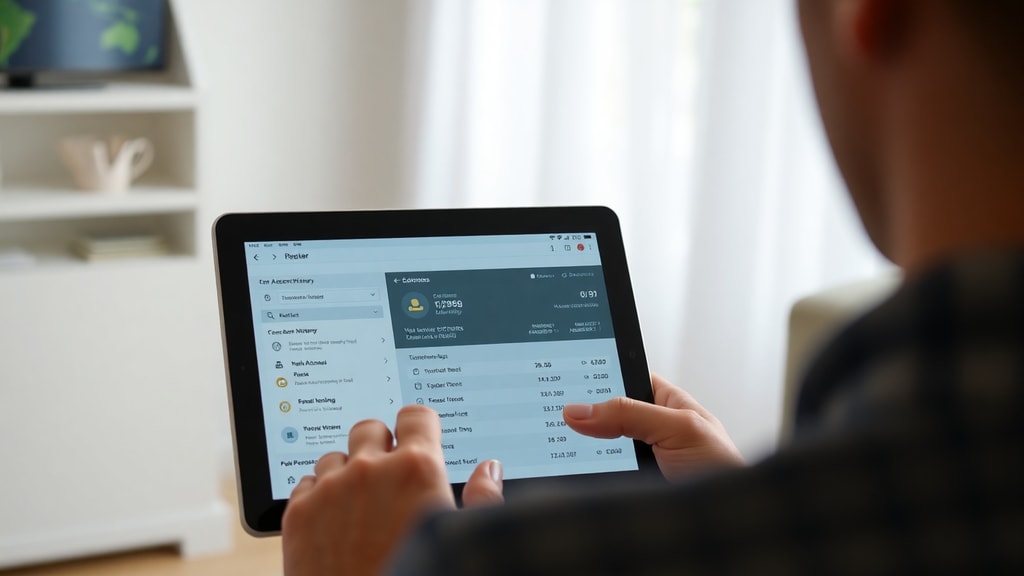
Ak chcete získať prehľad o tom, ktoré weby sa v domácej sieti navštevujú, musíte sa spoľahnúť na špeciálne nástroje alebo manuálne nastavenia. Dôležité je tiež uvedomiť si, že žiadny softvér tretích strán, ktorý sa tvári ako detekčný nástroj histórie, nedokáže automaticky vytiahnuť údaje z routera, pokiaľ tento router nemá aktivované záznamy. Preto je prvým krokom vždy aktivácia logov priamo v nastaveniach routera. V nasledujúcich častiach si ukážeme, ako na to a aké alternatívy existujú.
Prečo router neukladá kompletnú históriu prehliadania?
Domáce routery sú primárne navrhnuté na smerovanie dátového toku medzi zariadeniami a internetom. Ich vstavaná pamäť je obmedzená a procesor nie je optimalizovaný na dlhodobé ukladanie záznamov o každej navštívenej stránke. HTTPS šifrovanie navyše znamená, že router vidí iba hlavičky paketov, nie ich obsah. Preto aj keby router mal teoreticky možnosť ukladať históriu, bez aktivácie špeciálnych logov by ste sa k nej nedostali.

V praxi to znamená, že ak chcete zistiť, aké weby vaše deti alebo iní členovia domácnosti navštevujú, musíte buď manuálne zapnúť logovanie v ovládacom paneli routera, alebo použiť externé riešenie, ktoré monitoruje DNS dopyty. Ako uvádza komunitná diskusia na Reddit (r/HomeNetworking), routery ukladajú iba metadáta, ako sú domény a IP adresy, a to len v prípade, že sú logy aktivované. Bez tohto kroku nie je možné získať žiadny zmysluplný prehľad.
Ako aktivovať logy v routeri a získať zoznam domén
Väčšina domácich routerov ponúka v nastaveniach sekciu s názvom Logy, Systémový denník, Bezpečnosť alebo DHCP. Práve tam môžete povoliť zaznamenávanie navštívených domén. Postup sa líši podľa výrobcu, no v zásade vyzerá takto:
- Prihláste sa do administračného rozhrania routera cez IP adresu, napríklad 192.168.1.1 alebo 192.168.0.1.
- Vyhľadajte sekciu Logy alebo Systémové záznamy. Na niektorých modeloch je ukrytá v pokročilých nastaveniach.
- Nájdite možnosť Aktivovať logovanie alebo Zapisovať navštívené adresy. Začiarknite príslušné políčko.
- Vyberte, či chcete logovať iba blokované pripojenia alebo všetky požiadavky. Pre kompletný prehľad odporúčame logovať všetko.
- Uložte nastavenia a reštartujte router. Logy sa začnú ukladať ihneď po reštarte.
Po aktivácii logov môžete v tej istej sekcii nájsť tlačidlo na výpis záznamov. Niektoré routery umožňujú export do súboru, iné zobrazujú logy priamo v prehliadači. Majte však na pamäti, že tieto záznamy obsahujú iba domény, nie konkrétne URL adresy s lomkami. Napríklad uvidíte domena.sk, ale už neuvidíte domena.sk/clanok. Ak potrebujete detailnejšie informácie, musíte siahnuť po pokročilejších riešeniach.

DNS riešenia ako najefektívnejší nástroj na monitorovanie domén
Pre používateľov, ktorí chcú sledovať navštívené weby bez manuálneho hĺbenia v logoch routera, sú najvhodnejšie DNS služby s možnosťou zaznamenávania dotazov. Patria sem nástroje ako Pi-hole, OpenDNS alebo NextDNS. Tieto systémy fungujú na princípe, že všetky zariadenia v sieti posielajú DNS dopyty na centrálny server, ktorý ich zapisuje. Výhodou je, že nie sú závislé od výrobcu routera a poskytujú prehľadné štatistiky.
Pi-hole je open-source aplikácia, ktorú môžete nainštalovať na malý počítač (napríklad Raspberry Pi) a nastaviť ako primárny DNS server v routeri. OpenDNS ponúka bezplatný účet s možnosťou filtrovania a prehľadu dotazov. NextDNS poskytuje podobné funkcie s cloudovým rozhraním. Všetky tieto riešenia však narážajú na obmedzenie HTTPS – nezobrazia obsah stránok, iba domény. Preto sú vhodné skôr na orientačný prehľad a kontrolu nevhodných webov.
Porovnanie nástrojov na monitorovanie sieťovej aktivity
Pri výbere správneho nástroja je dôležité zvážiť, či potrebujete iba zoznam domén, alebo aj konkrétne URL adresy, prípadne obsah stránok. Nižšie uvedená tabuľka porovnáva najčastejšie používané riešenia:
| Nástroj | Typ monitorovania | Zobrazuje URL adresy? | Požadovaná konfigurácia |
|---|---|---|---|
| Logy routera (vstavané) | Domény, IP, časy | Nie (iba domény) | Manuálne aktivovanie v routeri |
| Pi-hole / NextDNS | DNS dopyty | Nie (iba domény) | Inštalácia a zmena DNS v routeri |
| mSpy / AirDroid Parental Control | Aplikácie a siete | Áno (na zariadení s agentom) | Inštalácia na cieľové zariadenie |
| PRTG / Zabbix | Sieťový monitoring | Nie (iba metadáta) | Pokročilá infraštruktúra a SNMP |
Z tabuľky vyplýva, že žiadny nástroj nie je univerzálny. Ak chcete získať celé URL adresy, musíte mať prístup priamo k zariadeniu (napríklad cez rodičovskú kontrolu). Pre rýchly prehľad o navštevovaných doménach postačia logy routera alebo DNS riešenia. Profesionálne nástroje ako PRTG sú vhodné skôr pre firemné siete.
Softvér tretích strán – realita a obmedzenia
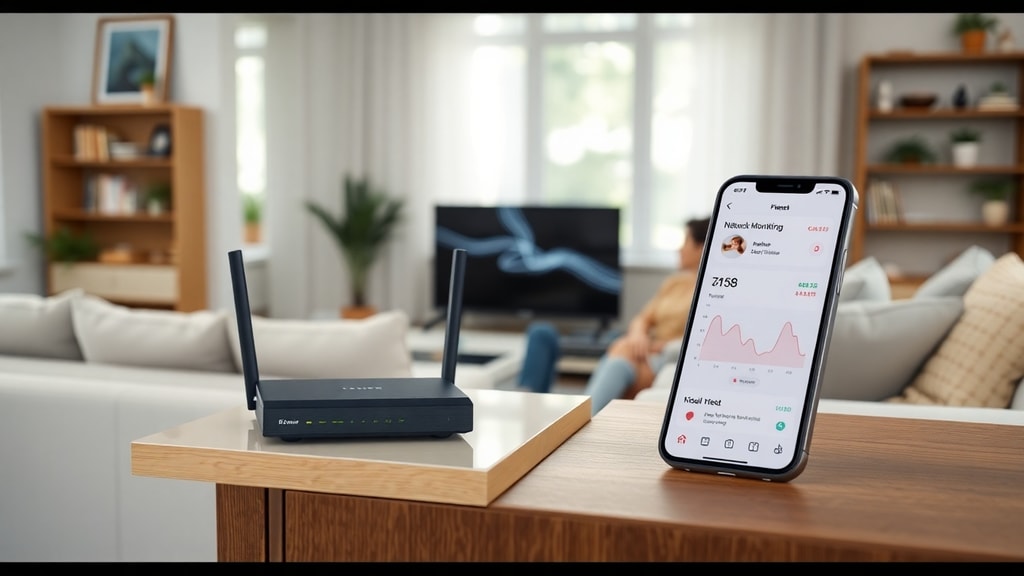
Na trhu existuje množstvo aplikácií, ktoré sľubujú detekciu histórie prehliadania cez router. Patria sem napríklad Fing, Who’s On My WiFi, TP-Link Tether a podobne. V skutočnosti tieto aplikácie slúžia predovšetkým na správu siete – zobrazujú, ktoré zariadenia sú pripojené, akú majú IP adresu, prípadne umožňujú blokovať prístup. Nevedia však z routera vytiahnuť uloženú históriu, pretože router žiadnu históriu (pokiaľ nie je aktivovaná) nemá.
Podobne fungujú aj platené služby ako mSpy, ktoré sa zameriavajú na monitorovanie zariadení prostredníctvom inštalácie agenta priamo na telefón alebo počítač. Na stránke mSpy uvádzajú, že na získanie histórie je potrebné aktivovať logy v routeri, alebo použiť ich aplikáciu priamo na zariadení. Bez tejto podmienky nie je možné získať žiadne údaje. Podobné informácie potvrdzuje aj AirDroid vo svojom návode.
Preto ak narazíte na softvér, ktorý tvrdí, že dokáže automaticky zobraziť históriu prehliadania všetkých zariadení v sieti bez akejkoľvek konfigurácie, ide s najväčšou pravdepodobnosťou o klamlivý marketing. V praxi je potrebné vždy manuálne povoliť logovanie alebo použiť špecializované nástroje na úrovni DNS.
Monitorovanie podľa zariadení – komplexný prehľad s URL adresami
Ak potrebujete získať nielen domény, ale aj kompletné URL adresy vrátane parametrov a obsahu, jedinou cestou je monitorovanie priamo na zariadení. Tento prístup vyžaduje inštaláciu špeciálneho softvéru na cieľový počítač, tablet alebo smartfón. Rodičovské kontroly ako mSpy alebo AirDroid umožňujú zaznamenávať navštívené weby, cláty správ, dokonca aj stlačenia klávesov – to všetko však len na zariadení, kde je agent nainštalovaný.
Pre firemné prostredie alebo pokročilé domácnosti existujú komplexné riešenia ako Cisco Umbrella alebo jednotky UTM, ktoré kombinujú DNS filtráciu s proxy serverom. Tie dokážu zaznamenávať celé URL adresy, pretože odšifrujú HTTPS prevádzku pomocou certifikátu inštalovaného v sieti. Tento krok je však technicky náročný a vyžaduje si dôveru používateľov. V domácom prostredí sa používa zriedkavo, predovšetkým kvôli obavám o súkromie.
Dôležité je tiež právne hľadisko. Monitorovanie iných osôb bez ich súhlasu je v mnohých krajinách nelegálne. Preto ak plánujete sledovať aktivitu detí alebo zamestnancov, mali by ste ich o tom informovať a získať písomný súhlas. V opačnom prípade riskujete porušenie zákonov o ochrane súkromia.
Praktické odporúčania pre domácnosti
Pre väčšinu domácností postačuje kombinácia jednoduchého riešenia: aktivovať logy v routeri a doplniť ich o DNS službu ako NextDNS alebo Pi-hole. Tým získate prehľad o všetkých doménach, ktoré zariadenia v sieti navštevujú, a zároveň môžete blokovať nevhodné stránky. Ak potrebujete detailnejšie dáta o konkrétnom zariadení, odporúčame rodičovskú kontrolu priamo na ňom.
Pri výbere nástroja dbajte na to, aby bol kompatibilný s vaším routerom a aby ste mali dostatočné technické znalosti na jeho nastavenie. V prípade pochybností sa obráťte na odborníka alebo využite služby cloudových DNS riešení, ktoré nevyžadujú inštaláciu hardvéru. Nezabúdajte ani na pravidelnú kontrolu logov a ich zálohovanie, aby ste neprišli o dôležité informácie.
Referencie
Reddit r/HomeNetworking. (2025). How to see the search history or websites visited on a home router. Dostupné na: https://www.reddit.com/r/HomeNetworking/comments/1jdc93j/how_to_see_the_search_history_or_websites_visited/
mSpy. (2025). Como acessar histórico do roteador. Dostupné na: https://www.mspy.com/pt/community/t/como-acessar-historico-do-roteador/457
AirDroid. (2025). Parental control – Check browsing history on WiFi router. Dostupné na: https://www.airdroid.com/pt/parent-control/check-browsing-history-on-wifi-router/
mSpy. (2025





