Kedy sa aktivuje dotykový režim v predvolenom nastavení
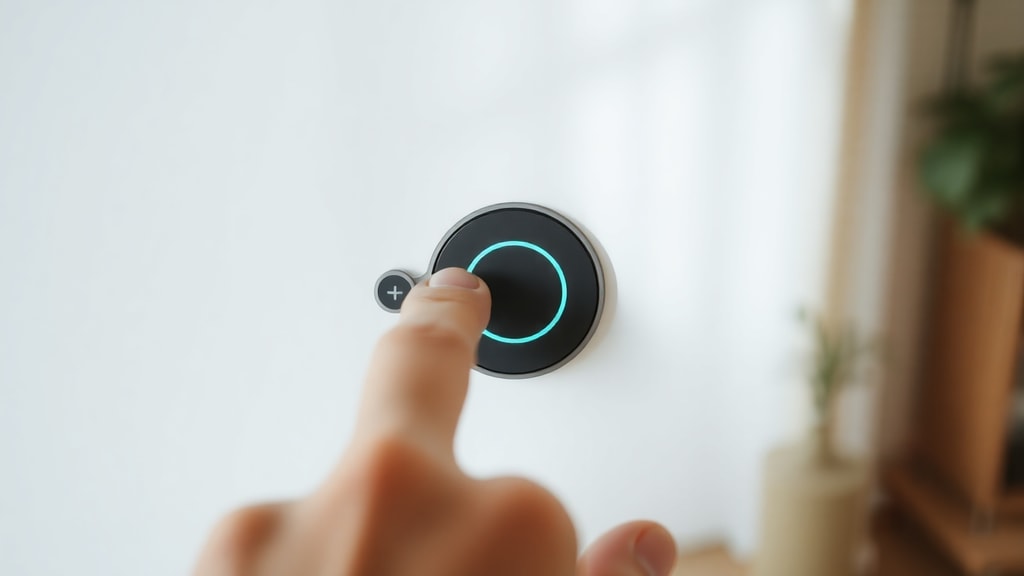
Dotykový režim, známy aj ako haptická alebo taktilná odozva, je dnes bežnou súčasťou väčšiny moderných elektronických zariadení. Používatelia smartfónov, tabletov či notebookov s dotykovým displejom sa s ním stretávajú denne, často bez toho, aby si uvedomovali, kedy presne sa aktivuje. V predvolenom nastavení výrobcovia nastavujú haptickú odozvu tak, aby sa spúšťala automaticky pri každom kontakte s dotykovým povrchom. To znamená, že ak používate zariadenie v štandardnom režime, nemusíte nič nastavovať – odozva je pripravená okamžite.
Základným momentom aktivácie dotykového režimu je samotný dotyk prsta na obrazovku. Či už ide o jemné ťuknutie na ikonu, plynulé posúvanie stránky alebo písanie na virtuálnej klávesnici, haptický motorček v zariadení vytvára krátku a presnú vibráciu. Táto vibrácia slúži ako potvrdenie, že váš vstup bol prijatý. V predvolenom nastavení operačný systém túto funkciu zapína hneď po prvom spustení zariadenia. Nie je potrebné aktivovať ju manuálne, pokiaľ používateľ nesiahne do nastavení a nevypne ju.
Dôležité je uvedomiť si, že dotykový režim nie je len o jednej jedinej udalosti. Ide o súbor viacerých interakcií, pri ktorých sa haptická odozva spúšťa. V predvolenom nastavení je aktívna pri všetkých základných úkonoch, ako je otváranie aplikácií, prepínanie medzi obrazovkami, používanie tlačidiel v rámci aplikácií či potvrdzovanie akcií. Niektoré zariadenia ponúkajú aj jemnejšie rozlíšenie – napríklad dlhšiu vibráciu pri podržaní prsta alebo rýchlejšiu odozvu pri rýchlom ťuknutí. Všetky tieto varianty sú však v štandardnom režime aktivované automaticky.

Výrobcovia ako Apple, Samsung, Google či Microsoft kladú veľký dôraz na to, aby haptická odozva bola čo najprirodzenejšia a najplynulejšia. V predvolenom nastavení sa preto dotykový režim aktivuje v momente, keď sa prst dotkne povrchu displeja, a nie až po uvoľnení tlaku. Tento prístup zabezpečuje, že používateľ dostáva okamžitú spätnú väzbu, čo výrazne zlepšuje pocit z ovládania. Ak by sa odozva oneskorila, používateľ by mohol mať pocit, že zariadenie nereaguje správne.
V praxi to vyzerá tak, že pri prvom dotyku po prebudení zariadenia z režimu spánku je haptická odozva ihneď k dispozícii. Nie je potrebné čakať na načítanie systému alebo aplikácie. Stačí, aby bol displej aktívny a zariadenie v štandardnom režime. Výnimkou môžu byť niektoré špecifické situácie, napríklad keď je zapnutý režim nízkej spotreby alebo keď používateľ manuálne vypol haptickú odozvu v nastaveniach. Vtedy samozrejme k aktivácii nedôjde, pretože systém rešpektuje preferencie používateľa.
Okrem samotného dotyku sa dotykový režim aktivuje aj pri iných typoch interakcie. Napríklad pri použití dotykového pera, ak ho zariadenie podporuje, alebo pri gestách viacerými prstami. V predvolenom nastavení je haptická odozva nastavená tak, aby reagovala na každý vstup, ktorý systém vyhodnotí ako zámerný. To znamená, že ak omylom prejdete prstom po obrazovke, odozva sa spustí, ale ak systém vyhodnotí kontakt ako neúmyselný, napríklad pri držaní zariadenia v ruke, odozva sa neaktivuje. Tento mechanizmus je súčasťou inteligentných algoritmov, ktoré výrobcovia neustále vylepšujú.

Kľúčové faktory aktivácie dotykového režimu
Aby ste lepšie pochopili, kedy presne sa dotykový režim v predvolenom nastavení spúšťa, uvádzame zoznam najbežnejších situácií, pri ktorých dochádza k haptickej odozve:
- Ťuknutie na ikonu aplikácie alebo tlačidlo na obrazovke
- Posúvanie stránky alebo zoznamu prstom
- Písanie na virtuálnej klávesnici
- Podržanie prsta na obrazovke pre kontextové menu
- Približovanie a odďaľovanie obrázkov pomocou gesta dvoma prstami
- Odomykanie zariadenia pomocou dotyku
- Potvrdzovanie akcií v aplikáciách (napríklad odoslanie správy)
- Používanie dotykového pera na kreslenie alebo písanie
Každá z týchto interakcií spúšťa haptickú odozvu v štandardnom nastavení. Výrobcovia starostlivo ladia intenzitu a dĺžku vibrácie tak, aby bola pre používateľa príjemná a zároveň dostatočne informačná. Napríklad pri písaní na klávesnici je odozva veľmi krátka a jemná, zatiaľ čo pri dlhom podržaní prsta môže byť vibrácia o niečo dlhšia. Tieto rozdiely sú východiskovo nastavené a používateľ ich môže meniť len v rozšírených nastaveniach, ak to zariadenie umožňuje.
Je dôležité si uvedomiť, že dotykový režim nie je len o vibrácii. V niektorých zariadeniach, najmä tých s pokročilejšou haptickou technológiou, môže odozva zahŕňať aj jemné zvukové efekty alebo vizuálne zmeny na obrazovke. Aj tieto prvky sú v predvolenom nastavení aktivované spolu s haptikou. Cieľom je vytvoriť komplexný zmyslový zážitok, ktorý používateľovi pomáha orientovať sa v prostredí zariadenia.
Aby sme vám poskytli prehľad o tom, ako rôzne operačné systémy pristupujú k aktivácii dotykového režimu v predvolenom nastavení, pripravili sme nasledujúcu tabuľku:
| Operačný systém | Aktivácia pri dotyku | Predvolený stav | Možnosť vypnutia |
|---|---|---|---|
| iOS (Apple) | Okamžite pri dotyku | Zapnuté | Áno, v Nastavenia > Zvuky a haptika |
| Android (Google) | Okamžite pri dotyku | Zapnuté | Áno, v Nastavenia > Zvuk a vibrácie |
| Windows (Microsoft) | Pri dotyku a gestách | Zapnuté pre dotykové zariadenia | Áno, v Nastavenia > Zariadenia > Dotyk |
| iPadOS (Apple) | Okamžite pri dotyku | Zapnuté | Áno, v Nastavenia > Zvuky a haptika |
Ako vidíte, všetky hlavné platformy majú haptickú odozvu v predvolenom nastavení zapnutú. Aktivácia nastáva v momente dotyku, bez oneskorenia. Používateľ má vždy možnosť túto funkciu vypnúť, ak mu vibrácie prekážajú alebo ak chce šetriť batériu. V praxi však väčšina ľudí odozvu ponecháva zapnutú, pretože zlepšuje používateľský zážitok.
Zaujímavosťou je, že niektoré zariadenia ponúkajú takzvanú adaptívnu haptiku, ktorá sa automaticky prispôsobuje intenzite dotyku alebo typu aplikácie. Aj v tomto prípade je však aktivácia viazaná na prvý kontakt s displejom. V predvolenom nastavení je adaptívna haptika nastavená tak, aby fungovala bez zásahu používateľa. Až keď používateľ prejde do pokročilých nastavení, môže upraviť citlivosť alebo úplne vypnúť niektoré typy odoziev.
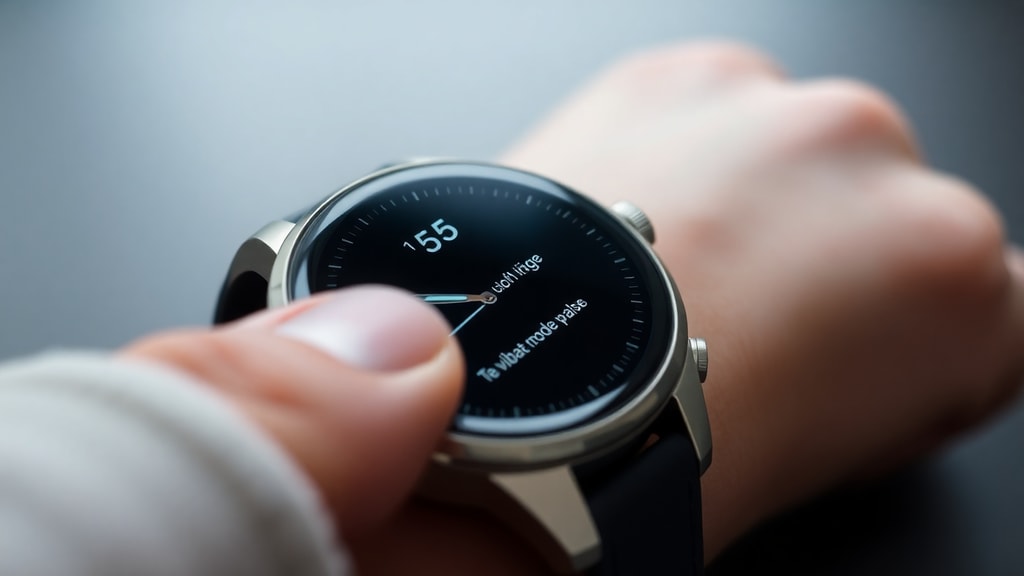
Okrem mobilných zariadení sa dotykový režim aktivuje aj na notebookoch s dotykovým displejom alebo na hybridných zariadeniach, ako je Microsoft Surface. V týchto prípadoch je haptická odozva nastavená rovnako – aktivuje sa pri dotyku a gestách. Pri použití klávesnice alebo myši samozrejme k aktivácii nedochádza, pretože tieto vstupné zariadenia nepracujú na princípe dotyku. V predvolenom nastavení je však dotykový režim pripravený kedykoľvek, keď prejdete na dotykové ovládanie.
Praktické odporúčania a záver
Ak používate zariadenie v štandardnom režime, nemusíte sa obávať, že by dotykový režim nebol aktívny. Výrobcovia ho nastavujú tak, aby fungoval hneď po vybalení z krabice. Stačí sa dotknúť obrazovky a odozva je okamžite cítiť. Ak by ste predsa len mali pocit, že haptika nefunguje, skontrolujte nastavenia zariadenia. Často stačí prejsť do časti venovanej zvukom a vibráciám a uistiť sa, že posuvník pre haptickú odozvu je v zapnutej polohe.
Pre používateľov, ktorí chcú mať väčšiu kontrolu nad tým, kedy sa dotykový režim aktivuje, odporúčame preskúmať možnosti jednotlivých aplikácií. Niektoré aplikácie, najmä hry alebo kreatívne nástroje, ponúkajú vlastné nastavenia haptiky, ktoré môžu byť nezávislé od systémových. V predvolenom nastavení však systémová haptika prekrýva všetky ostatné, takže odozva je konzistentná naprieč celým prostredím.
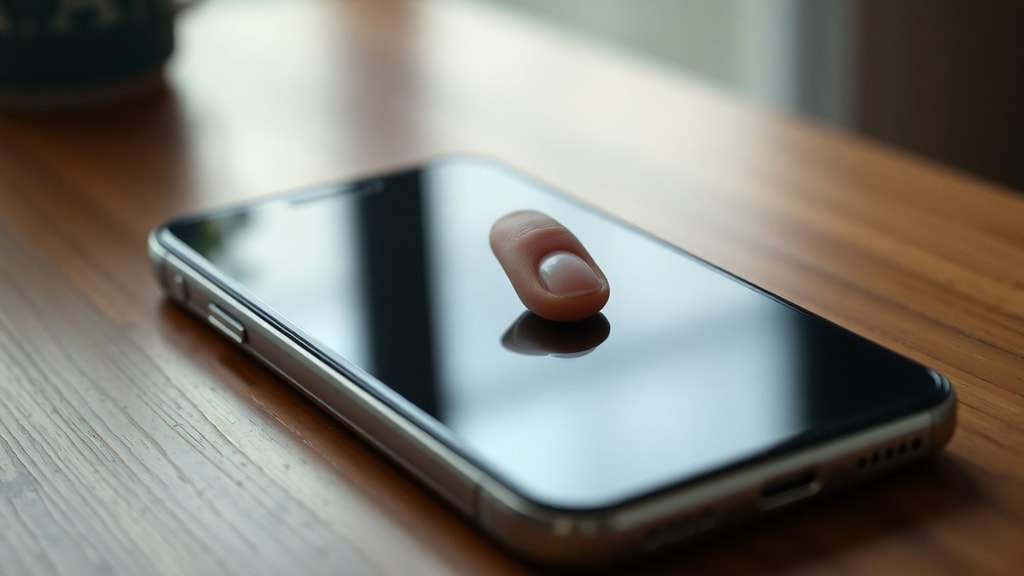
Na záver možno zhrnúť, že dotykový režim sa v predvolenom nastavení aktivuje v okamihu, keď sa prst alebo dotykové pero dotkne displeja. Tento mechanizmus je navrhnutý tak, aby bol čo najprirodzenejší a najintuitívnejší. Či už používate iPhone, Android alebo Windows zariadenie, haptická odozva je pripravená ihneď. Ak by ste sa chceli dozvedieť viac o konkrétnych nastaveniach haptiky na vašom zariadení, odporúčame navštíviť oficiálne stránky podpory výrobcu.
Okrem už spomenutých informácií je dôležité si uvedomiť, že dotykový režim nie je len o vibrácii pri dotyku. V niektorých situáciách, napríklad pri používaní clony fotoaparátu alebo pri zmene hlasitosti, môže byť haptická odozva prepojená s inými funkciami. Aj v týchto prípadoch platí, že v predvolenom nastavení je odozva automatická. Používateľ nemusí nič nastavovať, pokiaľ mu nevyhovuje predvolená intenzita alebo typ odozvy.
Pre tých, ktorí si chcú prispôsobiť haptiku podľa svojich preferencií, je k dispozícii množstvo možností. Od jednoduchého vypnutia až po detailné nastavenie intenzity pre rôzne typy interakcií. Všetky tieto úpravy sú však voliteľné a neovplyvňujú základnú funkciu – aktiváciu dotykového režimu pri dotyku. V predvolenom režime je totiž haptika navrhnutá tak, aby fungovala bez akéhokoľvek zásahu používateľa.
Referencie
Informácie uvedené v tomto článku vychádzajú z oficiálnych zdrojov podpory výrobcov zariadení. Pre podrobnejšie informácie o haptickej odozve v konkrétnych operačných systémoch odporúčame navštíviť tieto stránky: Apple Support – haptická odozva na iPhone (dostupné na https://support.apple.com/) a Microsoft Support – adaptívny dotyk na Surface (dostupné na https://support.microsoft.com/). Ďalšie informácie poskytuje Google Support pre Android zariadenia (dostupné na https://support.google.com/). Tieto zdroje potvrdzujú, že v predvolenom nastavení sa dotykový režim aktivuje okamžite pri kontakte s displejom a haptická odozva je automaticky zapnutá.





