Čo je súbor SFV a prečo ho nemôžete rozbaliť
Stretli ste sa s príponou .sfv a premýšľate, aký program ju dokáže rozbaliť? Odpoveď je jednoduchá a mnohých prekvapí: žiadny súbor priamo nerozbaľuje archív s príponou .sfv, pretože súbor SFV vôbec nie je komprimovaný archív. Ide o špeciálny kontrolný súbor, ktorý slúži na overenie integrity dát. Mnoho používateľov si mylne myslí, že SFV funguje podobne ako RAR alebo ZIP, no v skutočnosti je to len doplnkový súbor, ktorý pomáha skontrolovať, či iný archív nebol poškodený.
Skutočný účel súboru SFV
Skratka SFV znamená Simple File Verification alebo Simple Checksum Verification. Tento formát obsahuje zoznam kontrolných súčtov CRC32 pre jednotlivé súbory v archíve. Keď si stiahnete väčší balík dát, napríklad z internetu, súbor typu .sfv vám umožní overiť, či všetky časti archívu dorazili neporušené a bez chýb. Samotný SFV nezaberá takmer žiadne miesto a nie je v ňom uložený žiadny komprimovaný obsah. Preto ho nemožno rozbaliť klasickými nástrojmi na dekompresiu – otvárate ho len kontrolnými aplikáciami, ako je QuickSFV, SFV Checker alebo niektoré verzie Total Commanderu.
Čo potrebujete na prístup k skutočným dátam
Ak máte k dispozícii súbor .sfv, vždy by mal byť umiestnený v priečinku spolu s jedným alebo viacerými archívmi, najčastejšie s príponami .rar, .zip, .7z, prípadne .001, .002 a podobne. Tieto archívy obsahujú skutočné komprimované dáta, ktoré chcete rozbaliť. Na ich dekompresiu musíte použiť špecializovaný software:
Najbežnejšie programy na rozbaľovanie archívov:

- WinRAR – populárny nástroj pre formát RAR, zvláda aj ZIP a ďalšie formáty.
- 7-Zip – bezplatný open source program, ktorý podporuje 7z, ZIP, RAR a mnoho ďalších formátov.
- PeaZip – ďalší bezplatný správca archívov s podporou širokého spektra formátov.
- Bandizip – rýchly a moderný nástroj vhodný najmä pre formáty ZIP a RAR.
Keď otvoríte archív s príponou .rar pomocou WinRAR alebo 7-Zip, spustí sa normálny proces dekompresie. Súbor .sfv pritom zohráva len pasívnu úlohu – kontrolné súčty v ňom uložené môžete použiť až po rozbalení na overenie, či sa pri prenose nestratili žiadne dáta.
Ako overiť integritu pomocou SFV
Samotný súbor SFV slúži na overenie už existujúcich archívov. Ak chcete skontrolovať, či je váš .rar alebo .zip nepoškodený, stačí otvoriť súbor .sfv v programe, ako je QuickSFV. Ten automaticky porovná kontrolné súčty v SFV s aktuálnym stavom súborov. Ak sa hodnoty zhodujú, máte istotu, že archív je v poriadku. V prípade nezrovnalostí je pravdepodobné, že došlo k chybe pri sťahovaní alebo kopírovaní.
Pre lepšiu predstavu uvádzame príklad štruktúry typického súboru SFV obsahu:
| Súbor v archíve | Kontrolný súčet CRC32 | Stav |
|---|---|---|
| data.part1.rar | A1B2C3D4 | OK |
| data.part2.rar | E5F6G7H8 | OK |
| data.part3.rar | I9J0K1L2 | Chyba |
Z tabuľky je jasné, že ak jeden zo súborov vykazuje chybu, musíte ho stiahnuť znova alebo skontrolovať, či nie je poškodený.

Praktický postup: Ako rozbaliť dáta z archívu sprevádzaného SFV
Ak máte priečinok plný súborov s príponami .sfv, .rar, .001 a podobne, postupujte takto:
1. Nájdite archív s príponou .rar alebo .zip – ten obsahuje skutočné dáta.
2. Kliknite naň pravým tlačidlom myši a vyberte možnosť Otvoriť pomocou programu WinRAR alebo 7-Zip.
3. V rozhraní programu kliknite na tlačidlo Rozbaliť do a zadajte cieľový priečinok.
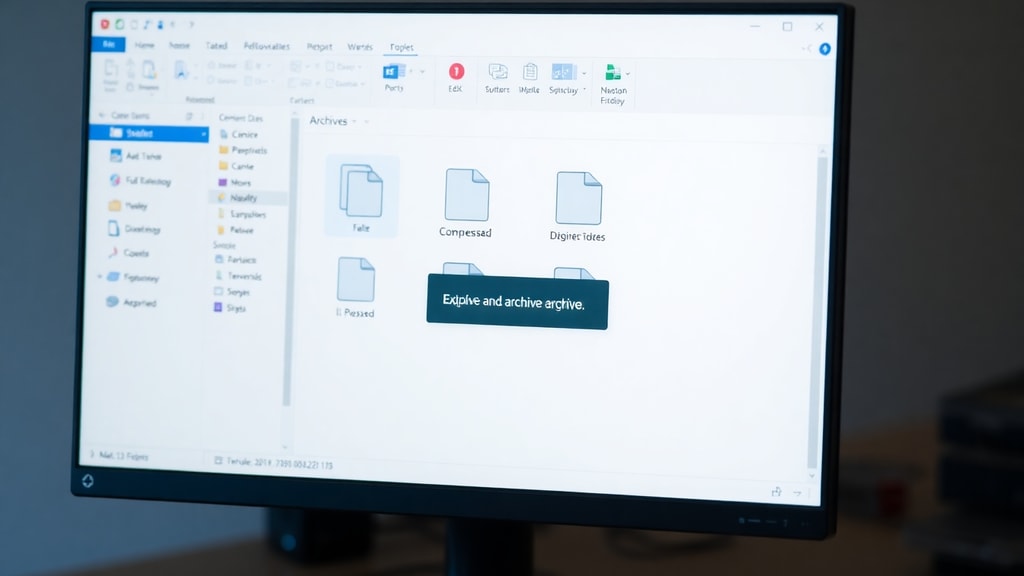
4. Po dokončení rozbaľovania môžete spustiť kontrolu integrity pomocou súboru .sfv – otvorte ho v QuickSFV alebo podobnom nástroji.
5. Ak kontrola prebehne v poriadku, máte istotu, že všetky súbory sú kompletnésprávne a neporušené.
Časté mýty o súboroch SFV
Mnoho používateľov si myslí, že SFV je archív, ktorý treba rozbaliť. V skutočnosti je to len textový súbor s príponou .sfv obsahujúci zoznam názvov súborov a ich kontrolných súčtov. Preto ho neotvárajte pomocou WinRAR, ak chcete získať obsah – tým sa nič nestane, program vám len zobrazí jeho textový obsah. Ak by ste sa pokúsili SFV „rozbaliť“, dostanete chybové hlásenie, pretože nie je komprimovaný.
Ďalším častým omylom je, že SFV súbor je možné použiť samostatne na obnovu poškodených dát. To nie je pravda – SFV iba overuje, či sú kontrolné súčty rovnaké; neobsahuje žiadne záložné dáta. Na opravu poškodených archívov potrebujete špeciálne zotavovacie súbory, napríklad .rev alebo paritné súbory, ktoré nie sú súčasťou štandardného SFV formátu.
Aké programy otvárajú a kontrolujú SFV
Ak chcete skontrolovať integritu archívov pomocou SFV, použite tieto nástroje:
Pre používateľov Windows je najjednoduchší QuickSFV, ktorý je zadarmo a funguje priamo v prieskumníkovi. Stačí kliknúť na súbor .sfv a program spustí kontrolu všetkých uvedených súborov. Na macOS a Linux existujú alternatívy ako SFV Checker alebo príkazové nástroje ako cksfv.
Pre pokročilých používateľov je vhodný 7-Zip, ktorý v niektorých verziách podporuje aj kontrolu cez SFV súbory priamo v rozhraní. V praxi to znamená, že keď otvoríte archív, 7-Zip automaticky vyhľadá príslušný SFV a zobrazí, či je všetko v poriadku. Nie je to však štandardná funkcia všetkých verzií, preto je bezpečnejšie použiť samostatný kontrolný nástroj.
Bezpečnostné aspekty a odporúčania
Pri sťahovaní archívov z nedôveryhodných zdrojov vždy skontrolujte, či je k balíku priložený súbor SFV. Jeho absencia môže znamenať, že vydavateľ neposkytuje možnosť overenia integrity. Ak ho nemáte, môžete si kontrolné súčty vypočítať sami pomocou nástrojov ako HashCalc alebo MD5Summer, no je to prácnejšie.
Dôležité je tiež pamätať na to, že samotný SFV súbor môže byť sfalšovaný. Ak vám niekto pošle archív s priloženým SFV, nie je zaručené, že kontrolný súčet je správny – ide len o informáciu, ktorú môžete overiť až po rozbalení. Preto pri kritických dátach používajte aj dodatočné overenie pomocou hashov z viac nezávislých zdrojov.
Zhrnutie kľúčových faktov
Na záver si zopakujeme najdôležitejšie informácie:
Súbor SFV nie je archív a nemôžete ho rozbaliť. Na prístup k skutočným dátam potrebujete archív s príponou .rar, .zip, .7z alebo podobnou, ktorý otvoríte v programe WinRAR alebo 7-Zip. Samotný SFV slúži len na kontrolu integrity. Ak ste si stiahli súbor s príponou .sfv, hľadajte v rovnakom priečinku aj archív – ten je tým, čo potrebujete rozbaliť.
Pokiaľ ide o konkrétny nástroj na rozbalenie, odpoveď na otázku „ktorý súbor rozbaľuje archív SFV“ je jednoznačná: žiadny. SFV sa nerozbaľuje, iba kontroluje. Skutočný nástroj na dekompresiu je WinRAR pre archívy RAR, prípadne 7-Zip pre univerzálne použitie. Ak chcete len overiť integritu, použite QuickSFV.
Zdroje a referencie
Informácie v tomto článku vychádzajú z oficiálnych dokumentácií a overených zdrojov. Odporúčame navštíviť stránku TheOpenFile.net, kde je podrobne vysvetlené, že SFV je kontrolný súbor, nie archív. Ďalším dôležitým zdrojom je diskusia na Hardmob, ktorá objasňuje, že na rozbalenie skutočných dát treba WinRAR, zatiaľ čo QuickSFV slúži na overenie. Oficiálna dokumentácia 7-Zip na 7-zip.org takisto uvádza, že program podporuje kontrolu pomocou SFV, no nerozbaľuje samotný súbor. Všetky tieto zdroje sa zhodujú na tom, že SFV nie je komprimovaný formát a na prístup k obsahu je potrebné dekomprimovať sprievodný archív pomocou bežných nástrojov.





