Čo je SSD a načo slúži?
Pokiaľ ste sa niekedy zamýšľali nad tým, ako váš počítač dokáže načítať operačný systém v priebehu niekoľkých sekúnd alebo prečo sú súčasné notebooky také rýchle, pravdepodobne ste narazili na skratku SSD. Tieto tri písmená predstavujú technológiu, ktorá úplne zmenila spôsob, akým ukladáme dáta. V nasledujúcom článku sa podrobne pozrieme na to, čo SSD vlastne je, ako funguje, aké má prednosti a pre koho je určený.
Základná definícia a princíp činnosti SSD
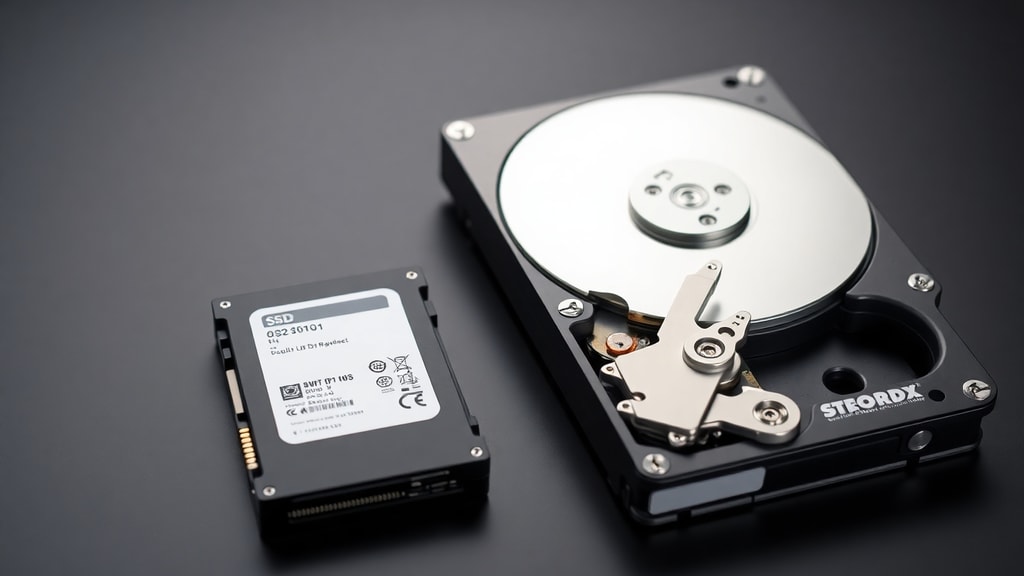
SSD je skratka z anglického Solid State Drive, čo v preklade znamená polovodičový disk. Na rozdiel od starších pevných diskov HDD, ktoré používajú rotujúce magnetické platne a pohyblivú čítaciu hlavu, SSD využíva pamäťové čipy NAND Flash. Dáta sa na ňom ukladajú elektronicky, bez akéhokoľvek mechanického pohybu. Práve absencia pohyblivých častí je kľúčová. Zariadenie je tak nielen extrémne rýchle, ale aj odolné voči otrasom a vibráciám. V porovnaní s HDD, ktorý pri čítaní a zápise vydáva zvuky a vyžaduje určitý čas na roztočenie platní, SSD pracuje okamžite a úplne ticho.

Hlavné výhody SSD oproti HDD
Prechod z klasického pevného disku na SSD je ako výmena starého auta za moderné elektrické vozidlo. Rozdiel je citeľný na prvý pohľad. Najväčšou výhodou je rýchlosť. SSD dokáže načítať operačný systém, spustiť programy alebo otvoriť súbory v priebehu zlomku sekundy. Kým HDD potrebuje niekoľko desiatok sekúnd na spustenie Windows, SSD zvládne rovnakú úlohu za pár sekúnd. Ďalšou dôležitou vlastnosťou je odolnosť. Pretože v SSD nie sú žiadne jemné mechanické súčiastky, disk sa nebojí nárazov alebo pádu. To je obrovská výhoda najmä v notebookoch, ktoré často prenášame. Okrem toho je SSD oveľa úspornejší, čo pri prenosných počítačoch znamená dlhšiu výdrž batérie.
Ako SSD funguje v praxi?
Technológia NAND Flash, na ktorej sú SSD postavené, funguje na princípe elektrických nábojov v pamäťových bunkách. Tieto bunky sú usporiadané do mriežky a každá z nich dokáže uchovať určitý počet bitov. Pri čítaní alebo zápise dáta prechádzajú elektronicky, čo je neuveriteľne rýchle. Moderné SSD disky používajú rozhranie NVMe, ktoré je priamo napojené na zbernicu PCI Express. To umožňuje dosahovať rýchlosti presahujúce 5000 megabajtov za sekundu. V porovnaní s HDD, ktorý dosahuje rýchlosť okolo 150 megabajtov za sekundu, je to priepastný rozdiel. V praxi to znamená, že kopírovanie veľkých súborov, renderovanie videa alebo práca s databázami je násobne rýchlejšia.
Porovnanie rôznych typov SSD podľa rozhrania
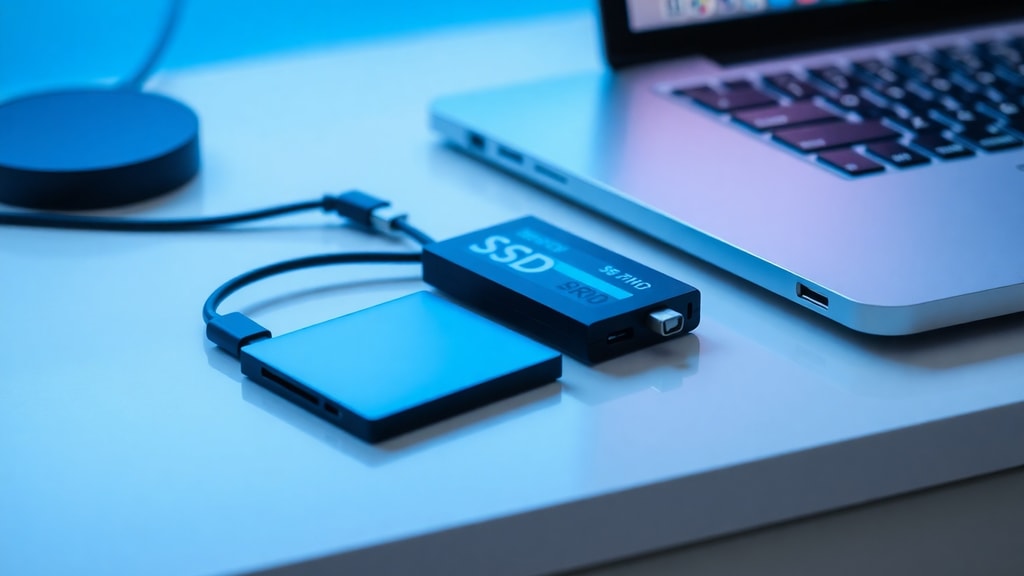
Na trhu sa stretnete s niekoľkými typmi SSD, ktoré sa líšia najmä tvarom a spôsobom pripojenia. Najstarším typom je SSD s rozhraním SATA, ktorý vyzerá a pripája sa rovnako ako klasický HDD. Jeho rýchlosť je obmedzená na približne 550 megabajtov za sekundu. Novším a oveľa výkonnejším typom je SSD M.2. Tento malý plochý disk sa zasúva priamo do základnej dosky a môže využívať rýchlejšie rozhranie NVMe. Práve M.2 disky sú dnes štandardom v moderných počítačoch. Pre profesionálov, ktorí potrebujú enormnú rýchlosť, existujú aj SSD vo forme rozširujúcich kariet PCI Express. Každý z týchto typov má svoje miesto a výber závisí od toho, aký starý je váš počítač a aké úlohy s ním riešite.
Kľúčové parametre SSD disku
Pri výbere SSD disku je dôležité pozerať sa na niekoľko kľúčových parametrov. Prvým je kapacita, ktorá sa pohybuje od 120 GB až po niekoľko terabajtov. Pre bežné používanie odporúčame aspoň 500 GB, aby ste mali dostatok miesta na systém, programy a osobné súbory. Druhým dôležitým parametrom je rýchlosť sekvenčného čítania a zápisu, ktorá udáva, ako rýchlo dokáže disk prenášať veľké súbory. Dôležitá je aj rýchlosť náhodného prístupu, ktorá ovplyvňuje odozvu pri bežnej práci. Nezabudnite ani na výdrž disku, ktorá sa udáva v terabajtoch zapísaných dát. Moderné SSD disky zvládnu stovky terabajtov zápisu, čo pri bežnom používaní vystačí na mnoho rokov.
Praktické príklady využitia SSD
SSD disk nie je len pre nadšencov a hráčov. Využitie nájde v mnohých oblastiach. Tu je niekoľko príkladov, kedy sa oplatí investovať do SSD disku:
- Herné počítače: hry sa načítavajú niekoľkokrát rýchlejšie, miznú dlhé čakacie obrazovky a svety sa renderujú plynulejšie.
- Pracovné stanice: strih videa, úprava fotografií, práca s 3D modelmi alebo databázami je výrazne plynulejšia.
- Notebooky: vďaka nízkej spotrebe a odolnosti voči otrasom je SSD ideálny pre mobilných používateľov.
- Servery a dátové centrá: nízka latencia a vysoká priepustnosť sú kľúčové pre rýchly prístup k dátam.
- Multimediálne centrá: rýchle načítanie filmov, hudby a obrázkov zaručuje plynulý zážitok.
Čo je SLC, MLC, TLC a QLC?
V súvislosti s SSD sa často stretnete so skratkami SLC, MLC, TLC a QLC. Tieto označenia hovoria o tom, koľko bitov informácie dokáže uchovať jedna pamäťová bunka. SLC ukladá jeden bit, je najrýchlejší a najodolnejší, ale aj najdrahší. MLC ukladá dva bity, ponúka vyvážený pomer výkonu a ceny. TLC ukladá tri bity, je cenovo dostupný a vhodný pre bežné používanie. QLC ukladá štyri bity, je najlacnejší, ale má nižšiu výdrž a rýchlosť pri zápise. Pre lepšiu predstavu uvádzame prehľadnú tabuľku:
| Typ pamäte | Počet bitov na bunku | Rýchlosť | Výdrž | Cena |
|---|---|---|---|---|
| SLC | 1 | Veľmi vysoká | Veľmi vysoká | Veľmi vysoká |
| MLC | 2 | Vysoká | Vysoká | Vysoká |
| TLC | 3 | Stredná | Stredná | Dostupná |
| QLC | 4 | Nízka až stredná | Nízka | Nízka |
Pre koho je SSD vhodný?
SSD disk je vhodný prakticky pre každého, kto používa počítač. Či už ste študent, kancelársky pracovník, hráč alebo grafik, rýchlejší disk zlepší váš pracovný tok a celkový zážitok. Ak váš počítač stále používa HDD, upgrade na SSD je najefektívnejšou investíciou, ktorú môžete urobiť. Starší počítač ožije, bude štartovať v priebehu niekoľkých sekúnd a programy sa budú otvárať okamžite. Dokonca aj pomalší procesor a menej pamäte RAM sú čiastočne kompenzované rýchlosťou disku. Rozdiel medzi SSD a HDD je taký výrazný, že po vyskúšaní SSD sa k starému disku už nebudete chcieť vrátiť.
Ako vybrať správny SSD?
Pri výbere SSD disku sa zamerajte na niekoľko kľúčových faktorov. Prvým je kompatibilita s vaším počítačom. Skontrolujte, aký typ konektora má vaša základná doska. Staršie počítače majú zvyčajne SATA, novšie ponúkajú M.2 slot. Druhým faktorom je kapacita. Pre bežné používanie odporúčame 500 GB až 1 TB. Pre hráčov a profesionálov je ideálny 2 TB a viac. Tretím faktorom je rýchlosť. Ak potrebujete to najlepšie, siahnite po M.2 NVMe disku. Ak je pre vás priorita cena, postačí aj SATA SSD. Nezabudnite tiež na značku a záruku. Kvalitné SSD disky od overených výrobcov ponúkajú záruku 3 až 5 rokov. Ďalšie podrobnosti o fungovaní SSD nájdete napríklad v odbornom článku od IBM.
Budúcnosť SSD technológií
Vývoj SSD diskov sa nezastavuje. Výrobcovia neustále pracujú na zvyšovaní kapacity, rýchlosti a životnosti. Nové technológie ako 3D NAND, kde sú pamäťové bunky uložené vertikálne vo viacerých vrstvách, umožňujú vyrábať disky s kapacitou desiatok terabajtov. Do budúcnosti sa očakáva príchod ešte rýchlejších rozhraní, ako je PCI Express 5.0 a 6.0, ktoré posunú rýchlosť prenosu dát na neuveriteľné hodnoty. SSD disky pomaly nahrádzajú HDD nielen v počítačoch, ale aj v externých úložiskách a sieťových zariadeniach. Je len otázkou času, kedy sa stanú dominantným typom pamäte vo všetkých oblastiach.
Záverečné zhrnutie
SSD disk je revolučná technológia, ktorá prináša do sveta ukladania dát rýchlosť, ticho a odolnosť. Ak váhate, či upgrade na SSD stojí za to, odpoveď je jednoznačná áno. Či už potrebujete rýchlejší počítač pre prácu, hranie alebo bežné používanie, SSD je najlepšia investícia, ktorú môžete urobiť. Vďaka absencii pohyblivých častí je spoľahlivejší a vydrží dlhšie ako klasické HDD. Veríme, že tento článok vám pomohol pochopiť, čo SSD je a aké výhody vám môže priniesť. Neváhajte a vyskúšajte ho na vlastnej koži.
Referencie
IBM. What is an SSD? Dostupné na: https://www.ibm.com/br-pt/think/topics/solid-state-drives
AWS. SSD vs. HDD. Dostupné na: https://aws.amazon.com/pt/compare/the-difference-between-ssd-hard-drive/
Avast. What is a Solid State Drive (SSD)? Dostupné na: https://www.avast.com/pt-br/c-what-is-ssd
Canaltech. O que é SSD? Dostupné na: https://canaltech.com.br/hardware/o-que-e-ssd/
Kinsta. O que é SSD? Dostupné na: https://kinsta.com/pt/blog/o-que-e-ssd/
Corsair. What is an SSD? Dostupné na: https://www.corsair.com/pt/pt/explorer/diy-builder/storage/what-is-an-ssd/





