Je možné klonovať pevný disk na menší disk?
Mnoho používateľov počítačov sa stretáva s otázkou, či je možné preniesť všetky dáta zo starého pevného disku na nový, ktorý je fyzicky menší. Odpoveď nie je jednoduchá áno alebo nie, pretože závisí od viacerých faktorov. V tomto článku sa podrobne pozrieme na podmienky, nástroje a postupy, ktoré umožňujú klonovať disk na menší cieľový disk. Dozviete sa, kedy je to reálne a kedy narazíte na neprekonateľné prekážky.
Základné pravidlo: Miesto na cieľovom disku
Klonovanie disku na menší disk je možné vtedy, ak objem skutočne použitých dát na zdrojovom disku nepresahuje celkovú kapacitu cieľového disku. Napríklad ak máte zdrojový disk s kapacitou 1 terabajt, ale na ňom je uložených len 200 gigabajtov dát, môžete ho bez problémov naklonovať na 500-gigabajtový disk. Ak však máte na zdrojovom disku 800 gigabajtov dát a cieľový disk má kapacitu iba 500 gigabajtov, klonovanie nie je možné bez straty dát. V takom prípade musíte najprv uvoľniť miesto odstránením nepotrebných súborov alebo presunom časti dát na iné úložisko.

Čo je to klonovanie disku?
Klonovanie disku znamená vytvorenie presnej kópie všetkých údajov z jedného disku na druhý. Zahŕňa to operačný systém, nainštalované programy, nastavenia, osobné súbory a dokonca aj štruktúru oddielov. Výsledkom je funkčný disk, ktorý je identický so zdrojom. Klonovanie sa od bežného kopírovania súborov líši tým, že zachováva všetky atribúty, bootovacie sektory a systémové súbory, vďaka čomu je nový disk ihneď spustiteľný.
Kedy je klonovanie na menší disk výhodné?
Najčastejšie sa klonovanie na menší disk využíva pri prechode z tradičného pevného disku na rýchlejší SSD disk. SSD disky majú často menšiu kapacitu ako staré HDD disky, ale ponúkajú výrazne vyššiu rýchlosť čítania a zápisu. Používatelia tak môžu zmodernizovať svoj počítač bez nutnosti preinštalovania systému a všetkých programov. Ďalším prípadom je výmena poškodeného disku za nový s menšou kapacitou, ak je to z ekonomických dôvodov výhodnejšie.
Dôležitosť zálohovania pred klonovaním
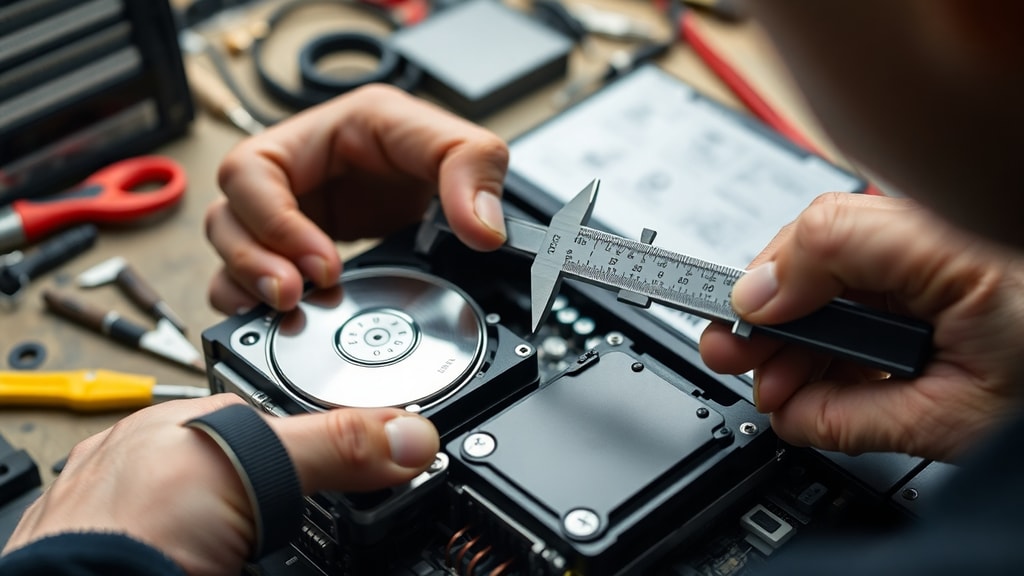
Pred akýmkoľvek klonovacím procesom je nevyhnutné zálohovať dôležité dáta. Aj keď moderné nástroje na klonovanie sú spoľahlivé, vždy existuje riziko chyby, ktorá môže viesť k strate údajov. Zálohu môžete vytvoriť na externom disku, cloudovom úložisku alebo na inom disku v počítači. Tento krok vám poskytne istotu, že v prípade neúspešného klonovania neprídete o dôležité súbory.
Nástroje, ktoré podporujú klonovanie na menší disk
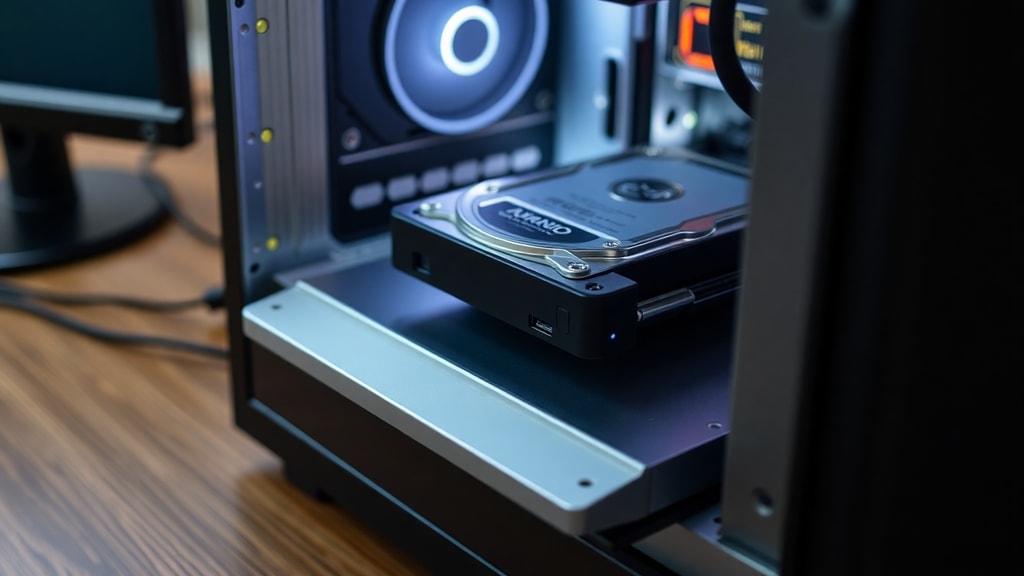
Niektoré softvérové nástroje ponúkajú funkciu smart cloning alebo automatické prispôsobenie veľkosti oddielov. Tieto nástroje dokážu automaticky zmenšiť existujúce oddiely tak, aby sa zmestili na menší cieľový disk, pokiaľ to množstvo použitých dát umožňuje. Medzi takéto programy patria napríklad EaseUS Disk Copy, MiniTool ShadowMaker, UBackup, Macrium Reflect alebo open-source Clonezilla. Každý z nich má svoje špecifiká a používateľské rozhranie, ale všetky dokážu vykonať klonovanie s prispôsobením veľkosti.
Postup klonovania na menší disk
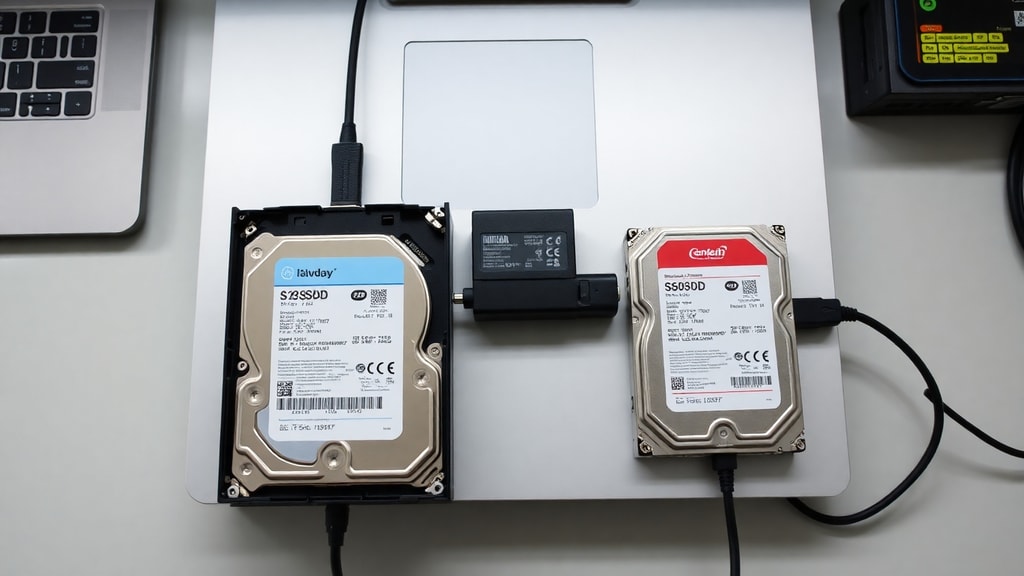
Proces klonovania na menší disk pozostáva z niekoľkých krokov. Najprv si overte, že cieľový disk nie je menší ako objem použitých dát na zdrojovom disku. Potom si stiahnite a nainštalujte vhodný klonovací nástroj. Pripojte cieľový disk k počítaču pomocou USB adaptéra alebo SATA kábla. V nástroji vyberte možnosť klonovania disku a zvoľte zdrojový a cieľový disk. Ak program ponúka možnosť automatického prispôsobenia oddielov, využite ju. Spustite proces, ktorý môže trvať od niekoľkých minút až po niekoľko hodín v závislosti od veľkosti dát a rýchlosti diskov. Po dokončení vypnite počítač, odpojte zdrojový disk a spustite systém z nového disku.
Možné problémy a ako ich riešiť
Pri klonovaní na menší disk sa môžete stretnúť s niekoľkými problémami. Najčastejším je chyba, že cieľový disk je príliš malý, aj keď použitých dát je málo. Tento problém vzniká, ak zdrojový disk obsahuje oddiely, ktoré sú väčšie ako celková kapacita cieľového disku. Riešením je manuálne zmenšenie oddielov pred klonovaním pomocou nástroja na správu diskov. Ďalším problémom môže byť nekompatibilita súborového systému alebo chýbajúce ovládače, čo sa rieši použitím iného softvéru alebo aktualizáciou ovládačov.
Zoznam odporúčaných nástrojov na klonovanie
- EaseUS Disk Copy – podporuje klonovanie na menší disk s automatickým prispôsobením oddielov.
- MiniTool ShadowMaker – umožňuje klonovať disk aj na menší cieľ, ak sa použitá veľkosť zmestí.
- UBackup – ponúka smart cloning funkciu pre jednoduchý prechod na menší SSD.
- Macrium Reflect – profesionálny nástroj s možnosťou manuálneho prispôsobenia oddielov.
- Clonezilla – open-source riešenie, ktoré vyžaduje viac technických znalostí, ale je veľmi flexibilné.
Porovnanie nástrojov podľa funkcií
| Nástroj | Podpora klonovania na menší disk | Automatické prispôsobenie oddielov | Cena |
|---|---|---|---|
| EaseUS Disk Copy | Áno | Áno | Platený aj bezplatná verzia |
| MiniTool ShadowMaker | Áno | Áno | Platený aj bezplatná verzia |
| UBackup | Áno | Áno | Platený |
| Macrium Reflect | Áno | Nie (manuálne) | Bezplatná aj platená verzia |
| Clonezilla | Áno (s obmedzeniami) | Nie (manuálne) | Bezplatný |
Ako zistiť veľkosť použitých dát na disku
Pred klonovaním je dôležité zistiť, koľko miesta na disku skutočne zaberajú vaše súbory a programy. V operačnom systéme Windows to urobíte tak, že otvoríte Pomocníka s ukladacím priestorom alebo kliknete pravým tlačidlom myši na disk v Prieskumníkovi a vyberiete položku Vlastnosti. Zobrazí sa graf s informáciou o využitom a voľnom mieste. Pre presnejšie údaje môžete použiť nástroj na analýzu disku, napríklad WinDirStat. Na Macu je možné použiť aplikáciu Disk Utility alebo Informácie o systéme. V Linuxe sa veľkosť použitých dát zistí príkazom df -h.
Rady pre úspešné klonovanie
Pri plánovaní klonovania na menší disk odporúčame najprv odstrániť nepotrebné súbory, dočasné súbory a programy, ktoré už nepoužívate. Tým znížite objem použitých dát a zvýšite šancu na úspešné klonovanie. Ďalej je vhodné vykonať defragmentáciu disku, ak používate klasický HDD, aby boli dáta uložené súvisle a klonovanie prebehlo rýchlejšie. Po skončení klonovania skontrolujte, či systém správne štartuje a či všetky programy fungujú podľa očakávania. Ak sa vyskytnú problémy, môže byť potrebné opraviť bootovací sektor pomocou nástroja na obnovenie systému.
Časté otázky o klonovaní na menší disk
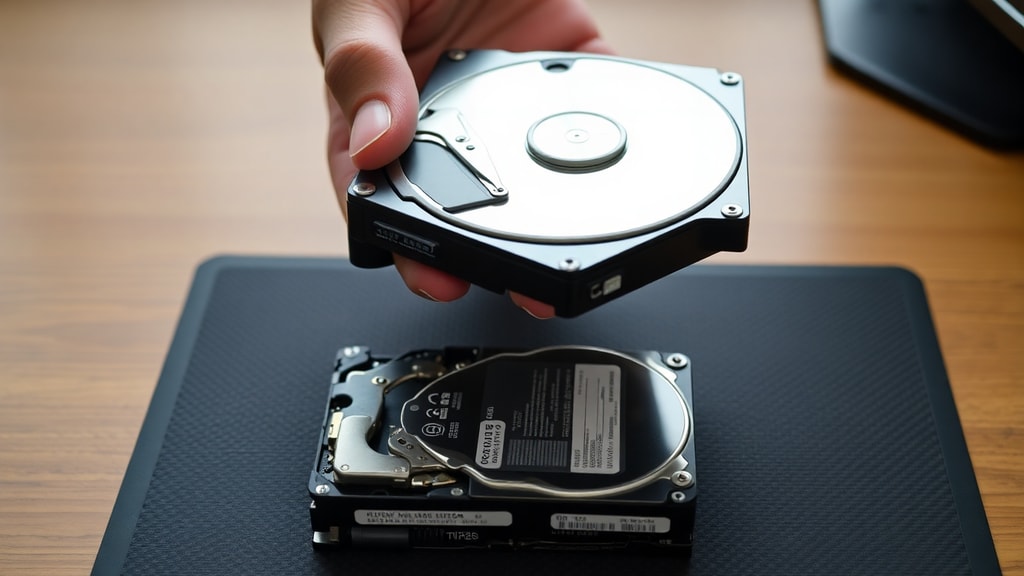
Mnoho používateľov sa pýta, či je možné klonovať disk, ktorý obsahuje viac používateľských účtov alebo šifrované súbory. Odpoveď je áno, moderné nástroje zvládajú aj tieto scenáre. Klonovanie šifrovaných diskov môže byť komplikovanejšie a vyžaduje dešifrovanie pred procesom. Ďalšou otázkou je, či klonovanie ovplyvní výkon systému. Pri správnom vykonaní by mal byť nový disk rovnako výkonný alebo dokonca rýchlejší, najmä ak ide o SSD. Niektorí sa obávajú straty licencií na softvér. Licencie viazané na hardvér sa po klonovaní môžu zmeniť, preto odporúčame overiť si licenčné podmienky dôležitých programov.
Klonovanie z HDD na menší SSD
Tento scenár je veľmi populárny medzi používateľmi, ktorí chcú zrýchliť starší počítač. SSD disky sú síce často menšie, ale ich rýchlosť je niekoľkonásobne vyššia. Pri klonovaní z 1 TB HDD na 480 GB SSD musíte mať na starom disku maximálne 450 GB použitých dát. V opačnom prípade musíte dáta presunúť alebo vymazať. Mnoho nástrojov, ako napríklad EaseUS, ponúka špeciálnu funkciu pre klonovanie na SSD, ktorá automaticky optimalizuje oddiely pre lepší výkon. Po klonovaní odporúčame vypnúť defragmentáciu SSD a zapnúť funkciu TRIM pre dlhšiu životnosť disku.
Alternatívy klonovania
Ak klonovanie nie je možné kvôli veľkosti dát, existujú aj iné riešenia. Môžete vytvoriť kompletnú zálohu systému a obnoviť ju na menší disk pomocou nástroja na obnovenie, ktorý prispôsobí oddiely automaticky. Ďalšou možnosťou je čistá inštalácia operačného systému a manuálne prenesenie súborov. Tento spôsob je časovo náročnejší, ale eliminuje problémy s veľkosťou oddielov a zabezpečuje, že systém bude bez starých nepotrebných súborov. Pre pokročilých používateľov je k dispozícii aj možnosť vytvorenia obrazu disku a jeho obnovenia s manuálnou úpravou oddielov.
Bezpečnostné opatrenia počas klonovania
Počas procesu klonovania by ste nemali vypínať počítač ani odpájať disky. Výpadok napájania môže spôsobiť poškodenie dát na oboch diskoch. Odporúčame použiť záložný zdroj napájania alebo notebook s dostatočne nabitou batériou. Taktiež by ste mali uzavrieť všetky spustené programy, aby sa minimalizovalo zaťaženie systému. Po dokončení klonovania skontrolujte, či sú všetky súbory a priečinky na novom disku k dispozícii a či systém funguje stabilne.
Praktický príklad z reálneho života
Predstavte si, že máte starý laptop s 500 GB HDD, na ktorom je 300 GB použitých dát. Rozhodli ste sa kúpiť 240 GB SSD, pretože je cenovo dostupný a rýchly. V tomto prípade je potrebné najprv znížiť objem dát na zdrojovom disku pod 240 GB. Po vyčistení disku a odstránení nepotrebných súborov klesne používané miesto na 200 GB. Potom použijete nástroj na klonovanie, ktorý automaticky prispôsobí oddiely. Po úspešnom klonovaní vložíte SSD do laptopu a systém sa spustí bez problémov. Výsledkom je citeľne rýchlejší štart a odozva aplikácií.
Záver
Klonovanie pevného disku na menší disk je možné len za predpokladu, že objem použitých dát na zdrojovom disku je menší alebo rovný kapacite cieľového disku. Pomocou vhodného softvéru, ako je EaseUS Disk Copy, MiniTool ShadowMaker alebo Macrium Reflect, môžete proces zvládnuť aj bez hlbokých technických znalostí. Dôležité je vždy zálohovať dáta a postupovať podľa pokynov výrobcu. Moderné nástroje dokážu automaticky prispôsobiť oddiely, čo uľahčuje prechod na menší SSD disk. Ak narazíte na prekážky, vždy existuje alternatíva v podobe čistej inštalácie systému. S dostatočnou prípravou a správnym výberom nástroja sa klonov





