Ako posielať SMS zo SIM karty v počítači – kompletný návod
Posielanie SMS správ priamo z počítača pomocou fyzickej SIM karty je praktické riešenie pre každého, kto potrebuje spoľahlivú komunikáciu bez závislosti od mobilného telefónu. Či už ide o firemnú komunikáciu, hromadné oznamy alebo jednoduché správy, táto možnosť prináša vyššiu produktivitu a kontrolu. V tomto článku sa podrobne pozrieme na potrebné vybavenie, softvérové nástroje aj presný postup, ako SMS odosielať zo SIM karty v počítači. Dozviete sa o hardvérových požiadavkách, identifikácii COM portu, používaní AT príkazov a špecializovaných aplikáciách. Článok je určený pre bežných používateľov aj technicky zdatnejších čitateľov, ktorí chcú využiť plný potenciál svojho GSM modemu alebo notebooku so SIM slotom.
Hardvérové vybavenie potrebné na odosielanie SMS z počítača
Základom každého riešenia je fyzické pripojenie SIM karty k počítaču. Najčastejšie sa používa externý GSM modem, ktorý má tvar USB kľúča. Medzi overené modely patria napríklad Huawei E1550 alebo iRZ TU32. Tieto zariadenia obsahujú slot pre SIM kartu a po pripojení k počítaču fungujú ako klasický modem. Ak máte notebook so zabudovaným slotom na SIM kartu (často v zariadeniach s podporou LTE), môžete využiť aj interný modem. V oboch prípadoch je dôležité, aby operačný systém modem správne rozpoznal a nainštaloval príslušné ovládače. Po pripojení cez USB skontrolujte v Správcovi zariadení (Device Manager), či sa modem zobrazuje v sekcii Modemy. V jeho vlastnostiach nájdete priradený COM port, napríklad COM27. Tento port budete neskôr potrebovať pre komunikáciu s modemom pomocou softvéru alebo AT príkazov.

Identifikácia COM portu a overenie funkčnosti modemu
Správna identifikácia COM portu je kľúčová. Otvorte Správcu zariadení stlačením klávesovej skratky Win + X a výberom položky Správca zariadení. Rozbaľte sekciu Modemy. Nájdite názov svojho modemu, kliknite naň pravým tlačidlom a zvoľte Vlastnosti. Prejdite na kartu Podrobnosti a v rozbaľovacom zozname vyberte Vlastnosť – názov zariadenia alebo priamo vyhľadajte informáciu o porte. V niektorých prípadoch sa COM port zobrazí až v karte Moderné. Ak používate Windows 10 alebo 11, modem sa často zobrazí ako štandardný modem so sériovým rozhraním. Zapamätajte si číslo COM portu – napríklad COM3, COM5 alebo vyššie. Pre overenie, či modem reaguje, môžete použiť terminálový program ako PuTTY alebo vstavaný HyperTerminal. Nastavte pripojenie na daný COM port rýchlosťou 9600 bps (alebo podľa odporúčania výrobcu) a pošlite príkaz AT – odpoveď by mala byť OK. Tým potvrdíte, že modem je pripravený na odosielanie SMS.
Odosielanie SMS pomocou AT príkazov v termináli
Jedným z najpriamejších spôsobov je manuálne zadávanie AT príkazov. Tento postup je vhodný pre používateľov, ktorí majú skúsenosti s príkazovým riadkom. Odporúčame použiť program Terminal (napr. PuTTY) alebo nástroj Gammu, ktorý ponúka aj grafické rozhranie. Pre manuálne odoslanie SMS postupujte podľa týchto krokov:
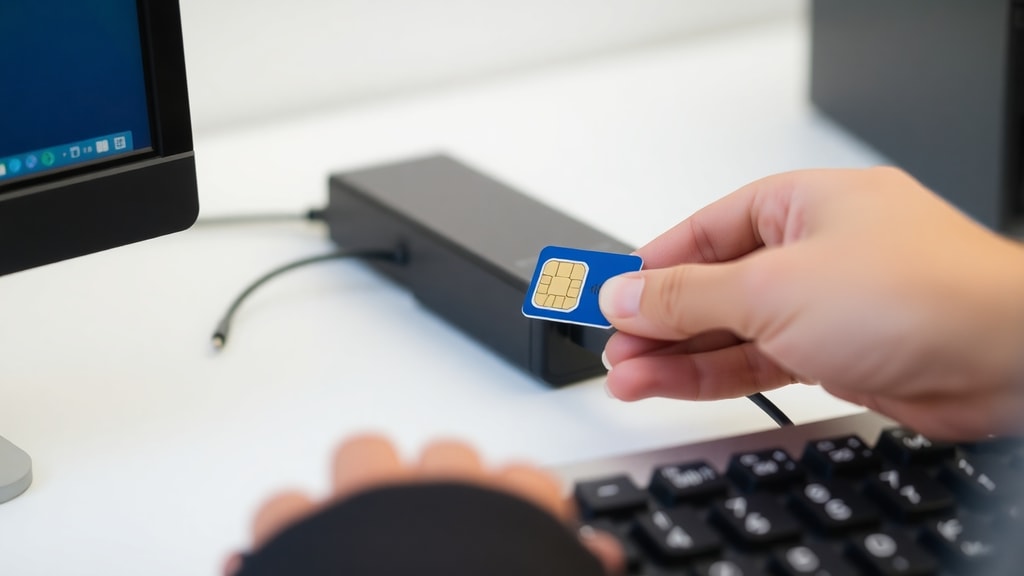
- Pripojte modem a zistite COM port (napríklad COM5).
- Spustite terminálový program, vyberte sériové pripojenie a zadajte COM port s rýchlosťou 9600 bps.
- Pošlite príkaz AT – očakávajte odpoveď OK.
- Nastavte textový režim odosielania príkazom AT+CMGF=1 a potvrďte stlačením Enter.
- Zadajte príkaz AT+CMGS="+421xxxxxxxxx", kde +421xxxxxxxxx je cieľové telefónne číslo v medzinárodnom formáte.
- Po zobrazení výzvy > napíšte text správy (napríklad Ahoj, testovacia SMS z počítača).
- Odošlite správu stlačením Ctrl+Z (hexadecimálne $1A).
- Modem by mal odpovedať hláškou +CMGS: <číslo> a OK, čo znamená úspešné odoslanie.
Tento spôsob je síce manuálny, no poskytuje úplnú kontrolu nad procesom. Je ideálny na testovanie alebo príležitostné odosielanie. Pri opakovanom odosielaní odporúčame automatizáciu pomocou skriptov alebo špecializovaného softvéru. Podrobné informácie o AT príkazoch nájdete v príručke výrobcu modemu, napríklad v návode pre iRZ TU32, ktorý popisuje aj ďalšie príkazy na čítanie SMS a správu SIM karty.
Použitie špecializovaných aplikácií pre automatizované odosielanie
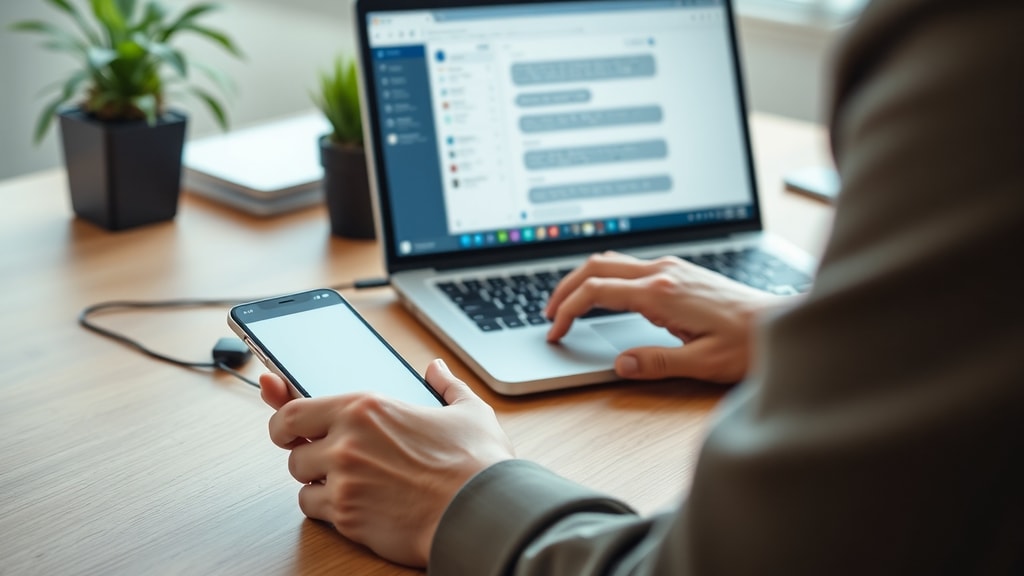
Pre menej technických používateľov existuje množstvo aplikácií, ktoré odosielanie SMS zjednodušujú. Tieto programy ponúkajú grafické rozhranie, databázu kontaktov a možnosť hromadného odosielania. Medzi obľúbené patria DDBase GSM Manager, SimpleSMS alebo aj služba Google Messages for Web, ktorá však primárne funguje cez prepojenie s telefónom. Pri použití GSM modemu stačí aplikácii nastaviť COM port a rýchlosť, a potom už len písať správy ako v bežnom editore. DDBase napríklad umožňuje importovať kontakty z Excelu a posielať personalizované SMS. Tieto nástroje často podporujú aj plánovanie odoslania v určitom čase. Výhodou je, že nevyžadujú znalosť AT príkazov – všetko prebieha na pozadí. Pre firemné využitie odporúčame vyskúšať demo verzie, aby ste overili kompatibilitu s vaším modemom.
Porovnanie metód odosielania SMS z počítača
Aby ste si ľahšie vybrali vhodný spôsob, pripravili sme prehľadnú tabuľku s hlavnými rozdielmi medzi manuálnym terminálovým prístupom a automatizovanými aplikáciami.
| Vlastnosť | Manuálne AT príkazy | Špecializovaná aplikácia |
|---|---|---|
| Náročnosť | Vyššia – vyžaduje znalosť príkazov | Nízka – intuitívne ovládanie |
| Rýchlosť odosielania | Pomalšia pri viacerých správach | Rýchla, podporuje hromadné odosielanie |
| Flexibilita | Maximálna – možnosť vlastných skriptov | Obmedzená na funkcie aplikácie |
| Vhodnosť pre | Technických používateľov, testerov | Bežných používateľov, firmy |
| Softvérové nároky | Terminál (PuTTY) alebo Gammu | DDBase, SimpleSMS a pod. |
Ako vidíte, výber závisí od vašich skúseností a potrieb. Pre jednorazové poslanie správy postačia AT príkazy, pri pravidelnej komunikácii je efektívnejšia aplikácia.
Inštalácia a konfigurácia modemu iRZ TU32 ako príklad
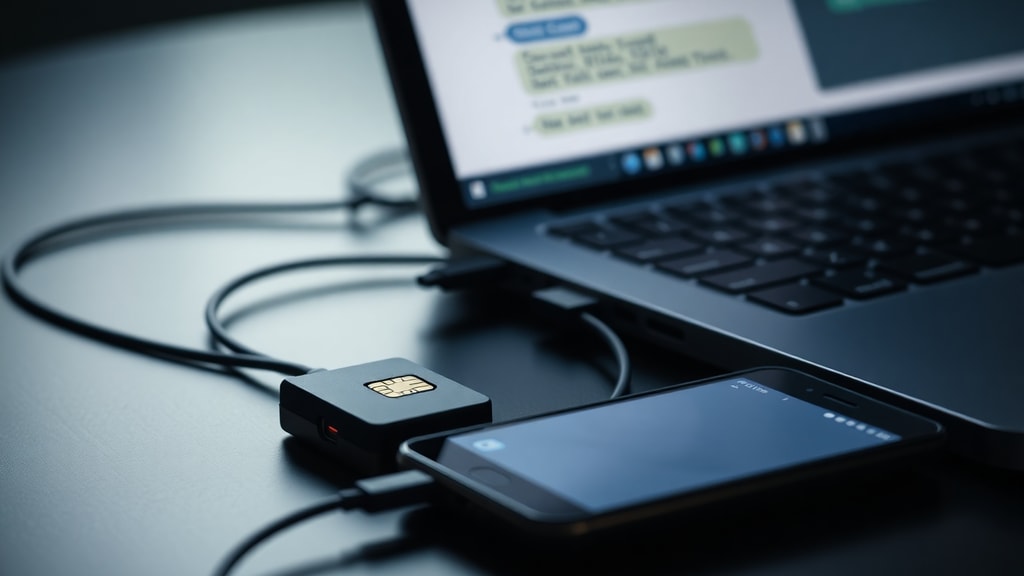
Aby bol návod čo najkonkrétnejší, ukážeme si postup na modeme iRZ TU32, ktorý je často využívaný v priemyselných aj domácich projektoch. Po vybalení vložte SIM kartu do slotu a pripojte modem k USB portu. Systém rozpozná nové zariadenie a nainštaluje ovládače. V Správcovi zariadení sa modem zobrazí ako iRZ TU32 Modem. Kliknite pravým tlačidlom a vyberte Vlastnosti. Prejdite na kartu Podrobnosti a v rozbaľovacom zozname zvoľte Vlastnosť – Názov zariadenia pre modemy. Potom v časti Modemy skontrolujte, či je povolená podpora pre sériové rozhranie. Ak modem nefunguje, skúste prepnúť prepínač na zariadení do režimu Modem (nie Storage). Následne môžete použiť terminál na odosielanie AT príkazov alebo nainštalovať niektorú z aplikácií. Výrobca odporúča pre prvotné testy použiť príkaz AT+CSQ na kontrolu signálu. Ak je hodnota nižšia ako 10, skúste zmeniť polohu modemu alebo použiť externú anténu.
Riešenie častých problémov pri odosielaní SMS
Počas používania sa môžu vyskytnúť rôzne ťažkosti. Najčastejšie ide o nesprávny COM port – uistite sa, že používate ten, ktorý je priradený modemu, nie virtuálnemu portu. Ďalším problémom je blokovanie správ operátorom – niektoré SIM karty majú obmedzenia na odosielanie SMS zo zariadení, ktoré nie sú telefónmi. Riešením je aktivovať hlasové služby u operátora alebo použiť SIM kartu určenú pre M2M komunikáciu. Ak modem neodpovedá na AT príkazy, skúste zmeniť rýchlosť prenosu (napr. 115200 bps) alebo skontrolujte napájanie – USB port by mal dodať dostatočné napätie. Pri používaní aplikácií, ako je DDBase, môže nastať konflikt portov, ak je modem už obsadený iným programom. Pred spustením aplikácie zatvorte všetky terminálové okná. V neposlednom rade, ak sa správa neodošle, skontrolujte kredit na SIM karte a stav signálu pomocou AT+CSQ.
Výhody posielania SMS z počítača oproti mobilnému telefónu
Aj keď sa môže zdať, že posielať SMS z telefónu je jednoduchšie, počítačové riešenie prináša niekoľko výhod. Po prvé, môžete písať správy na plnohodnotnej klávesnici, čo je rýchlejšie a pohodlnejšie. Po druhé, je možné automatizovať odosielanie podľa časovača alebo udalosti. Po tretie, správy môžete archivovať priamo v počítači a integrovať ich s databázami. Po štvrté, pri hromadných kampaniach ušetríte čas a minimalizujete chyby. Navyše, ak váš notebook podporuje vloženie SIM karty, nemusíte nosiť so sebou žiadne ďalšie zariadenie. Pre firmy je to ideálne riešenie pre komunikáciu s klientmi, overovanie dvojfaktorovou autentifikáciou alebo zasielanie upozornení z monitorovacích systémov.
Bezpečnostné aspekty a odporúčania
Pri používaní GSM modemu v počítači dbajte na bezpečnosť. SIM karta obsahuje citlivé údaje, preto ju chráňte PIN kódom. Ak modem podporuje, aktivujte šifrovanie komunikácie. Pri hromadnom odosielaní dbajte na dodržiavanie platných zákonov o ochrane osobných údajov a neposielajte nevyžiadané správy. Odporúčame používať silné heslá na aplikácie, ktoré spravujú SMS. Ak modem používate v otvorenej sieti, zvážte VPN alebo firewall. Pri kúpe modemu overte, či podporuje všetky frekvencie vášho operátora. Niektoré staršie modemy nefungujú na 4G sieťach, preto je lepšie zvoliť model s podporou LTE.
Záver – ktorú cestu si vybrať?
V závislosti od vašich technických schopností a množstva správ, ktoré plánujete odosielať, si môžete vybrať medzi manuálnym zadávaním AT príkazov a pohodlnými aplikáciami. Pre domáce použitie a občasné správy postačí terminál, pre firemné prostredie odporúčame DDBase alebo SimpleSMS. Dôležité je mať funkčný modem, správne identifikovaný COM port a vhodnú SIM kartu. Vyskúšajte oba spôsoby a zistite, ktorý vám vyhovuje viac. Ak





