Úvod do digitálneho kreslenia
Digitálne kreslenie sa v posledných rokoch stalo dostupným takmer pre každého, kto má záujem o tvorbu ilustrácií, konceptov alebo len o kreatívne vyjadrenie. Na rozdiel od tradičných techník ponúka možnosť pracovať s vrstvami, rýchlo experimentovať s farbami a okamžite opravovať chyby. Pre začiatočníka však môže byť náročné zorientovať sa v hardvéri, softvéri a základných postupoch. Tento článok vás prevedie všetkými dôležitými krokmi – od výberu zariadenia až po uloženie hotového diela – a to všetko jednoduchým a efektívnym spôsobom. Cieľom je, aby ste po prečítaní vedeli samostatne začať kresliť a nezasekli sa na technických detailoch.
Základné hardvérové vybavenie
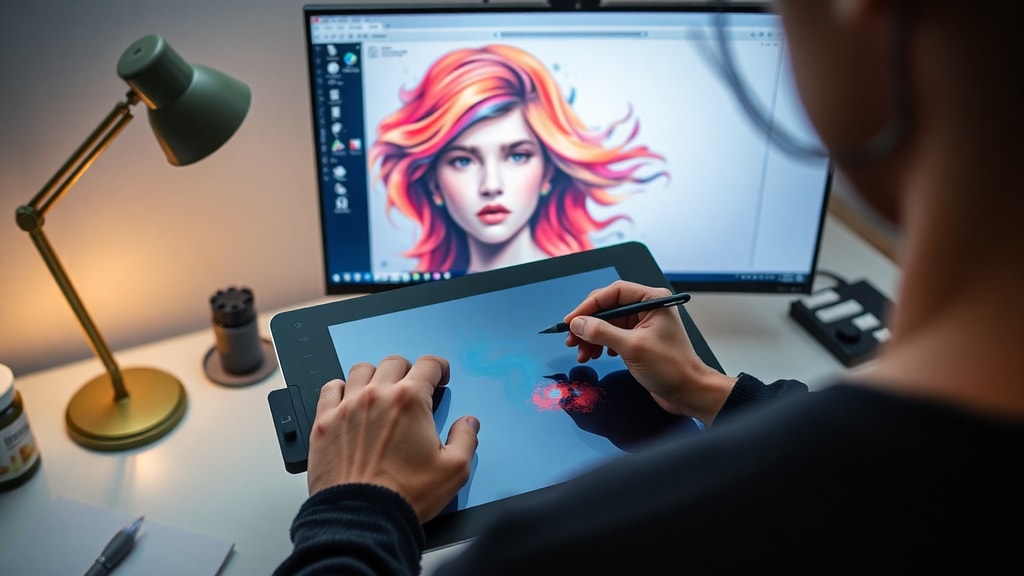
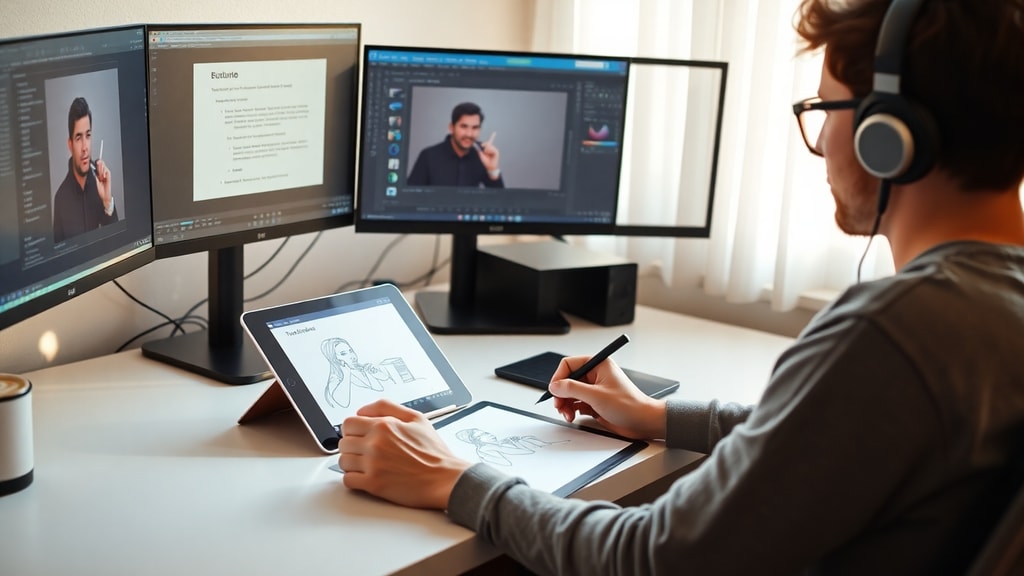
Prvým krokom k digitálnemu kresleniu je správny hardvér. Najčastejšie sa používa grafický tablet alebo kresliaci monitor. Grafický tablet je tenká doska, na ktorej kreslíte stylusom, pričom výsledok sa zobrazuje na obrazovke počítača. Je cenovo dostupný a vhodný na začiatok. Na druhej strane kresliaci monitor má priamo zabudovanú obrazovku, takže kreslíte priamo na displeji – to je intuitívnejšie, ale aj drahšie. Pripojenie akéhokoľvek zariadenia k počítaču je jednoduché: stačí použiť USB kábel. Dôležité je následne nainštalovať ovládače, ktoré výrobca poskytuje. Bez nich nebude fungovať citlivosť na tlak, čo je kľúčová vlastnosť pre prirodzené ťahy. Po inštalácii si v nastaveniach overte, či je tlaková citlivosť správne nakalibrovaná. Niektoré programy umožňujú aj rozšírené nastavenia pera, napríklad priradenie funkcií tlačidlám na styluse. Nezabudnite tiež skontrolovať, či váš počítač spĺňa systémové požiadavky softvéru, najmä ak plánujete pracovať s veľkými plátnami a vysokým rozlíšením.

Výber vhodného softvéru
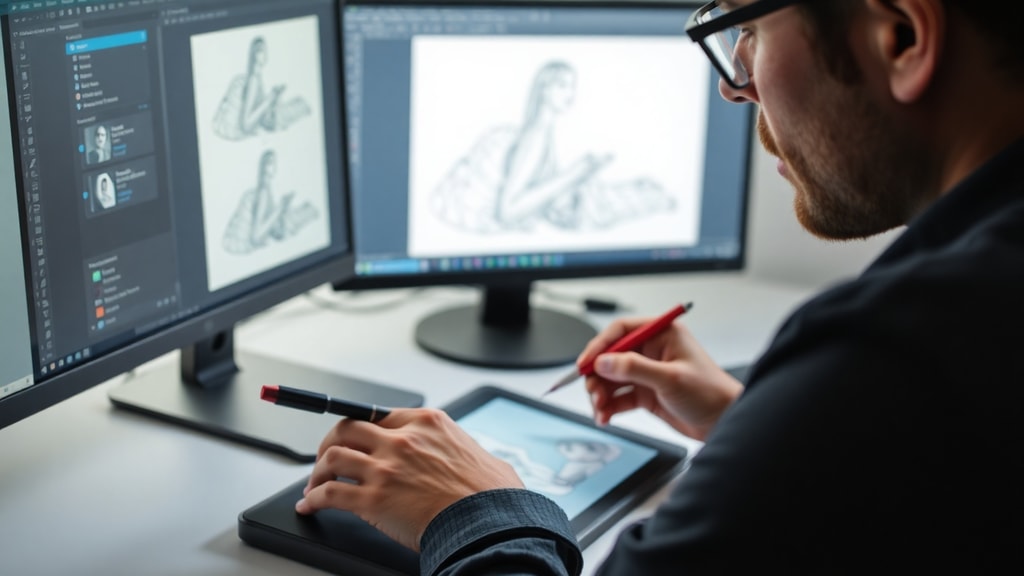
Na trhu existuje množstvo programov na digitálne kreslenie – od platených profesionálnych nástrojov až po bezplatné alternatívy. Medzi najznámejšie patria Adobe Photoshop, Clip Studio Paint, Krita alebo Procreate pre iPad. Pre začiatočníkov odporúčame vyskúšať Krita, ktorá je zadarmo a ponúka všetky potrebné funkcie vrátane vrstiev, štetcov a podpory tlakovej citlivosti. Clip Studio Paint je zase obľúbený medzi ilustrátormi a komiksovými umelcami vďaka špecializovaným nástrojom na linkovanie a tieňovanie. Dôležité je, aby ste si vybrali program, ktorý vyhovuje vášmu štýlu a rozpočtu. Po inštalácii si nájdite čas na oboznámenie sa s rozhraním – najmä s panelmi nástrojov, paletou farieb a správcom vrstiev. Väčšina programov ponúka aj možnosť prispôsobiť si pracovnú plochu.
Práca s vrstvami – kľúč k poriadku
Vrstvy sú základom digitálneho kreslenia. Umožňujú oddeliť jednotlivé časti obrázka, takže môžete upravovať jednu časť bez ovplyvnenia ostatných. Pre začiatočníkov je dôležité naučiť sa vytvárať nové vrstvy a pomenovávať ich – napríklad "skica", "linky", "farba", "tiene". Vďaka tomu sa v projekte ľahšie orientujete. Pri kreslení postupujte od skice na jednej vrstve s nízkou nepriehľadnosťou, potom na novej vrstve vytvorte čisté linky a nakoniec farby umiestnite na samostatné vrstvy. Ak potrebujete vrstvu chrániť pred nechcenými zmenami, môžete ju uzamknúť. Niektoré programy ponúkajú aj režimy prelínania, napríklad "Násobiť" pre tiene alebo "Prekryť" pre svetlá. Tieto režimy vám umožnia dosiahnuť profesionálne vyzerajúce efekty bez zložitého miešania farieb. Prehľadné organizovanie vrstiev nie je len estetická záležitosť – výrazne šetrí čas pri neskorších úpravách.
Nastavenie štetcov a tlaková citlivosť
Štetce v digitálnom prostredí možno prispôsobiť tak, aby napodobňovali tradičné nástroje – ceruzky, perá, akvarel či olejové farby. Kľúčové parametre sú tvrdosť, nepriehľadnosť a citlivosť na tlak. Tvrdý štetec je vhodný na ostré linky, mäkký na tiene alebo rozmývanie. Nastavenie tlakovej citlivosti je individuálne: niektorí umelci preferujú, aby ľahký ťah vytvoril tenkú linku a silný tlak hrubú. Túto krivku si môžete upraviť v nastaveniach tabletu aj v samotnom programe. Pre čisté linkovanie sa odporúča znížiť stabilizáciu ťahu, aby ste predišli traseniu ruky. Ak chcete dosiahnuť efekt tradičného pera, nastavte štetec na "tuhý" a vypnite kolísanie nepriehľadnosti. Experimentujte s prednastavenými štetcami, kým nenájdete ten, ktorý vám vyhovuje. Mnoho programov ponúka aj možnosť importovať alebo vytvárať vlastné štetce.
Pracovný postup krok za krokom
Aby ste dosiahli konzistentné výsledky, je užitočné dodržiavať overený pracovný postup. Nižšie uvádzame základné kroky, ktoré môžete použiť pri každom projekte:
- Vytvorte nový súbor s rozlíšením 200 až 300 DPI (pre tlač) alebo 72 DPI (pre obrazovku).
- Na priehľadnej vrstve nakreslite hrubú skicu s nízkou nepriehľadnosťou (napríklad 20 – 30 %).
- Nad skicu pridajte novú vrstvu a na nej vytvorte čisté linky – použite nástroj pero alebo pero s tlakovou citlivosťou.
- Pod vrstvu s linkami alebo na samostatné vrstvy umiestnite farby. Použite nástroj "čarovná palička" na výber uzavretých oblastí a vyplňte ich farbou.
- Na nové vrstvy s režimom "Násobiť" pridajte tiene a na vrstvy s režimom "Prekryť" svetlá a zvýraznenia.
- Pravidelne ukladajte prácu v natívnom formáte (napríklad PSD, KRA alebo CLIP) – zachováte tým všetky vrstvy.
Tento postup vám pomôže udržať prehľad a vyhnúť sa zbytočnému prepracovávaniu. Ak si osvojíte tieto návyky, budete môcť pracovať rýchlejšie a efektívnejšie.
Ukladanie a export súborov
Dôležitou súčasťou práce je správne uloženie projektu. Počas tvorby vždy ukladajte do natívneho formátu, ktorý zachováva vrstvy – napríklad PSD (Photoshop), KRA (Krita) alebo CLIP (Clip Studio). Tým si zabezpečíte, že sa kedykoľvek môžete vrátiť a upraviť jednotlivé časti. Keď je dielo hotové, exportujte ho do formátov vhodných na zdieľanie – JPG alebo PNG. JPG je vhodný na fotografie a obrázky s plynulými farbami, no pri opakovanom ukladaní stráca kvalitu. PNG podporuje priehľadnosť a je bezkompresný, preto je ideálny pre logá alebo ilustrácie s ostrými okrajmi. Pri exporte si dávajte pozor na rozlíšenie: pre web stačí 72 DPI, pre tlač použite aspoň 300 DPI. Prehľad najbežnejších formátov uvádzame v tabuľke:
| Formát | Vlastnosti | Použitie |
|---|---|---|
| PSD | Zachováva vrstvy, masky a ďalšie editovateľné prvky | Profesionálna úprava, ukladanie počas práce |
| JPG | Strátová kompresia, malá veľkosť súboru | Zdieľanie na sociálnych sieťach, web |
| PNG | Bezstratový, podporuje priehľadnosť | Logá, ikony, ilustrácie s priehľadným pozadím |
Tipy na zlepšenie efektivity
Digitálne kreslenie ponúka množstvo nástrojov, ktoré vám ušetria čas. Jedným z nich sú klávesové skratky – naučte sa používať kombinácie ako Ctrl+Z (späť), B (štetec) alebo E (guma). V mnohých programoch si môžete skratky prispôsobiť. Ďalším pomocníkom sú referenčné obrázky – vložte ich na samostatnú vrstvu alebo použite funkciu "referenčný panel". Dôležité je tiež pravidelne si robiť prestávky, aby ste predišli únave ruky a očí. Ak pracujete s myšou, zvážte prechod na tablet – aj lacný model výrazne zlepší vašu presnosť. A nakoniec, nebojte sa experimentovať s rôznymi štetcami a režimami prelínania, pretože práve objavovanie nových možností posúva vaše zručnosti vpred.
Časté chyby začiatočníkov a ako sa im vyhnúť
Mnoho ľudí robí pri prvých pokusoch o digitálne kreslenie rovnaké chyby. Najčastejšou je ignorovanie vrstiev – kreslenie všetkého na jednej vrstve sťažuje neskoršie úpravy. Riešením je vždy vytvoriť novú vrstvu pre každú časť obrázka. Druhou chybou je používanie príliš nízkeho rozlíšenia plátna, čo vedie k pixelovým výsledkom pri tlači. Pre tlač vždy nastavte 300 DPI. Treťou častou chybou je nekontrolovanie tlakovej citlivosti – ak vám ťahy pripadajú rovnako hrubé bez ohľadu na silu tlaku, skontrolujte ovládače tabletu. A nakoniec, mnohí zabúdajú pravidelne ukladať – zoznámte sa s funkciou automatického ukladania, aby ste neprišli o prácu pri páde programu.
Prepojenie s komunitou a učenie sa
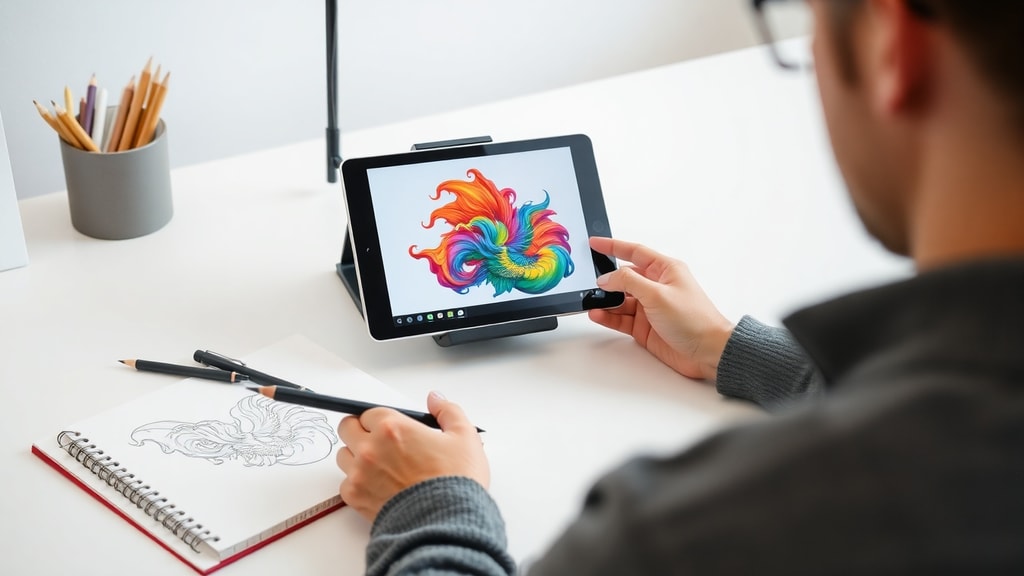
Digitálne kreslenie je zručnosť, ktorá sa zlepšuje cvičením a spätnou väzbou. Odporúčame zapojiť sa do online komunít na platformách ako DeviantArt, ArtStation alebo Instagram. Zdieľanie práce vám pomôže získať nové pohľady a tipy od skúsenejších umelcov. Okrem toho existuje množstvo tutoriálov na YouTube a kurzov, ktoré sa venujú konkrétnym technikám. Ak chcete prehĺbiť svoje znalosti o špecifických nástrojoch, pozrite si oficiálne návody od výrobcov softvéru – napríklad komplexný sprievodca od Clip Studia, ktorý nájdete tu. Pre začiatočníkov je tiež užitočný článok od LipeDiaz, ktorý ponúka praktické rady pre prvotné kroky v digitálnom kreslení dostupný na tejto stránke. Tieto materiály pokrývajú všetko od výberu tabletu až po pokročilé techniky tieňovania.
Záver
Digitálne kreslenie je dostupné a flexibilné, ak sa naučíte používať základné nást





