Čo je súbor SHP a prečo ho potrebujete otvoriť
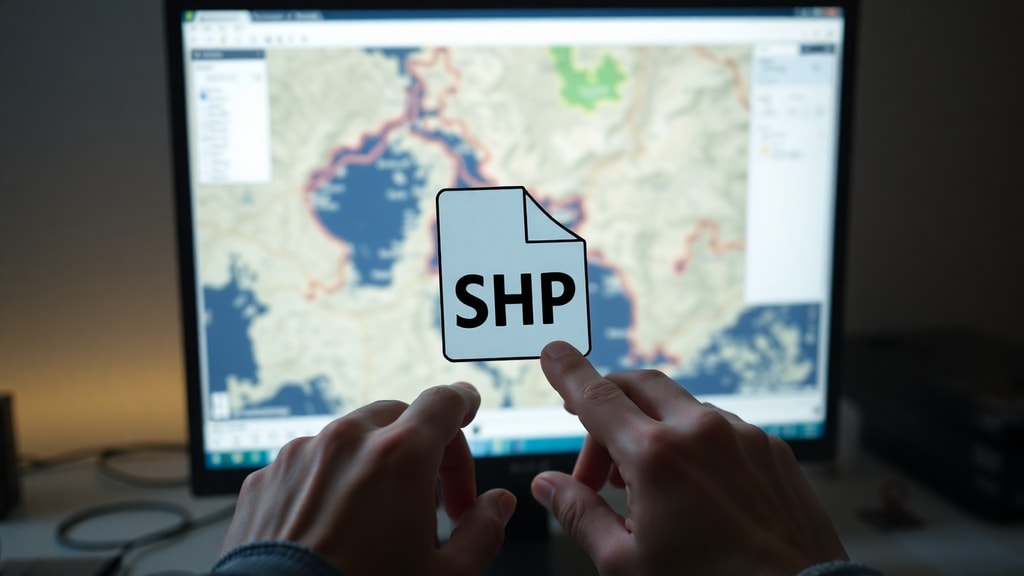
Súbor s príponou SHP je formát shapefile, ktorý sa používa v geografických informačných systémoch na ukladanie priestorových údajov. Tento formát vyvinula spoločnosť Esri a dnes je štandardom pre prácu s mapami, hranicami, cestami, riekami alebo inými geografickými prvkami. Ak ste dostali súbor SHP od kolegu, z úradu alebo z verejnej databázy, pravdepodobne potrebujete zobraziť mapu alebo analyzovať údaje. Otvorenie tohto formátu nie je také jednoduché ako pri bežných obrázkoch alebo dokumentoch, pretože vyžaduje špecializovaný softvér. V tomto článku vám ukážeme, ako otvoriť súbor SHP jednoducho a rýchlo pomocou bezplatných aj platených nástrojov.
Základné požiadavky na otvorenie súboru SHP
Predtým, než začnete, musíte vedieť, že samotný súbor SHP nie je kompletný. Správny shapefile pozostáva z niekoľkých súborov, ktoré musia byť uložené v rovnakej priečinku. Hlavné tri súbory sú SHP, ktorý obsahuje geometriu prvkov, DBF, ktorý uchováva atribútové údaje v tabuľkovej forme, a SHX, ktorý slúži ako index na rýchle vyhľadávanie. Bez týchto sprievodných súborov nebude možné súbor SHP otvoriť. Ak máte iba jeden súbor, skontrolujte, či ste nestiahli iba časť archívu. V praxi sa často stretnete aj s ďalšími súbormi, ako sú PRJ pre súradnicový systém alebo XML pre metadáta. Pre úspešné otvorenie je dôležité, aby všetky súbory mali rovnaký názov a boli v jednom priečinku.

Použitie QGIS ako bezplatného nástroja
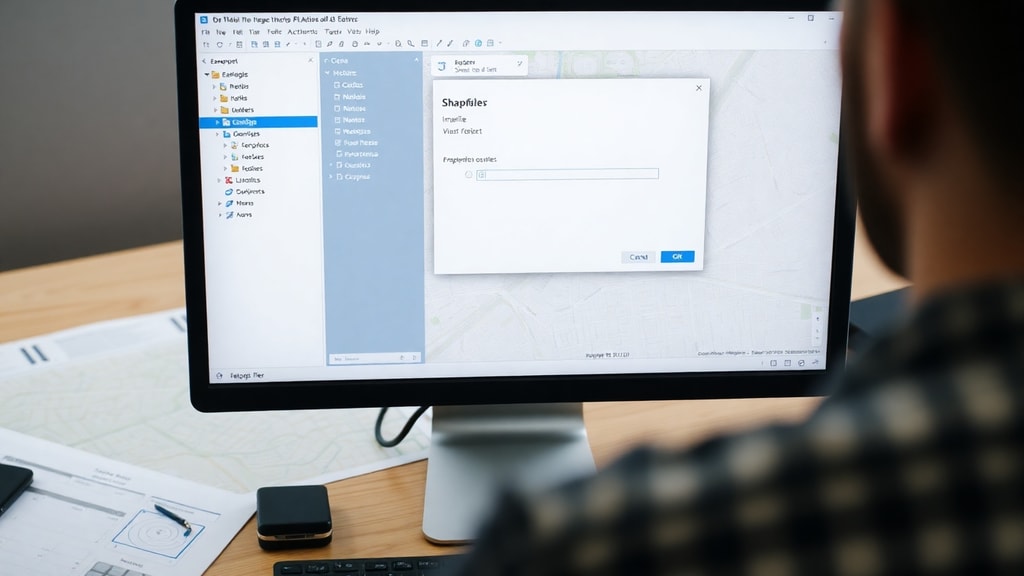
Najjednoduchší a najdostupnejší spôsob, ako otvoriť súbor SHP, je použiť QGIS. Tento program je open source a ponúka všetky funkcie profesionálneho GIS softvéru. Stiahnite si ho z oficiálnej stránky a nainštalujte podľa pokynov. Po spustení QGIS kliknite na položku File v hornom menu a vyberte Open. V dialógovom okne nájdite priečinok s vašimi súbormi a vyberte súbor s príponou SHP. QGIS automaticky načíta aj sprievodné súbory DBF a SHX, ak sú v rovnakom priečinku. Po načítaní uvidíte mapu s geometrickými prvkami, ako sú body, línie alebo polygóny. V ľavom paneli sa zobrazí vrstva, ktorú môžete ďalej upravovať, pridávať popisy alebo exportovať do iných formátov. QGIS je ideálny pre začiatočníkov aj pokročilých používateľov, pretože podporuje množstvo pluginov a formátov.
Otvorenie SHP v Google Earth Pro
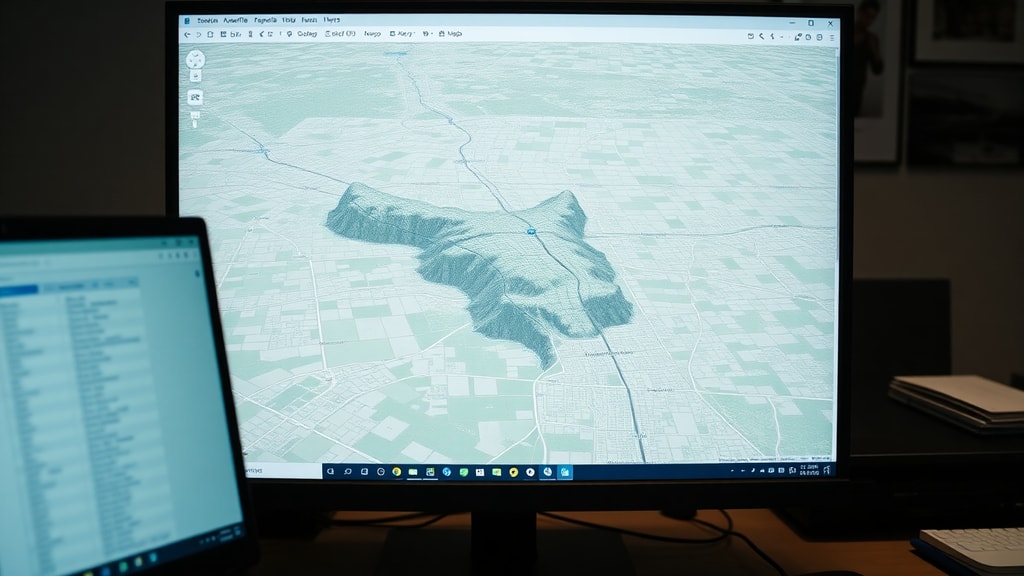
Ak potrebujete iba vizuálne zobraziť mapu bez zložitej analýzy, môžete použiť Google Earth Pro. Tento program je bezplatný na stiahnutie a umožňuje importovať shapefile priamo. Po inštalácii spustite Google Earth Pro a v menu kliknite na File a potom na Import. Vyberte súbor SHP a program ho automaticky prevedie do formátu KML, ktorý zobrazí na 3D glóbus. Alternatívne môžete použiť možnosť Add a vybrať Shapefile, ak máte staršiu verziu. Dôležité je, že Google Earth Pro vyžaduje, aby ste mali všetky sprievodné súbory v rovnakom priečinku. Po importe uvidíte prvky na mape a môžete si ich prezerať, približovať alebo ukladať ako obrázky. Tento spôsob je vhodný na rýchle zobrazenie, ale neumožňuje editáciu atribútov alebo pokročilú analýzu.
Použitie ArcGIS pre profesionálov
Pre náročnejšie projekty je vhodný ArcGIS od spoločnosti Esri. Tento softvér je platený, ale ponúka komplexné nástroje na správu a analýzu priestorových údajov. Ak máte ArcMap alebo ArcGIS Pro, otvorenie súboru SHP je jednoduché. V ArcMap kliknite na Add Data a vyberte priečinok so súbormi. ArcGIS automaticky rozpozná shapefile a načíta ho ako vrstvu. V ArcGIS Pro môžete použiť tlačidlo Add Data na karte Map. Po načítaní môžete pracovať s atribútovou tabuľkou, vytvárať mapové výstupy alebo vykonávať geoprocessingové operácie. ArcGIS je štandardom v mnohých organizáciách, ale pre domáce použitie je často zbytočne drahý. Ak máte prístup k licencii cez školu alebo prácu, je to výborná voľba.
Otvorenie SHP v AutoCADe s Civil 3D
Pokiaľ pracujete v stavebníctve alebo projektovaní, možno používate AutoCAD. Samotný AutoCAD nepodporuje priame otvorenie shapefile, ale ak máte nainštalovaný Civil 3D alebo Map 3D, môžete použiť príkaz MAPIMPORT. Tento príkaz umožňuje importovať SHP ako CAD objekty, ako sú línie, polygóny alebo body. Po importe môžete s prvkami pracovať ako s bežnými entitami v AutoCADe. Je dôležité, aby ste mali správne nastavený súradnicový systém, inak sa prvky zobrazia na nesprávnom mieste. Tento spôsob je vhodný pre technikov, ktorí potrebujú kombinovať GIS dáta s CAD výkresmi. Bez Civil 3D alebo Map 3D však nie je možné shapefile v AutoCADe otvoriť.
Zoznam alternatívnych nástrojov na otvorenie SHP
Existuje aj niekoľko ďalších nástrojov, ktoré môžete použiť na otvorenie súboru SHP. Tu je prehľad najčastejších možností:
- Global Mapper: platený nástroj s podporou mnohých formátov a jednoduchým rozhraním.
- MapInfo Professional: komerčný softvér vhodný pre firemné prostredie.
- OpenJUMP: bezplatný Java nástroj na editáciu a vizualizáciu GIS dát.
- FME Desktop: profesionálny nástroj na konverziu medzi formátmi, vrátane SHP.
- Online konvertory: webové stránky ako MyGeodata alebo ConvertShapefile umožňujú prevod SHP na KML alebo GeoJSON.
Každý z týchto nástrojov má svoje výhody a nevýhody. Pre jednorazové použitie odporúčame online konvertory, ale pre pravidelnú prácu je lepšie nainštalovať QGIS.
Tabuľka porovnania nástrojov na otvorenie SHP
Pre lepšiu orientáciu sme pripravili tabuľku, ktorá porovnáva hlavné vlastnosti jednotlivých nástrojov:
| Nástroj | Cena | Náročnosť | Podpora formátov | Vhodné pre |
|---|---|---|---|---|
| QGIS | Zadarmo | Nízka | Široká | Začiatočníkov aj profesionálov |
| Google Earth Pro | Zadarmo | Veľmi nízka | Obmedzená | Rýchle zobrazenie |
| ArcGIS | Platený | Stredná | Veľmi široká | Profesionálne projekty |
| AutoCAD Civil 3D | Platený | Vysoká | CAD a GIS | Stavebníctvo a projektovanie |
| Global Mapper | Platený | Nízka | Široká | Konverzia a analýza |
Táto tabuľka vám pomôže vybrať správny nástroj podľa vašich potrieb a rozpočtu. Pre väčšinu používateľov je najlepšou voľbou QGIS, pretože je bezplatný a ponúka všetky potrebné funkcie.

Kontrola integrity súborov pred otvorením
Predtým, než sa pokúsite otvoriť súbor SHP, skontrolujte, či máte všetky potrebné súbory. Ak vám chýba DBF alebo SHX, programy ako QGIS alebo ArcGIS zobrazia chybové hlásenie. V takom prípade skúste súbory stiahnuť znova alebo kontaktujte poskytovateľa údajov. Niekedy môže byť shapefile poškodený, čo sa prejaví nečitateľnými prvkami alebo chybami pri načítaní. Na opravu môžete použiť nástroje ako Shapefile Repair Tool alebo skúsiť importovať súbor do iného programu. Dôležité je tiež skontrolovať, či sú súbory v rovnakom priečinku a majú rovnaký názov. Ak máte napríklad súbor mapa.shp, musíte mať aj mapa.dbf a mapa.shx. Bez týchto súborov nie je možné shapefile otvoriť.
Praktické tipy na prácu so SHP súbormi
Pri práci so shapefile súbormi je užitočné vedieť niekoľko tipov. Po prvé, vždy si vytvorte zálohu pôvodných súborov, aby ste predišli strate údajov. Po druhé, ak potrebujete zdieľať mapu s kolegami, ktorí nemajú GIS softvér, exportujte SHP do formátu KML alebo GeoJSON, ktoré sú ľahšie čitateľné. Po tretie, pri otváraní v QGIS môžete použiť funkciu Drag and Drop, stačí pretiahnuť súbor SHP do okna programu. Po štvrté, ak máte veľa súborov, vytvorte si priečinok s jasným názvom a organizujte ich podľa projektu. Nakoniec, ak narazíte na problémy s kódovaním atribútov, skontrolujte nastavenia v QGIS v časti Layer Properties a zmeňte kódovanie na UTF-8. Tieto tipy vám uľahčia prácu a zabránia zbytočným chybám.
Riešenie bežných problémov pri otváraní SHP
Pri otváraní súboru SHP sa môžete stretnúť s niekoľkými problémami. Najčastejším je chýbajúci súbor DBF alebo SHX, čo spôsobí, že program nenačíta žiadne údaje. Riešením je stiahnuť všetky súbory z pôvodného zdroja. Ďalším problémom je nesprávny súradnicový systém, ktorý spôsobí, že prvky sa zobrazia na nesprávnom mieste. V QGIS môžete nastaviť súradnicový systém v Layer Properties pod záložkou Source. Ak máte súbor PRJ, program ho automaticky rozpozná. Niekedy sa stane, že shapefile je príliš veľký a program zamrzne. V takom prípade skúste použiť QGIS, ktorý je optimalizovaný na veľké dáta, alebo rozdeľte súbor na menšie časti. Ak všetky tieto kroky zlyhajú, skúste súbor otvoriť v inom nástroji, napríklad v Google Earth Pro, ktorý je menej náročný na systémové prostriedky.
Záver a odporúčania
Otvorenie súboru SHP je jednoduché, ak viete, aký nástroj použiť. Pre väčšinu používateľov odporúčame QGIS, pretože je bezplatný, spoľahlivý a ponúka všetky potrebné funkcie. Ak potrebujete iba rýchle zobrazenie, siahnite po Google Earth Pro. Pre profesionálne projekty je vhodný ArcGIS alebo AutoCAD Civil 3D. Nezabudnite skontrolovať, či máte všetky sprievodné súbory, a v prípade problémov využite online fóra alebo dokumentáciu. S týmito informáciami budete schopní otvoriť akýkoľvek shapefile a pracovať s ním efektívne.
Referencie
QGIS Project. QGIS - Slobodný a otvorený geografický informačný systém. Dostupné na: https://www.qgis.org. QGIS Documentation. Ako otvoriť shapefile v QGIS. Dostupné na: https://docs.qgis.org. Google Earth Pro. Stiahnite si Google Earth Pro. Dostupné na: https://www.google.com/earth/versions/#earth-pro. GIS Wiki. Shapefile formát a požiadavky. Dostupné na: https://www.giswiki.org. Autodesk Support. Import shapefile do AutoCAD Civil 3D. Dostupné na: https://help.autodesk.com/view/ACDC/2024/ENU/.





