Что такое длительность работы экрана
Длительность работы экрана — это время, в течение которого дисплей мобильного устройства или компьютера остаётся активным после последнего касания или движения мыши. Система автоматически выключает подсветку и блокирует экран, если пользователь не взаимодействует с устройством в течение заданного промежутка. Этот параметр часто называют «тайм-аут экрана» или «время до блокировки». В английской терминологии используется «screen off delay» или «sleep timeout». Понимание этой настройки помогает не только экономить заряд батареи, но и защищать личные данные от посторонних глаз. Однако многие путают её с общим «экранным временем», то есть суммарной продолжительностью использования устройства за день. Это разные понятия: длительность работы экрана — технический параметр, а экранное время — метрика активности пользователя.
Как работает тайм-аут экрана на разных платформах
На современных смартфонах и планшетах стандартное значение тайм-аута составляет 15 или 30 секунд. Производители выбирают такой промежуток как компромисс между удобством и энергосбережением. Если вы не трогаете экран дольше этого времени, устройство автоматически блокируется. Пользователь может изменить этот параметр в настройках дисплея. Как правило, доступны варианты: 15 секунд, 30 секунд, 1 минута, 2 минуты, 5 минут, 10 минут, а иногда и опция «Никогда» — экран остаётся включённым постоянно до ручной блокировки. На операционной системе Android путь к настройке обычно выглядит так: «Настройки» → «Дисплей» → «Тайм-аут экрана» или «Спящий режим». На iPhone и iPad нужно зайти в «Настройки» → «Экран и яркость» → «Автоблокировка». В Windows 11 настройки находятся в разделе «Система» → «Питание и аккумулятор» → «Экран и сон». Там можно отдельно задать время для работы от батареи и от сети.

Пошаговая инструкция по изменению тайм-аута на Android
Чтобы изменить длительность работы экрана на большинстве смартфонов Android, выполните следующие действия:
- Откройте приложение «Настройки».
- Перейдите в раздел «Дисплей» (может называться «Экран»).
- Найдите пункт «Тайм-аут экрана» или «Спящий режим».
- Выберите подходящее значение из предложенного списка (например, 30 секунд или 1 минута).
- Подтвердите выбор — настройка вступит в силу сразу.
На некоторых устройствах от Samsung, Xiaomi или Huawei название может немного отличаться, но логика остаётся той же. Владельцы iPhone могут аналогично настроить автоблокировку в меню «Экран и яркость». Для пользователей Windows потребуется зайти в «Параметры» → «Система» → «Питание и батарея» → «Экран и сон» и задать время отключения дисплея для каждого режима питания отдельно.
Влияние длительности работы экрана на здоровье
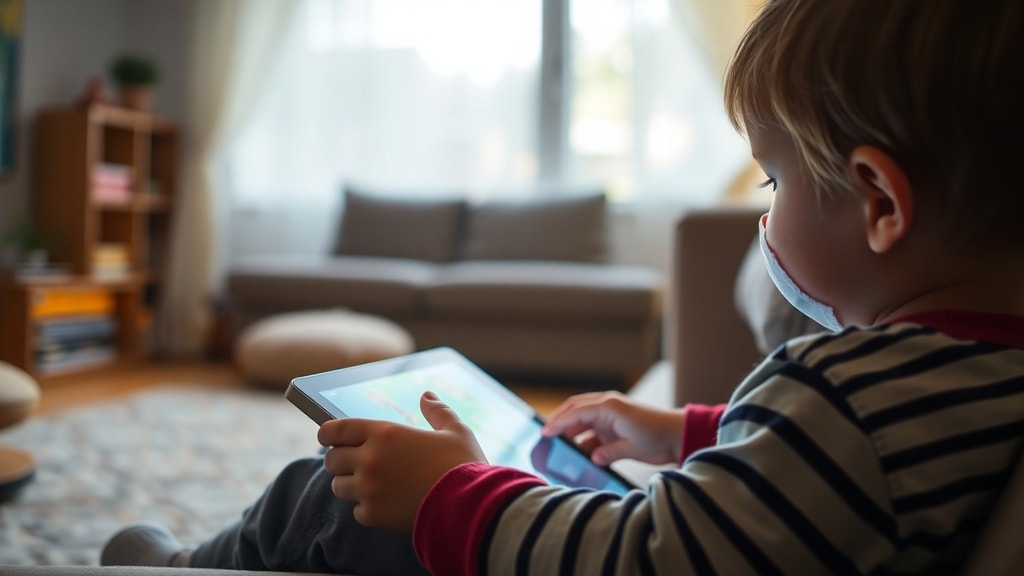
Хотя тайм-аут экрана напрямую не связан с рекомендациями по общему экранному времени, он влияет на привычки использования. Постоянно включённый дисплей может провоцировать более длительное нахождение перед экраном, что особенно вредно для детей. Педиатрические ассоциации разных стран, в том числе Американская академия педиатрии, установили строгие лимиты. Исследователи из Университета Минас-Жерайс (ObservaPed) подтверждают, что чрезмерное экранное время связано с нарушениями сна, ожирением и задержками речевого развития у малышей. Оптимальная настройка тайм-аута помогает снизить случайное время просмотра, когда ребёнок просто оставляет устройство включённым. Кроме того, короткий тайм-аут защищает глаза от излишнего синего света в ночное время.
Рекомендованные лимиты экранного времени по возрасту
| Возраст | Максимальное экранное время в день | Примечания |
|---|---|---|
| Младше 2 лет | 0 часов | Допускаются только видеозвонки с близкими |
| 2–5 лет | 1 час | Под контролем взрослых, качественный контент |
| 6–10 лет | 2 часа | Не включая время на учёбу |
| 11–18 лет | 3 часа | С перерывами на физическую активность |
| Взрослые | Нет строгих ограничений | Рекомендуется делать перерывы каждые 20 минут |
Эти цифры базируются на рекомендациях Всемирной организации здравоохранения и национальных педиатрических центров. Обратите внимание, что они касаются суммарного времени использования устройств, а не только тайм-аута экрана. Однако правильная настройка автоматической блокировки помогает соблюдать эти лимиты, так как устройство не будет продолжать показывать контент без участия пользователя.
Практические советы по выбору оптимальной длительности
Как же найти баланс между удобством и безопасностью? Для повседневного использования большинству взрослых достаточно 30 секунд или 1 минуты. Если вы читаете длинные статьи или рецепты на смартфоне, возможно, стоит увеличить время до 2 минут, чтобы экран не гас посреди текста. Для детей младшего возраста лучше установить минимальное значение — 15 секунд — и использовать функцию родительского контроля. На компьютерах с Windows стоит задать разное время для работы от батареи (например, 5 минут) и от сети (10–15 минут). Если вы часто отходите от ноутбука, имеет смысл настроить немедленное отключение экрана при закрытии крышки. На официальном сайте поддержки Samsung можно найти подробные инструкции для конкретных моделей телефонов и планшетов. Помните, что слишком длинный тайм-аут приводит к лишнему расходу заряда, а слишком короткий раздражает при чтении или просмотре видео.
Как измерить реальное время работы экрана
Сам параметр «длительность работы экрана» измеряется в секундах или минутах и фиксируется производителем. Но пользователь может проверить, сколько времени устройство фактически находится в активном состоянии без взаимодействия. Для этого достаточно провести простой тест: отрегулируйте тайм-аут на определённое значение (например, 30 секунд), включите секундомер, перестаньте касаться экрана и заметьте, когда подсветка погаснет. Разница в 1–2 секунды считается нормальной из-за задержек системы. Более точное тестирование возможно с помощью приложений-таймеров или через логи системы. В Android есть скрытая опция включения статистики времени работы дисплея в меню «Для разработчиков», но она показывает общее время активности, а не тайм-аут. Для Windows 11 информацию о состоянии экрана можно получить через утилиту powercfg /sleepstudy, если она поддерживается.
Связь длительности работы экрана с энергосбережением
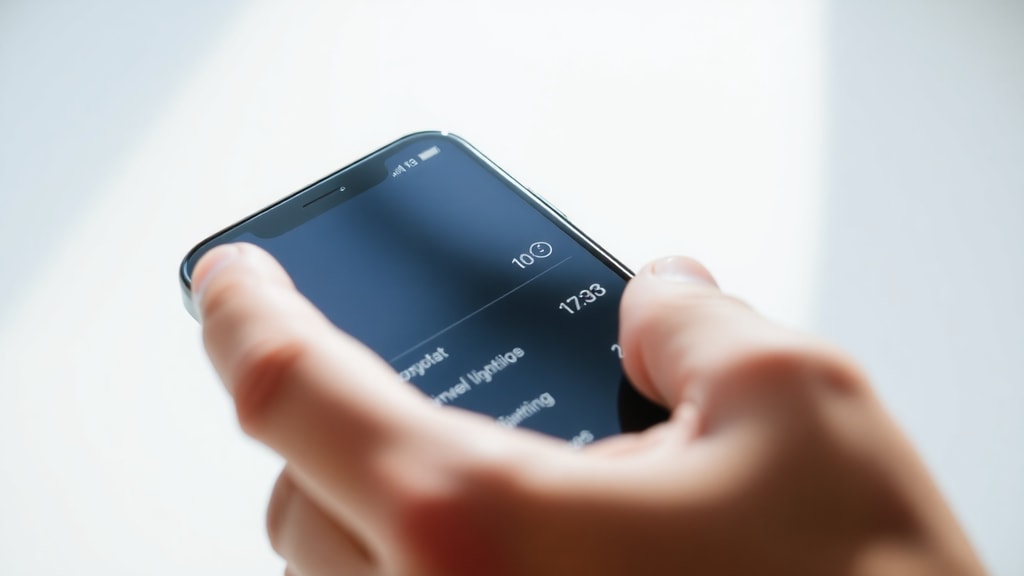
Один из главных аргументов в пользу короткого тайм-аута — экономия батареи. Экран — самый энергоёмкий компонент любого мобильного устройства. Если установить значение «Никогда», гаджет будет расходовать заряд даже тогда, когда вы просто положили его на стол. Особенно это критично для OLED-дисплеев, где каждый пиксель светится индивидуально. При активном экране без взаимодействия батарея может разрядиться за несколько часов. Наоборот, минимальный тайм-аут (15 секунд) позволяет продлить автономность на 10–15% в течение дня. Современные операционные системы также предлагают адаптивные настройки: например, на некоторых iPhone экран автоматически гаснет быстрее, если устройство лежит неподвижно. В Windows 11 есть режим «Адаптивная яркость», но он не меняет время отключения.
Частые ошибки и способы их избежать
Многие пользователи устанавливают слишком длинный тайм-аут из-за лени — чтобы не разблокировать телефон каждый раз. Это ведёт к перерасходу энергии и риску случайного набора номера или отправки сообщения. Другая ошибка — отключать блокировку вовсе, чтобы постоянно видеть экранные часы или уведомления. Такая практика ускоряет износ дисплея (выгорание OLED-матриц) и снижает безопасность данных. Для демонстрации часов лучше использовать режим «Always On Display», который работает при минимальной яркости и не задействует полную матрицу. Если вам нужно оставить экран включённым для чтения инструкции, используйте функцию «Блокировка экрана отключается при вводе текста» или временный режим «Не выключать экран» в некоторых приложениях. Для детей рекомендуется включать «Родительский контроль», чтобы ограничить не только общее время, но и тайм-аут.
Резюме и общие рекомендации
Длительность работы экрана — простая, но важная настройка, влияющая на удобство, безопасность и автономность устройства. Оптимальное значение зависит от сценария использования: для быстрых проверок достаточно 15–30 секунд, для чтения — 1–2 минуты, для просмотра фильмов лучше вообще отключить автоматическую блокировку через настройки воспроизведения. Следуйте возрастным рекомендациям по общему экранному времени, особенно если речь идёт о детях. Используйте инструменты родительского контроля и регулярно проверяйте фактические настройки после обновлений системы. Измерение тайм-аута не требует специальных знаний: достаточно секундомера и минутного терпения. В конечном счёте, грамотная настройка этого параметра помогает сохранить здоровье глаз, продлить срок службы батареи и защитить приватность.
Источники
Рекомендации по экранному времени для детей основаны на данных ObservaPed (Факультет медицины Университета Минас-Жерайс) и Американской академии педиатрии. Инструкции по настройке тайм-аута для мобильных устройств взяты с официальных страниц поддержки Samsung и Apple. Дополнительная информация о настройках Windows 11 и общих принципах электропитания приведена согласно материалам All Things Windows и Firsty.





