Новые подключения Bluetooth-наушников для стереозвука: как настроить идеальную передачу
Современные Bluetooth-наушники предлагают пользователям широкий спектр возможностей, включая качественное стереозвучание. Однако многие сталкиваются с трудностями при настройке подключения, особенно когда речь идет о новых версиях протоколов и кодеков. В этой статье мы разберем, как правильно подключать наушники к различным устройствам, какие настройки необходимо изменить для получения чистого стереозвука, а также рассмотрим типичные ошибки и способы их устранения. Понимание этих аспектов позволит вам наслаждаться музыкой, фильмами и играми без потери качества.
Основы Bluetooth-подключения для стереозвука
Bluetooth-технология передачи звука прошла долгий путь развития. Ранние версии протокола поддерживали только монофонический звук, но с появлением стереопрофилей A2DP (Advanced Audio Distribution Profile) стало возможным передавать качественный стереозвук. Однако для того чтобы наушники работали в стереорежиме, требуется правильная настройка как на стороне источника звука (смартфон, компьютер, телевизор), так и на стороне самих наушников. Часто пользователи жалуются на то, что после подключения звук остается моно или прерывается. Это связано с тем, что по умолчанию система может использовать гарнитурный профиль HSP или HFP, которые предназначены для голосовых вызовов и не поддерживают стереовоспроизведение.

Чтобы исправить эту ситуацию, необходимо проверить, какой профиль активен. На компьютерах с Windows это можно сделать через меню настроек Bluetooth. Найдите свои наушники в списке устройств, откройте их свойства и убедитесь, что включен пункт "Стерео" или "A2DP". Если такого пункта нет, возможно, драйверы Bluetooth устарели или наушники не поддерживают данный профиль. На мобильных устройствах Android и iOS настройка обычно происходит автоматически, но в некоторых случаях требуется вручную переключить режим в настройках Bluetooth.
Новые кодеки и их влияние на качество звука
Одним из ключевых факторов, влияющих на стереозвук, является аудиокодек. Старые кодеки, такие как SBC, обеспечивают базовое качество, но современные стандарты, такие как AAC, aptX и LDAC, позволяют передавать звук с минимальными потерями. Новые подключения Bluetooth-наушников для стереозвука часто подразумевают использование именно этих кодеков. Например, aptX HD поддерживает 24-битную передачу, что значительно улучшает детализацию звука. LDAC от Sony способен передавать до 990 кбит/с, что уже близко к качеству проводного соединения.
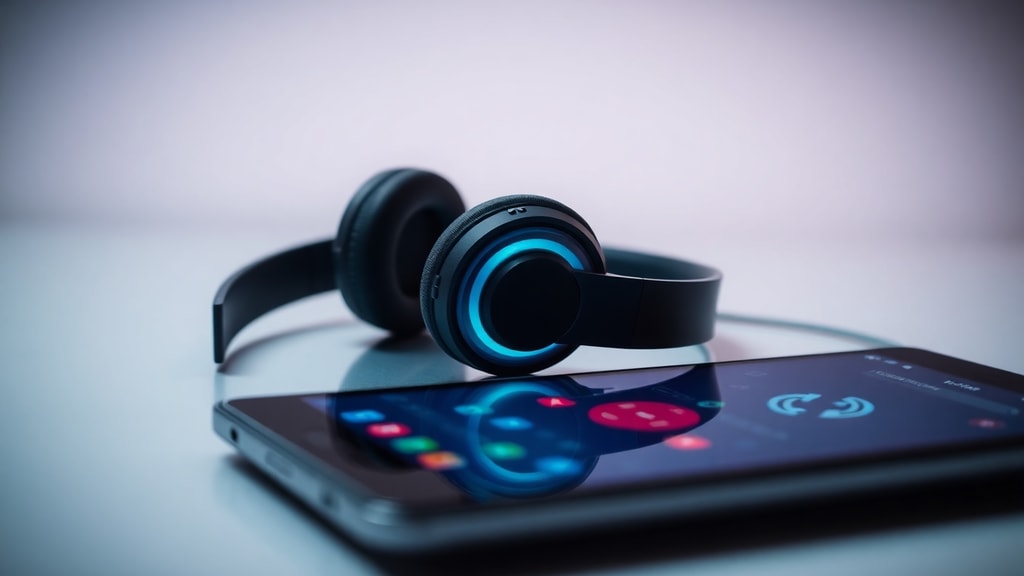
Для активации высококачественного кодека необходимо, чтобы и источник, и наушники его поддерживали. На Android можно принудительно выбрать кодек в меню "Настройки разработчика". Для этого перейдите в раздел "О телефоне", нажмите семь раз на номер сборки, затем зайдите в "Параметры разработчика" и найдите пункт "Аудиокодек Bluetooth". Выберите нужный вариант, например, LDAC или aptX. На iOS выбор кодеков ограничен, но система автоматически использует AAC, который оптимизирован для устройств Apple. На Windows выбор кодека часто скрыт, но можно установить сторонние утилиты, такие как Bluetooth Tweaker, для изменения параметров.
Настройка стереозвука на компьютерах и ноутбуках
Подключение Bluetooth-наушников к компьютеру или ноутбуку может быть сложнее, чем к телефону. Основная проблема заключается в том, что Windows часто переключает наушники в режим "Гарнитура" при активации микрофона. Это приводит к снижению качества звука до моно и потере стереоэффекта. Чтобы этого избежать, рекомендуется отключить микрофон наушников в настройках звука. Откройте "Панель управления", перейдите в "Звук", найдите свои наушники во вкладке "Запись", щелкните правой кнопкой мыши и выберите "Отключить". После этого звук останется в стереорежиме.
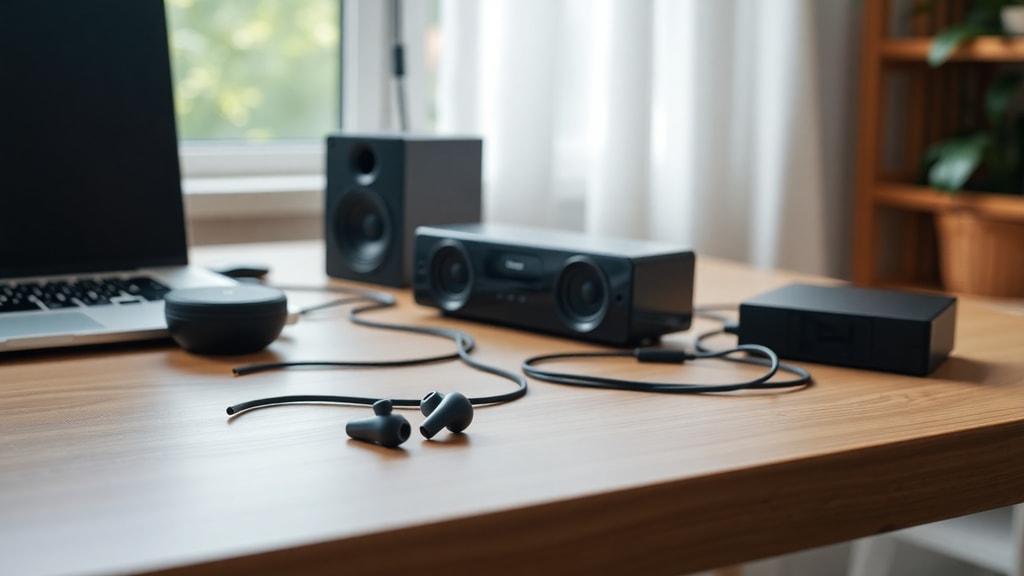
Еще один способ — использовать только профиль "Стерео" через настройки Bluetooth. В Windows 10 и 11 зайдите в "Параметры" > "Устройства" > "Bluetooth и другие устройства". Нажмите на значок "Управление" рядом с вашими наушниками, затем выберите "Дополнительные параметры". В открывшемся окне снимите флажок с "Гарнитура" или "HSP/HFP", оставив только "Стерео" или "A2DP". После перезагрузки соединения наушники будут работать исключительно в режиме высококачественного стереозвука.
Общие проблемы и их решение
Несмотря на все настройки, пользователи могут сталкиваться с рядом проблем. Вот список наиболее частых неполадок и способы их устранения:
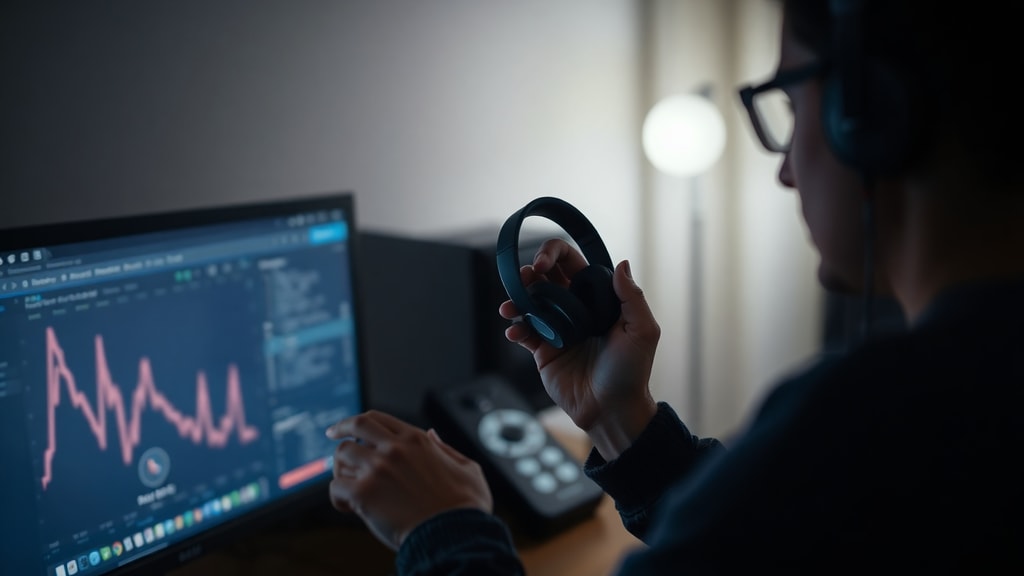
- Прерывистый звук или задержки. Причиной могут быть помехи от других беспроводных устройств или большое расстояние между наушниками и источником. Попробуйте приблизить устройства друг к другу и отключить ненужные Bluetooth-аксессуары.
- Отсутствие стереозвука после обновления системы. Иногда обновления драйверов сбрасывают настройки. Проверьте профиль подключения и при необходимости переустановите драйверы Bluetooth с официального сайта производителя.
- Невозможность подключить наушники к новому устройству. Удалите наушники из списка сопряженных устройств и выполните сброс к заводским настройкам (обычно это делается долгим нажатием кнопки питания или специальной кнопки).
- Нет звука в одном наушнике. Это может быть связано с неправильной настройкой баланса в аудиоплеере или системных настройках. Проверьте баланс каналов в звуковых настройках.
Если ни одно из решений не работает, попробуйте подключить наушники к другому устройству, чтобы исключить поломку самих наушников.
Сравнение методов подключения
Для лучшего понимания различий между способами подключения Bluetooth-наушников, рассмотрим таблицу, сравнивающую основные профили и их характеристики:
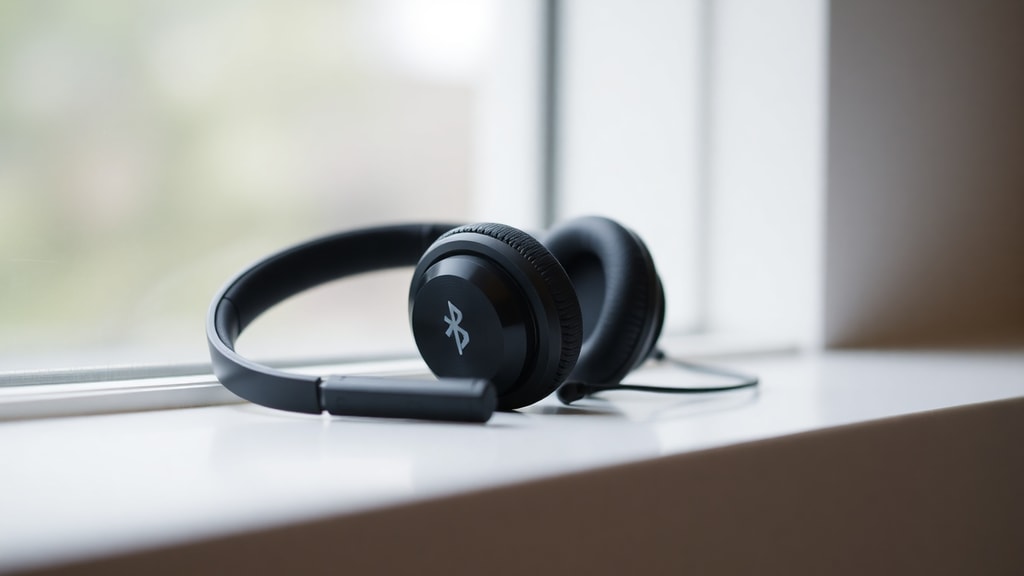
| Профиль | Тип звука | Поддержка микрофона | Качество звука |
|---|---|---|---|
| A2DP (Стерео) | Стерео | Нет | Высокое |
| HFP (Гарнитура) | Моно | Да | Низкое |
| HSP (Гарнитура) | Моно | Да | Низкое |
Из таблицы видно, что для стереозвука без потери качества необходимо использовать только профиль A2DP. При активации микрофона система автоматически переключается на HFP или HSP, что ухудшает звук. Поэтому для прослушивания музыки или просмотра фильмов рекомендуется отключать микрофон, если он не нужен.
Советы по выбору новых наушников
При покупке Bluetooth-наушников для стереозвука обращайте внимание на поддержку современных кодеков. Модели от известных брендов, таких как Sony, Sennheiser, Bose и другие, обычно поддерживают aptX или LDAC. Также важно наличие технологии шумоподавления, которая не влияет на стереорежим, но улучшает общее восприятие. Не забывайте проверять, как наушники подключаются к вашим устройствам: некоторые модели требуют сопряжения через приложение, другие работают сразу после распаковки.
Еще один важный аспект — время автономной работы. Новые наушники с поддержкой высококачественных кодеков могут быстрее разряжаться, поэтому выбирайте модели с емким аккумулятором. Также стоит обратить внимание на версию Bluetooth: Bluetooth 5.0 и выше обеспечивают более стабильное соединение и меньшую задержку. Для геймеров важна низкая задержка, которую дают кодеки aptX Low Latency или режимы "Game Mode" в некоторых наушниках.
Часто задаваемые вопросы о настройках
Многие пользователи задаются вопросом, почему после подключения наушников к телевизору стереозвук не работает. Дело в том, что телевизоры часто ограничены в поддержке профилей Bluetooth и могут передавать звук только в моно. В этом случае рекомендуется использовать Bluetooth-адаптер с поддержкой aptX или подключать наушники через оптический кабель. Другой популярный вопрос — как улучшить качество звука на Android без root-прав. Ответ прост: зайдите в настройки разработчика и измените кодек, также можно отключить абсолютную громкость, которая иногда вызывает искажения.
Ссылки и дополнительные ресурсы
Для более глубокого изучения темы рекомендуем обратиться к следующим источникам. На сайте Microsoft Support вы найдете инструкции по настройке Bluetooth-устройств на Windows, включая решение проблем с драйверами и профилями. Официальный портал Bluetooth Technology содержит информацию о всех современных версиях протокола, кодеках и профилях, а также технические спецификации для разработчиков и пользователей.
Заключение
Правильная настройка Bluetooth-наушников для стереозвука требует внимания к деталям, особенно при использовании новых подключений. Понимание разницы между профилями, поддержка кодеков и корректные настройки на источнике звука помогут вам избежать проблем и наслаждаться качественным звуком. Помните, что если вы используете наушники с микрофоном, лучше отключать его при прослушивании музыки, чтобы не потерять стереоэффект. Следуя рекомендациям из этой статьи, вы сможете настроить любое устройство для оптимальной работы с Bluetooth-гарнитурой.
Ссылки и источники
Для получения дополнительной информации посетите официальный сайт Bluetooth по адресу bluetooth.com, где описаны все технические стандарты и последние обновления. Также вы можете обратиться к справочному центру Microsoft по ссылке support.microsoft.com для решения проблем с настройками звука в Windows.





