Introducere in securitatea telefonului tau Xamomi M6 Pro
Intr-o lume in care telefonul mobil a devenit extensia propriei noastre minti, securitatea datelor personale nu mai este un moft, ci o necesitate absoluta. Xamomi M6 Pro, cunoscut pe unele piete ca Poco M6 Pro, este un dispozitiv care ofera un set solid de functii de protectie, insa multi utilizatori nu stiu ca pot adauga un strat suplimentar de siguranta chiar si pentru momentul in care telefonul este oprit. Este vorba despre setarea unei parole care va fi solicitata ori de cate ori cineva incearca sa deconecteze alimentarea dispozitivului. Acest ghid detaliat iti va arata pas cu pas cum sa activezi aceasta optiune, de ce este utila si cum variaza meniurile in functie de versiunea de HyperOS instalata. Vei descoperi ca, dincolo de setarile obisnuite de blocare a ecranului, exista o portita pentru a preveni accesul neautorizat chiar si atunci cand telefonul este inchis fortat. Asadar, haideti sa exploram impreuna cum iti poti proteja mai bine viata digitala cu ajutorul acestei functii putin cunoscute.
Multi utilizatori de Xamomi M6 Pro nu realizeaza ca simpla atingere a butonului de pornire si selectarea optiunii de oprire poate ocoli toate parolele si modelele de deblocare setate. Odata ce dispozitivul este stins, acesta poate fi pornit in modul sigur sau poate fi accesat fara restrictii daca nu exista o parola la repornire. Tocmai de aceea, functia de parola la oprire devine cruciala: ea forteaza pe oricine doreste sa inchida telefonul sa introduca mai intai o parola, ceea ce face aproape imposibila dezactivarea sistemului de securitate fara cunostintele tale. In plus, aceasta masura este utila in cazul in care telefonul este pierdut sau furat, deoarece hotul nu va putea opri rapid dispozitivul pentru a scapa de urmarirea prin GPS sau de aplicatiile de localizare. Asadar, este o functie simpla, dar cu un impact major asupra securitatii tale generale.

Ce este functia de parola la oprire si de ce ai nevoie de ea
Functia de parola la oprire, cunoscuta in meniurile HyperOS sub denumirea de "Require password to power off", este o setare care adauga un ecran de autentificare inainte ca sistemul de operare sa execute comanda de oprire. In mod implicit, majoritatea telefoanelor permit oricarui utilizator sa apese butonul de power si sa aleaga oprirea fara nicio verificare. Odata activata aceasta optiune, indiferent ca te afli pe ecranul de blocare sau intr-o aplicatie, actiunea de a tine apasat butonul de pornire va declansa mai intai o cerere de parola. Aceasta parola poate fi aceeasi cu cea folosita pentru deblocarea ecranului sau una diferita, in functie de setarile alese.
De ce ai avea nevoie de aceasta functie? In primul rand, pentru a preveni oprirea telefonului de catre persoane neautorizate. Daca iti lasi telefonul nesupravegheat la birou sau acasa, cineva care ii cunoaste locul butonului de pornire nu va putea sa il inchida fara sa stie parola. In al doilea rand, este un instrument excelent pentru parinti care doresc sa controleze utilizarea dispozitivului de catre copii. Setand o parola la oprire, copilul nu va putea inchide telefonul pentru a evita filtrele parentale sau restrictiile de timp. In al treilea rand, aceasta masura ajuta la mentinerea functionalitatii aplicatiilor de urmarire in caz de furt. Telefonul nu poate fi stins brusc, ceea ce ofera mai mult timp pentru localizare si recuperare. In plus, este o modalitate excelenta de a-ti obisnui familia sau colegii sa nu atinga butonul de oprire fara acordul tau.
Pasii pentru a seta parola la oprire pe Xamomi M6 Pro
Procesul de activare a acestei functii este simplu si direct, dar necesita atentie la denumirile meniurilor care pot varia in functie de versiunea de HyperOS. Pe majoritatea dispozitivelor Xamomi M6 Pro cu HyperOS Global, calea este urmatoarea: deschide aplicatia Setari, deruleaza pana la sectiunea "Security & Privacy" sau "Password & Security", in functie de limba si versiune. In interior, cauta optiunea "Lock screen & passwords" sau "Screen lock & passwords". Acolo vei gasi setarea "Require password to power off" sau "Power off with password". Activeaza comutatorul si urmeaza instructiunile pentru a confirma sau a crea o parola.
Daca intampini dificultati in localizarea optiunii, poti incerca sa cauti direct in bara de cautare din Setari termeni precum "parola oprire" sau "power off". O alta metoda este sa accesezi setarile de securitate si sa cauti subsectiunea "Additional security" sau "More security settings". In versiunile mai vechi de MIUI, aceasta functie se afla in "Setari > Blocare ecran si amprenta > Setari avansate". Indiferent de cale, efectul este acelasi: odata activata, telefonul va solicita parola de fiecare data cand se incearca oprirea. Testeaza noua setare tinand apasat butonul de power de pe ecranul de blocare; ar trebui sa apara un camp de introducere a parolei inainte de a vedea meniul de oprire.
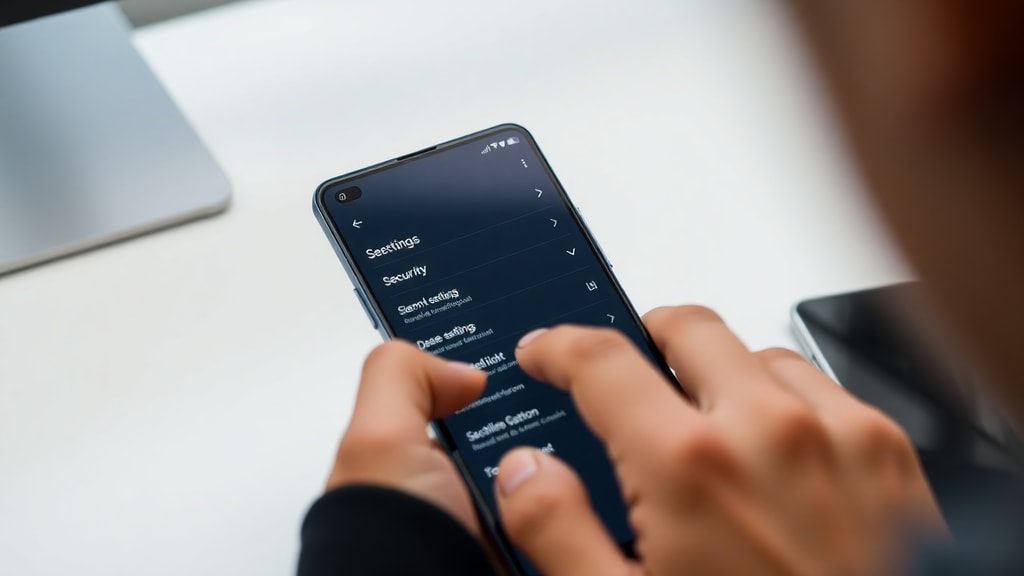
Lista pasilor detaliati pentru configurare
Pentru a-ti fi mai usor, am pregatit o lista pas cu pas pe care o poti urma cu incredere. Asigura-te ca ai o parola deblocare deja setata pe telefon (pin, model sau parola) inainte de a incepe, deoarece aceasta va fi folosita si pentru functia de oprire.
- Deschide aplicatia "Setari" de pe ecranul principal sau din sertarul de aplicatii.
- Deruleaza in jos si selecteaza "Security & Privacy" (sau "Parola si securitate" in limba romana).
- In meniul de securitate, cauta sectiunea "Lock screen & passwords" (sau "Blocare ecran si parole").
- Localizeaza optiunea "Require password to power off" (sau "Parola la oprire") si activeaza comutatorul.
- Sistemul iti va solicita sa introduci parola curenta de deblocare pentru a confirma actiunea.
- Daca nu ai o parola setata, vei fi ghidat sa creezi una acum; alege un pin sau o parola alfanumerica si confirma.
- Dupa activare, incearca sa opresti telefonul din ecranul de blocare pentru a verifica daca functia functioneaza.
- Daca totul este corect, vei vedea un ecran intermediar care cere parola inainte de a afisa butoanele de oprire sau repornire.
Este important de retinut ca, odata activata, aceasta parola va fi necesara si pentru repornirea dispozitivului. Daca uiti parola, vei fi nevoit sa resetezi setarile prin modul de recuperare, ceea ce va sterge toate datele. Asadar, alege o parola pe care o poti retine cu usurinta.

Variatiuni ale meniurilor in functie de versiunea HyperOS
Xamomi M6 Pro ruleaza HyperOS Global, dar chiar si in cadrul aceleiasi versiuni pot exista mici diferente de localizare sau actualizari care muta optiunile. Pe unele dispozitive, functia de parola la oprire se afla direct in "Setari > Securitate > Parola la oprire", fara a fi nevoie sa intri in submeniuri. Pe altele, aceasta este ascunsa in "Setari > Setari suplimentare > Securitate si confidentialitate > Blocare ecran". In versiunile mai recente de HyperOS, denumirea exacta poate fi "Require password to turn off" sau "Power off authentication". Daca nu gasesti optiunea, verifica daca telefonul tau are instalata o actualizare de sistem; uneori, functia este adaugata prin patch-uri de securitate.
Pentru utilizatorii care au un Poco M6 Pro (varianta globala a Xamomi M6 Pro), meniul este adesea acelasi. Totusi, unele versiuni regionale pot difera; de exemplu, pe HyperOS pentru India, optiunea poate fi sub "Settings > Security & lock screen > Lock screen preferences > Power off with password". In cazul in care intampini probleme, recomand sa folosesti bara de cautare din Setari si sa tastezi "oprire" sau "power off". O alta solutie este sa intri in "Setari > Despre telefon > Actualizari sistem" si sa instalezi cea mai recenta versiune disponibila. In general, functia este prezenta pe toate dispozitivele care ruleaza HyperOS 1.0 sau mai nou.
Tabel comparativ al optiunilor de securitate la oprire pe diferite versiuni
Pentru o imagine mai clara asupra localizarii optiunii in functie de versiunea de HyperOS, am realizat un tabel comparativ. Acesta te poate ajuta sa identifici rapid meniul corect fara a pierde timp cautand.
| Versiune HyperOS | Denumire meniu principal | Submeniu specific | Denumire optiune |
|---|---|---|---|
| HyperOS 1.0 Global | Security & Privacy | Lock screen & passwords | Require password to power off |
| HyperOS 1.0 India | Security & lock screen | Lock screen preferences | Power off with password |
| HyperOS 2.0 (beta) | Password & Security | Additional security | Power off authentication |
| MIUI 14 (HyperOS precursor) | Setari > Blocare ecran si amprenta | Setari avansate | Parola la oprire |
Daca versiunea ta nu se regaseste in tabel, nu intra in panica. Incearca sa cauti termeni precum "power off password" sau "parola oprire" in bara de cautare a setarilor. Daca nici asa nu gasesti, este posibil ca functia sa nu fie disponibila pe versiunea ta de HyperOS, ceea ce este extrem de rar. In acest caz, poti utiliza aplicatii tertip de blocare a meniului de pornire, dar acestea necesita adesea permisiuni de accesibilitate si nu sunt la fel de sigure ca solutia nativa.
Beneficiile si riscurile utilizarii parolei la oprire
Setarea unei parole la oprire vine cu avantaje clare, dar si cu cateva dezavantaje pe care trebuie sa le iei in considerare. Principalul beneficiu este securitatea crescuta: telefonul tau nu poate fi oprit de oricine, ceea ce inseamna ca datele tale raman protejate chiar si in cazul in care dispozitivul este pierdut sau furat. De asemenea, previne oprirea accidentala atunci cand telefonul este in buzunar sau atunci cand copiii se joaca cu el. In plus, aceasta functie poate fi de un real ajutor in situatii de urgenta, deoarece impiedica pe cineva sa inchida telefonul pentru a te izola de ajutor.
Pe de alta parte, exista si riscuri. Cel mai important este acela ca, daca uiti parola, nu vei putea opri sau reporni telefonul in mod normal. Va trebui sa fortezi repornirea prin apasarea indelungata a butoanelor (hard reset), ceea ce sterge toate datele. De asemenea, in cazul unei actualizari de software, este posibil ca functia sa se reseteze sau sa devina indisponibila. Un alt inconvenient este ca, in cazul unor probleme tehnice minore, cum ar fi ecranul inghetat, nu vei putea opri telefonul decat dupa ce introduci parola, ceea ce poate fi frustrant. Totusi, pentru majoritatea utilizatorilor, beneficiile depasesc cu mult riscurile, mai ales daca ai o parola pe care o folosesti frecvent si o poti retine cu usurinta.
Sfaturi pentru configurarea corecta si depanare
Daca intampinat dificultati in activarea functiei, iata cateva sfaturi practice. In primul rand, asigura-te ca ai o parola deblocare activa (pin, model sau parola) inainte de a incerca sa activezi optiunea. Fara o parola de baza, functia de oprire nu poate fi setata. In al doilea rand, verifica daca telefonul tau este actualizat la cea mai recenta versiune HyperOS. Poti face acest lucru in "Setari > Despre telefon > Actualizari sistem". Uneori, functia apare doar dupa o actualizare de securitate.
Daca ai activat optiunea, dar nu functioneaza asa cum te astepti, incearca sa repornesti telefonul. Daca nici dupa repornire nu se solicita parola la oprire, intra din nou in setari si dezactiveaza, apoi activeaza din nou comutatorul. In cazuri rare, setarile de securitate pot fi blocate de o politica de administrare a dispozitivului (de exemplu, conturi de munca sau scolare). In aceasta situatie, va trebui sa elimini mai intai acele politici





