Ce este un fișier SHP și de ce ai nevoie de un program special
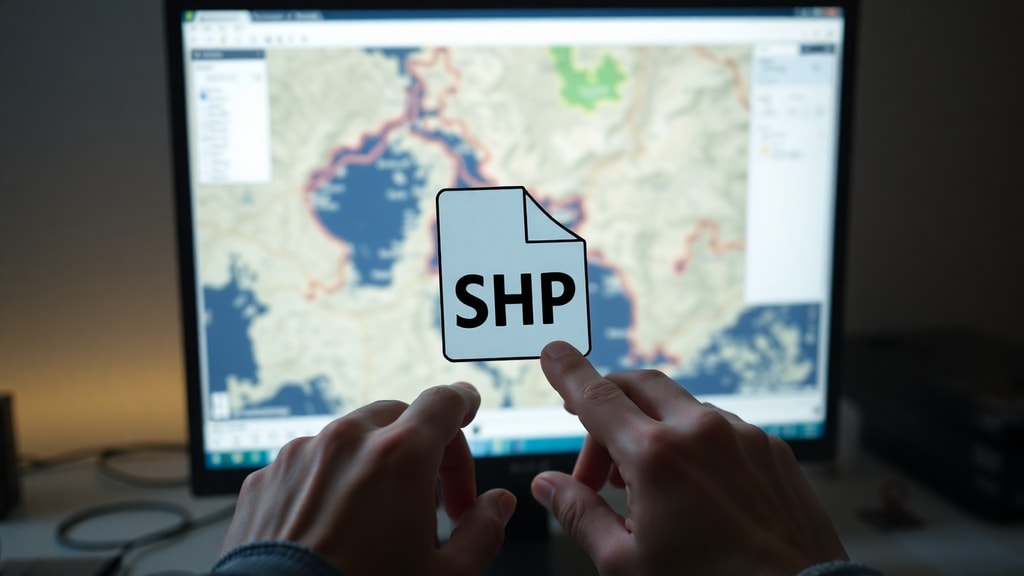
Un fișier cu extensia SHP reprezintă formatul principal al unui shapefile, un standard utilizat pe scară largă în domeniul sistemelor de informații geografice. Acest format a fost dezvoltat de compania Esri pentru a stoca date geospațiale, cum ar fi hărți, granițe administrative, rețele de drumuri sau localizarea unor puncte de interes. Spre deosebire de o imagine simplă, un shapefile conține informații vectoriale precise, care pot fi analizate și manipulate în medii profesionale. Pentru a deschide un fișier SHP, ai nevoie de un software specializat, deoarece acesta nu poate fi citit de aplicațiile obișnuite de vizualizare a imaginilor sau documentelor. Din fericire, există mai multe opțiuni gratuite și comerciale care îți permit să accesezi și să utilizezi aceste date geografice.
Pași esențiali înainte de a deschide un fișier SHP
Înainte de a încerca să deschizi un fișier SHP, trebuie să știi că acesta nu funcționează singur. Un shapefile valid este format dintr-un set de cel puțin trei fișiere care trebuie să se afle în același director. Primul fișier, cel cu extensia .shp, conține geometria elementelor vectoriale, cum ar fi puncte, linii sau poligoane. Al doilea fișier, .shx, este un index care permite accesul rapid la geometrii. Al treilea fișier, .dbf, stochează atributele asociate fiecărui element, de exemplu numele unei localități sau lungimea unui drum. Dacă unul dintre aceste fișiere lipsește, programul SIG nu va putea încărca corect datele și va afișa o eroare. Prin urmare, verifică întotdeauna integritatea pachetului de fișiere înainte de a începe.

Cum să deschizi un fișier SHP cu QGIS cel mai bun instrument gratuit
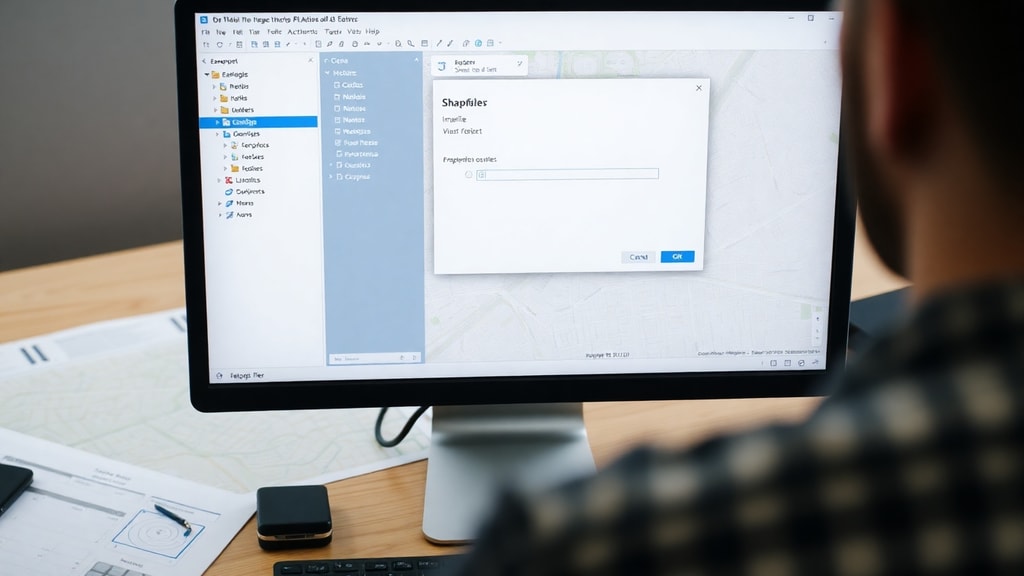
QGIS este un software open-source extrem de puternic, care permite deschiderea și editarea fișierelor SHP fără costuri. Pentru a începe, descarcă și instalează cea mai recentă versiune de pe site-ul oficial QGIS Project. După instalare, lansează aplicația și accesează meniul Layer, apoi Add Layer și, în final, Add Vector Layer. O altă metodă rapidă este să folosești combinația de taste Ctrl+Shift+V. În fereastra care apare, selectează Source Type ca File și navighează către folderul care conține fișierul .shp. Este important să alegi fișierul cu extensia .shp, nu .dbf sau .shx. După ce dai click pe Open, QGIS va încărca automat datele și le va afișa pe hartă. Poți ajusta stilurile, etichetele și culorile pentru a face harta mai ușor de citit. Acest proces este rapid și nu necesită cunoștințe avansate de geoinformatică.
Deschiderea fișierelor SHP în Google Earth Pro
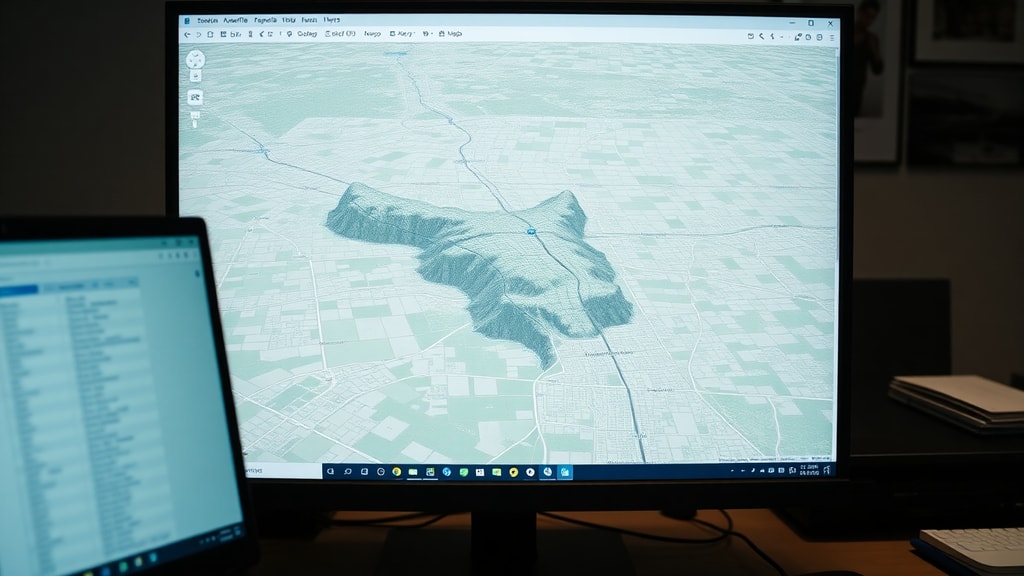
Dacă preferi o soluție simplă pentru vizualizare, Google Earth Pro este o alternativă gratuită care suportă importul direct al shapefile-urilor. După ce instalezi aplicația de pe site-ul Google Earth, deschide programul și mergi la meniul File, apoi Import. Selectează fișierul .shp pe care dorești să îl deschizi. Este posibil ca Google Earth Pro să ceară confirmarea sistemului de coordonate, deoarece acesta funcționează implicit cu coordonate geografice. După import, datele vor fi suprapuse peste harta globală, iar tu vei putea să faci zoom, să măsori distanțe sau să adnotezi puncte. Această metodă este ideală pentru utilizatorii care nu au nevoie de analize complexe, ci doar de o imagine de ansamblu asupra datelor spatiale.
Alternative profesionale cum să deschizi un fișier SHP în ArcGIS și AutoCAD
Pentru utilizatorii din domeniul profesional, ArcGIS de la Esri rămâne un standard industrial. Dacă ai acces la ArcGIS Desktop sau ArcGIS Pro, poți deschide un fișier SHP prin simpla glisare a fișierului în fereastra aplicației sau prin meniul Add Data. Un alt program specializat este AutoCAD, dar numai versiunile care includ Civil 3D sau Map 3D pot importa shapefile-uri. În AutoCAD, trebuie să folosești comanda MAPIMPORT, apoi să selectezi fișierul SHP și să configurezi modul de conversie a geometriei în obiecte CAD. Acest proces este util pentru inginerii care lucrează cu hărți topografice sau rețele de utilități și doresc să integreze date geospațiale în proiecte tehnice.
Listă de verificare pentru deschiderea cu succes a unui fișier SHP
Pentru a te asigura că vei putea deschide orice fișier SHP fără probleme, urmează acești pași simpli:
- Verifică dacă ai toate fișierele obligatorii: .shp, .shx, .dbf în același folder.
- Confirmă că fișierele nu sunt corupte sau blocate de un alt program.
- Alege un software compatibil cu sistemul tău de operare, cum ar fi QGIS, Google Earth Pro sau ArcGIS.
- La deschidere, specifică corect sistemul de coordonate, dacă programul îți solicită această informație.
- Dacă primești erori, încearcă să redenumești fișierele fără a schimba extensiile sau mută-le într-un director cu o cale scurtă, fără caractere speciale.
Erori frecvente și cum să le rezolvi când încerci să deschizi un fișier SHP
Una dintre cele mai comune probleme este lipsa fișierelor auxiliare. Dacă ai primit doar un singur fișier .shp, fără .shx și .dbf, atunci nu vei putea deschide datele corect. În acest caz, contactează sursa originală pentru a solicita pachetul complet. O altă eroare frecventă apare atunci când sistemul de coordonate nu este recunoscut. Majoritatea programelor moderne încearcă să detecteze automat aceste informații, dar dacă nu reușesc, utilizează un sistem implicit, cum ar fi WGS84. De asemenea, fișierele cu nume foarte lungi sau care conțin diacritice pot cauza erori în unele aplicații mai vechi. Soluția este să simplifici numele fișierelor, de exemplu din harta_judetelor_2024.shp în harta.shp. În cazul în care programul se blochează la încărcare, încearcă să repari fișierul cu instrumente specializate precum Shapefile Repair Tool.
Tabel comparativ al metodelor de deschidere a fișierelor SHP
| Software | Gratuit sau platit | Dificultate pentru incepatori | Caracteristici principale |
|---|---|---|---|
| QGIS | Gratuit | Medie | Editare, analiza spatiala, suport pentru multe formate |
| Google Earth Pro | Gratuit | Foarte usoara | Vizualizare 3D, import simplu, masuratori |
| ArcGIS Pro | Platit | Medie spre ridicata | Analiza avansata, instrumente profesionale |
| AutoCAD Civil 3D | Platit | Ridicata | Integrare in proiecte tehnice, comanda MAPIMPORT |
Cum să deschizi un fișier SHP online fără instalare
Dacă nu dorești să instalezi niciun program, există soluții online care pot deschide fișiere SHP direct în browser. Platforme precum GISsurfer sau MyGeodata Cloud permit încărcarea fișierelor și vizualizarea lor pe o hartă web. Un alt serviciu util este Google My Maps, care în versiunea desktop permite importul de fișiere SHP după convertirea lor în format KMZ. Totuși, aceste opțiuni online au limitări legate de dimensiunea fișierelor și de confidențialitatea datelor. Pentru proiecte importante, este recomandat să folosești un software local, cum ar fi QGIS, care îți oferă control total asupra informațiilor geografice.
Recomandări finale pentru gestionarea fișierelor SHP
După ce ai reușit să deschizi un fișier SHP, este util să știi cum să îl gestionezi eficient. Păstrează întotdeauna copii de siguranță ale pachetului de fișiere, mai ales dacă lucrezi cu date importante. Documentează sistemul de coordonate și proiecția utilizată, deoarece aceste informații sunt esențiale pentru integrarea cu alte straturi geografice. Dacă trebuie să partajezi datele, ia în considerare conversia în formate mai ușor de utilizat, precum GeoJSON sau KML. În plus, creează un fișier README care să explice structura atributelor și semnificația lor. Aceste bune practici te vor ajuta să eviți confuziile și să colaborezi mai eficient cu colegii sau cu clienții care utilizează date geospațiale.
Surse de încredere pentru a afla mai multe despre deschiderea fișierelor SHP
Pentru informații suplimentare, poți consulta documentația oficială a programelor recomandate. De exemplu, site-ul QGIS Project oferă ghiduri detaliate pentru începători și utilizatori avansați. De asemenea, documentația oficială de la QGIS Documentation explică fiecare funcție în parte. Pentru Google Earth Pro, paginile de suport Google sunt o resursă valoroasă, iar pentru AutoCAD, site-ul Autodesk conține tutoriale despre comanda MAPIMPORT. Alte surse utile includ forumurile de specialitate, cum ar fi GIS Stack Exchange, unde poți găsi răspunsuri la întrebări tehnice specifice. Nu uita să verifici integritatea fișierelor înainte de a le deschide, așa cum am menționat pe parcursul acestui articol.

Referințe
QGIS Project. (2024). QGIS - A Free and Open Source Geographic Information System. Disponibil la: https://www.qgis.org
Documentația QGIS. (2024). QGIS Documentation. Disponibil la: https://docs.qgis.org
Autodesk Support. (2024). AutoCAD Map 3D Help: Importing Shapefiles. Disponibil la: https://help.autodesk.com/view/ACDC/2024/ENU/
Google Earth. (2024). Google Earth Pro Desktop. Disponibil la: https://www.google.com/earth/versions/#earth-pro
GIS Wiki. (2024). Shapefile format specification. Disponibil la: https://www.giswiki.org





