Introdução à Retroiluminação do Teclado
A retroiluminação do teclado, também conhecida como backlight, tornou-se um recurso indispensável para quem utiliza o computador em ambientes com pouca luz ou durante a noite. Essa funcionalidade ilumina as teclas por baixo ou por trás, permitindo que você veja cada caractere sem esforço. Originalmente presente apenas em notebooks premium, hoje a retroiluminação está disponível em uma ampla gama de dispositivos, desde laptops básicos até teclados mecânicos gamers. O funcionamento é simples: pequenas lâmpadas LED posicionadas sob as teclas emitem luz que atravessa as letras e símbolos gravados. A intensidade e a cor podem ser ajustadas conforme a preferência do usuário, variando do branco clássico ao azul ou amarelo, e até mesmo ao RGB colorido. Muitos modelos contam com sensores de luminosidade que ajustam automaticamente o brilho ou desligam a luz após um período de inatividade, economizando bateria. Neste guia completo, exploraremos desde a definição e as vantagens até as formas de ativação nos principais sistemas operacionais e marcas, ajudando você a aproveitar ao máximo esse recurso.
O que é e Como Funciona a Retroiluminação do Teclado
A retroiluminação do teclado é uma tecnologia que insere fontes de luz abaixo ou ao redor das teclas, geralmente LEDs, para iluminar a superfície. Isso possibilita digitar com precisão mesmo em completa escuridão. A luz pode ser branca, amarela, azul ou RGB (com múltiplas cores que podem ser personalizadas). Em muitos notebooks, o sistema é integrado à placa-mãe e controlado por software ou atalhos de teclado. Quando o computador detecta baixa luminosidade ambiente, a retroiluminação pode ser ativada automaticamente. Em teclados externos, a iluminação geralmente é alimentada por USB e possui botões dedicados para ajuste. Além da funcionalidade prática, o backlight também agrega valor estético, tornando o setup mais moderno e atrativo. A tecnologia evoluiu para oferecer diferentes modos: iluminação constante, pulsante, reativa ao toque e até sincronizada com jogos ou músicas. Entender como ela funciona ajuda a escolher o modelo ideal para suas necessidades.

Vantagens da Retroiluminação do Teclado
As vantagens vão muito além da simples visibilidade noturna. Primeiro, ela aumenta a produtividade, pois você não precisa desviar o olhar para as teclas nem acender uma luz ambiente que pode atrapalhar outras pessoas. Segundo, reduz o cansaço visual, já que seus olhos não precisam se adaptar constantemente a diferentes níveis de luz. Terceiro, melhora a precisão da digitação, especialmente em teclados com letras pequenas ou em idiomas com caracteres especiais. Quarto, para gamers, a retroiluminação RGB cria uma imersão maior e pode destacar teclas específicas usadas em comandos. Quinto, ela prolonga a vida útil do teclado, pois evita que você pressione teclas erradas ou tenha que forçar a visão. Sexto, muitos modelos permitem ajustar o brilho ou desligar a luz automaticamente após inatividade, o que economiza bateria em notebooks. Por fim, teclados retroiluminados geralmente têm design mais robusto e maior durabilidade, já que a iluminação é um diferencial de qualidade.
Como Ativar a Retroiluminação em Diferentes Dispositivos
A forma de ativar a retroiluminação varia conforme o sistema operacional e a marca do notebook ou teclado. Conhecer esses atalhos é essencial para aproveitar o recurso sem frustrações.
Ativação no macOS
Em MacBooks, a retroiluminação é controlada nas Configurações do Sistema. Acesse Ajustes do Sistema > Teclado. Lá você encontrará a opção Brilho do teclado para ajustar manualmente. Também é possível marcar a opção Ajustar o brilho em luz baixa, que ativa automaticamente a iluminação quando o sensor de luz ambiente detecta pouca claridade. Para desligar, basta arrastar o controle deslizante de brilho do teclado para o mínimo. MacBooks mais recentes possuem teclas dedicadas (F5 e F6) que controlam a intensidade da luz de fundo. Se o teclado do Mac não acender, verifique se a economia de energia não desativou o recurso. A Apple recomenda manter o ajuste automático ativado para melhor experiência.
Ativação em Notebooks Windows
Na maioria dos notebooks com Windows, a retroiluminação é ativada por combinações de teclas que envolvem a tecla Fn (Função). Procure na fileira superior de teclas (F1 a F12) um ícone que represente uma lâmpada, um teclado iluminado ou algo similar. As combinações mais comuns são Fn + F7, Fn + F3, Fn + F4 ou Fn + F5. Pressionar a combinação uma vez geralmente ativa a luz no nível máximo; pressionar novamente reduz o brilho; mais uma vez desliga. Em alguns modelos, é necessário segurar Fn e pressionar a tecla específica várias vezes para alternar entre os modos. Marcas como Dell, ASUS, Acer e HP adotam essa lógica. Por exemplo, segundo a ASUS, em muitos de seus modelos o atalho é Fn + F7. Já a Dell indica que a tecla pode ser F10 ou F6, dependendo do modelo. Se o seu notebook não tiver o ícone, consulte o manual ou o site do fabricante. As configurações de software (como o Dell QuickSet ou ASUS Armoury Crate) também permitem personalizar o comportamento da retroiluminação.
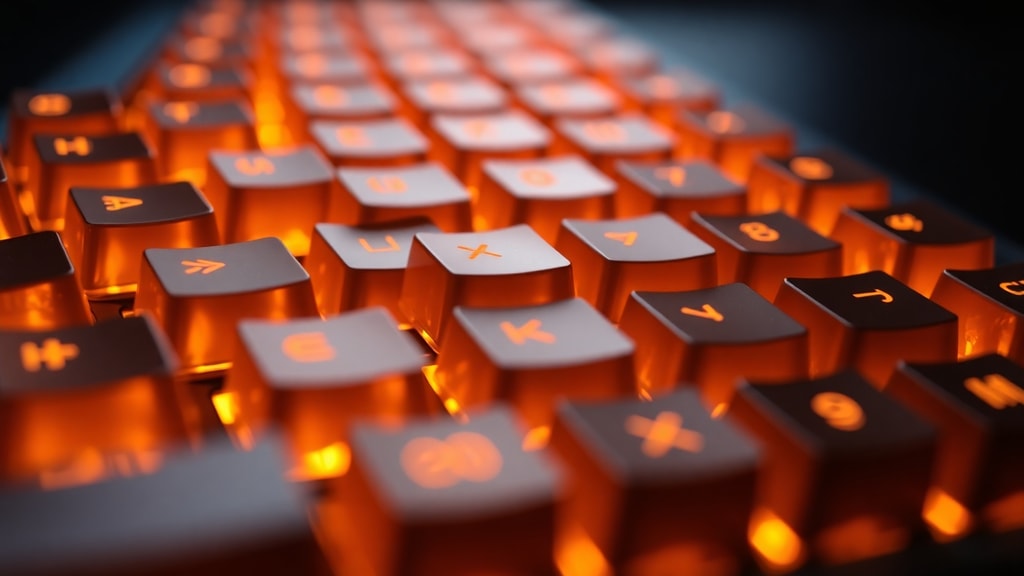
Ativação em Notebooks Lenovo
Nos notebooks Lenovo, a forma mais comum de ativar é pressionando Fn + Barra de espaços. Isso alterna entre os níveis de brilho (alto, baixo e desligado). Para ajustar o brilho especificamente, mantenha Fn pressionado e use as teclas de seta para cima (aumentar) e seta para baixo (diminuir). Alguns modelos mais antigos podem usar Fn + F8 ou Fn + a tecla com o ícone de sol. A Lenovo também oferece software que permite configurar a duração da retroiluminação antes de desligar automaticamente, economizando bateria. Se a luz não acender, verifique se o sensor de luminosidade não está desativado. O guia de suporte da Lenovo Portugal detalha essas combinações para cada série, como ThinkPad, IdeaPad e Legion.
Tipos de Iluminação: Monocromática vs RGB
A retroiluminação pode ser classificada em dois grandes grupos: monocromática e RGB. A iluminação monocromática oferece uma única cor fixa, geralmente branco, azul ou amarelo. É a opção mais comum em notebooks de escritório e laptops ultrafinos, pois é mais simples e consome menos energia. Já a iluminação RGB (Red, Green, Blue) permite combinar as três cores primárias para gerar milhões de variações. Os teclados RGB podem exibir efeitos dinâmicos como ondas, respiração, reação ao toque, cores cíclicas e muito mais. Gamers e entusiastas de personalização preferem o RGB porque podem sincronizar as cores com outros periféricos, como mouses e headsets, criando um ecossistema visual único. Além disso, softwares como o Razer Synapse, Corsair iCUE e Logitech G Hub permitem programar padrões complexos. Para uso profissional, o branco ou azul fixo é mais indicado, pois não distrai e mantém um visual elegante. Já para jogos, o RGB é quase um requisito. A escolha depende do seu perfil de uso e orçamento.
Tabela Comparativa de Atalhos por Marca
Para facilitar a consulta, organizei uma tabela com os atalhos mais comuns de ativação da retroiluminação em notebooks de diferentes fabricantes. Lembre-se de que atalhos podem variar conforme o modelo específico.
| Marca | Atalho Típico | Observações |
|---|---|---|
| Apple (MacBook) | F5 / F6 (ou Ajustes > Teclado) | Controle automático por sensor de luz |
| Dell | Fn + F10 (ou F6) | Consulte o manual do modelo |
| ASUS | Fn + F7 | Pode alternar entre níveis de brilho |
| Lenovo | Fn + Barra de espaço | Fn + setas para ajuste fino |
| HP | Fn + F3 / F4 (ícone de teclado) | Alguns modelos usam F5 |
| Acer | Fn + F9 / F10 | Verifique o ícone impresso na tecla |
Essa tabela serve como guia inicial. Caso o atalho não funcione, verifique se o driver de teclado está atualizado e se a retroiluminação não está desativada no BIOS ou software de gerenciamento.
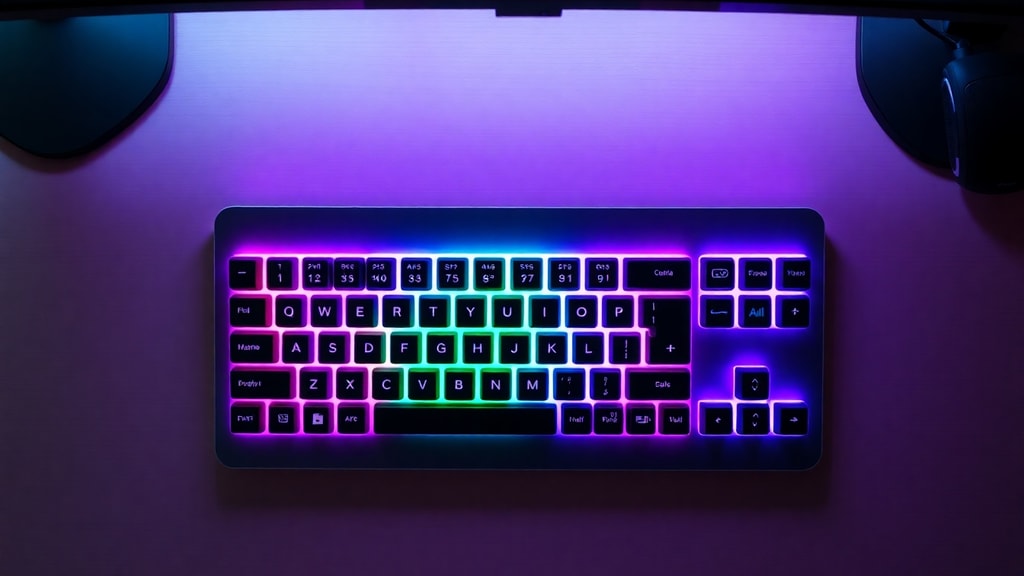
Lista de Vantagens da Retroiluminação do Teclado
- Digitação precisa em ambientes escuros, sem necessidade de iluminação externa.
- Redução do cansaço visual, pois os olhos não precisam se adaptar a contrastes extremos.
- Aumento da produtividade em trabalhos noturnos ou com pouca luz.
- Melhora estética e personalização visual do setup (especialmente com RGB).
- Economia de energia em notebooks, graças ao desligamento automático programável.
- Durabilidade: teclados retroiluminados geralmente têm construção mais robusta.
- Facilidade para encontrar teclas específicas em jogos ou softwares com muitos atalhos.
Cuidados e Manutenção
Embora a retroiluminação seja um recurso durável, alguns cuidados prolongam sua vida útil. Evite derramar líquidos sobre o teclado, pois os LEDs podem sofrer curto. Limpe o teclado regularmente com ar comprimido ou pano seco; nunca use produtos abrasivos. Em notebooks, o sensor de luz ambiente pode ficar obstruído por sujeira, impedindo o ajuste automático. Se a luz começar a piscar ou falhar, pode ser sinal de problema no conector ou driver. Nesse caso, consulte o suporte técnico. Teclados mecânicos com RGB costumam ter software que alerta sobre a saúde dos LEDs. Lembre-se de que deixar a retroiluminação sempre ligada no máximo pode reduzir a bateria em até 20% em notebooks. Configure o desligamento automático para equilibrar visibilidade e autonomia.
Conclusão
A retroiluminação do teclado é uma funcionalidade que une praticidade, conforto e estilo. Seja para trabalhar à noite, jogar em ambientes escuros ou simplesmente para dar um toque moderno ao equipamento, ela oferece benefícios claros. Com as informações deste guia, você aprendeu como ativar a luz em diferentes plataformas, as vantagens, os tipos de iluminação e os cuidados necessários. Ao escolher um teclado ou notebook, considere a presença do backlight como um diferencial importante. Personalize o brilho e as cores conforme sua preferência e aproveite a experiência de digitar sem limites de luz.
Referências
Lenovo – O que é um teclado com luz de fundo? Disponível em: https://www.lenovo.com/br/pt/glossary/why-do-i-need-backlit-keyboard-laptop/
Apple Support – Como ligar / desligar a retroiluminação do teclado no Mac. Disponível em: https://www.apple.com/support/documentation/mac/
ASUS – Como ativar o teclado retro-iluminado? Disponível em: https://www.asus.com/br/support/faq/1014790/
Dell – Como desligar ou ligar e solucionar problemas do teclado retroiluminado em um notebook Dell. Disponível em: https://www.dell.com/support/kbdoc/pt-br/000132120/como-desligar-ou-ligar-e-solucionar-problemas-do-teclado-retroiluminado-em-um-notebook-dell
Lenovo Portugal – Como ligar a luz do teclado. Disponível em: https://www.lenovo.com/pt/pt/glossary/backlit-keyboard/