Compreendendo as Janelas de Conexão Bluetooth no Windows
Quando o assunto é conectar fones de ouvido Bluetooth ao computador para obter som estéreo, muitos usuários encontram dificuldades nas telas de configuração do sistema operacional. O termo janelas, nesse contexto, refere-se exatamente aos diálogos e menus que aparecem no Windows durante o processo de emparelhamento. Para que o áudio seja reproduzido com qualidade estéreo, é necessário que o fone seja reconhecido como um dispositivo de áudio estéreo, e não apenas como um headset de voz. Essa diferença técnica pode confundir quem não está familiarizado com as opções disponíveis. As janelas de conexão Bluetooth no Windows oferecem caminhos distintos dependendo do perfil que o fone suporta e da maneira como o sistema o identifica. Saber navegar por essas janelas é o primeiro passo para garantir uma experiência sonora completa, sem perda de canais ou qualidade reduzida.
Passo a Passo para Emparelhar Fones Bluetooth e Obter Som Estéreo
O processo de emparelhamento começa com a ativação do Bluetooth no computador. No Windows, isso pode ser feito clicando no ícone do Bluetooth na bandeja do sistema ou acessando as Configurações. Em seguida, coloque o fone de ouvido no modo de emparelhamento, geralmente mantendo pressionado o botão de ligar por alguns segundos até que um LED pisque alternadamente. No computador, clique em Adicionar Bluetooth ou outro dispositivo e escolha a opção Bluetooth. Uma lista de dispositivos disponíveis aparecerá. Selecione o nome do seu fone e aguarde a conexão.

Após o emparelhamento, é comum que o som ainda não saia em estéreo. Isso acontece porque o sistema pode definir o fone como dispositivo de comunicação por padrão. Para corrigir, siga os passos abaixo:
- Abra as Configurações do Windows (atalho Windows + I).
- Clique em Sistema e depois em Som.
- Na seção Saída, localize o nome do seu fone de ouvido na lista de dispositivos.
- Selecione o fone como dispositivo de saída padrão.
- Certifique-se de que o volume não esteja mutado e que o formato de áudio esteja configurado para estéreo (geralmente 16 bits, 44100 Hz ou superior).
- Se houver duas entradas para o mesmo fone (uma com a tag Hands-Free e outra com Stereo), escolha a que indica Stereo ou Áudio.
Essas janelas de configuração de som são cruciais para direcionar o áudio corretamente. Para mais detalhes sobre o processo de emparelhamento em diferentes versões do Windows, consulte este guia de solução de problemas.
Definindo o Fone como Dispositivo de Áudio Padrão
Mesmo após o emparelhamento bem-sucedido, o Windows pode continuar usando os alto-falantes internos ou um dispositivo de áudio antigo. Para garantir que o som estéreo saia pelo fone Bluetooth, é preciso definir o fone como dispositivo de áudio padrão tanto para reprodução quanto para comunicação. Acesse o Painel de Controle clássico (pesquise por Painel de Controle no menu Iniciar) e clique em Som. Na guia Reprodução, você verá uma lista com todos os dispositivos de áudio disponíveis. O fone Bluetooth deve aparecer com um ícone verde indicando que está ativo. Clique com o botão direito sobre ele e selecione Definir como Dispositivo Padrão e também Definir como Dispositivo de Comunicação Padrão. Isso fará com que todos os sons do sistema, incluindo músicas, vídeos e chamadas, sejam direcionados para o fone.
Se o fone não aparecer na lista, pode ser que o driver Bluetooth não esteja funcionando corretamente ou que o fone não tenha sido emparelhado de forma adequada. Nesse caso, remova o dispositivo das configurações de Bluetooth e repita o emparelhamento do zero. Uma dica importante é reiniciar o computador após remover o dispositivo, para limpar possíveis conflitos de driver. Após reiniciar, emparelhe novamente. Essa prática simples resolve muitos casos em que o fone não aparece como opção de saída de áudio.
Atualizando Drivers e Reduzindo Interferências
Drivers desatualizados são uma das causas mais comuns de problemas de conexão Bluetooth e de áudio estéreo de baixa qualidade. Para atualizar os drivers, abra o Gerenciador de Dispositivos (pesquise por Gerenciador de Dispositivos no menu Iniciar). Expanda a seção Bluetooth. Localize o adaptador Bluetooth do seu computador (geralmente com nomes como Intel Wireless Bluetooth ou Realtek Bluetooth). Clique com o botão direito e selecione Atualizar driver. Escolha a opção Pesquisar automaticamente por drivers. O Windows procurará a versão mais recente online e a instalará. Se houver um driver específico no site do fabricante do computador, é recomendável baixá-lo manualmente.
Além dos drivers, interferências de sinais sem fio podem prejudicar a qualidade do áudio estéreo. Roteadores Wi-Fi, fornos de micro-ondas, telefones sem fio e até mesmo outros dispositivos Bluetooth próximos podem causar falhas ou perda de conexão. Para minimizar esses problemas, mantenha o fone e o computador o mais próximo possível um do outro durante o uso, evite colocar o roteador entre eles e desligue dispositivos Bluetooth que não estejam em uso. A tabela abaixo resume os problemas mais comuns e suas soluções rápidas.
| Problema Comum | Possível Causa | Solução Rápida |
|---|---|---|
| Som monofônico ou com chiados | Fone conectado como headset de voz (mãos livres) | Selecionar o perfil estéreo nas configurações de som |
| Fone não aparece na lista de dispositivos | Driver Bluetooth desatualizado ou corrompido | Atualizar driver no Gerenciador de Dispositivos |
| Conexão cai frequentemente | Interferência de outros sinais ou distância excessiva | Aproximar o fone do PC e reduzir fontes de interferência |
| Emparelhamento falha após tentar conectar | Dispositivo antigo na lista de Bluetooth | Remover o dispositivo e emparelhar novamente |
| Volume muito baixo | Configuração de volume no sistema ou no fone | Ajustar volume no Windows e no próprio fone |
Essas intervenções geralmente resolvem a maior parte dos problemas de conexão e qualidade de som. Para um guia mais completo sobre problemas comuns com fones de ouvido, visite esta página de soluções práticas.
Solução de Problemas: Quando o Som Estéreo Não Funciona
Mesmo seguindo todos os passos, alguns usuários ainda enfrentam dificuldades para obter som estéreo. Um cenário frequente é o fone ser reconhecido como dispositivo de comunicação, limitando o áudio a 8 kHz e a um canal mono, o que é péssimo para música e vídeos. Isso ocorre porque muitos fones Bluetooth possuem dois perfis: um para ádeo de alta qualidade (A2DP, que fornece estéreo) e outro para chamadas telefônicas (HSP/HFP, que prioriza a voz). O Windows pode, por padrão, selecionar o perfil de voz se o fone foi emparelhado enquanto estava em modo de chamada ou se as configurações de som não foram ajustadas.
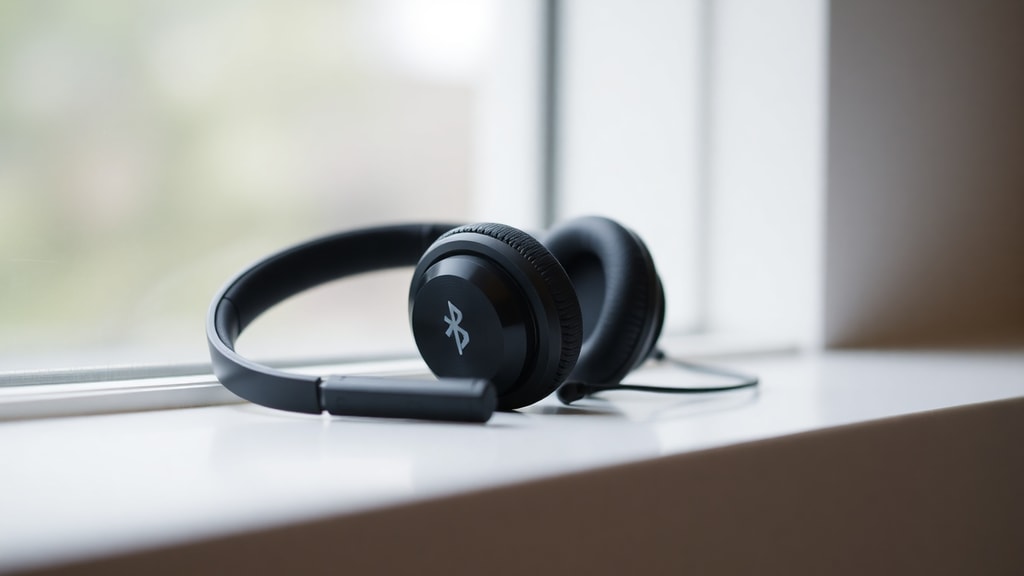
Para forçar o uso do perfil estéreo, acesse novamente as Configurações de Som e, na lista de dispositivos de saída, verifique se há duas entradas com o mesmo nome do fone. Uma delas terá a indicação (Hands-Free) e a outra (Stereo) ou (Áudio). Selecione a versão Stereo. Caso apenas uma entrada apareça, pode ser necessário desativar o perfil de mãos livres nas propriedades do dispositivo. Para fazer isso, vá em Painel de Controle > Som > guia Reprodução, clique com o botão direito no fone e escolha Propriedades. Na guia Serviços, desmarque a opção Telefonia se ela estiver ativa. Confirme e teste o som.
Outra situação comum é o fone emparelhar, mas não emitir som algum. Nesse caso, verifique se o fone está realmente definido como padrão, se o volume do sistema não está mutado e se o aplicativo que está reproduzindo áudio está usando o dispositivo correto. Alguns programas permitem selecionar a saída de áudio individualmente. Além disso, reiniciar o serviço de áudio do Windows pode ajudar. Pressione Windows + R, digite services.msc e pressione Enter. Localize o serviço chamado Windows Audio, clique com o botão direito e selecione Reiniciar. Isso reconfigura todo o pipeline de áudio do sistema.
Se o problema persistir, considere que o fone pode ter um defeito de hardware ou ser incompatível com o perfil A2DP do seu computador. Teste o fone em outro dispositivo, como um smartphone, para confirmar se ele funciona em estéreo. Caso funcione, o problema está no computador e pode exigir a atualização do firmware do adaptador Bluetooth ou até mesmo a substituição do adaptador, em casos de hardware muito antigo.
Referências
As informações técnicas e os procedimentos descritos neste artigo foram baseados em guias de solução de problemas e documentações oficiais de suporte. As principais fontes consultadas incluem: o artigo do blog Digitei sobre como emparelhar novamente auriculares Bluetooth para som estéreo (https://digitei.com/janelas-para-emparelhar-novamente-auriculares-bluetooth-para-som-estereo-solucao-de-problemas/), o guia de problemas comuns com fones da Tranyoo (https://www.tranyoo.com/pt/blog/common-earphones-problems-and-how-to-fix-them), e discussões da comunidade de suporte técnico, como o tópico do Reddit sobre fones que só conectam como headset de voz. Documentações oficiais da Microsoft sobre configurações de som e Bluetooth também foram utilizadas para garantir a precisão dos passos descritos.