Introdução ao Tempo de Uso de Tela no PC
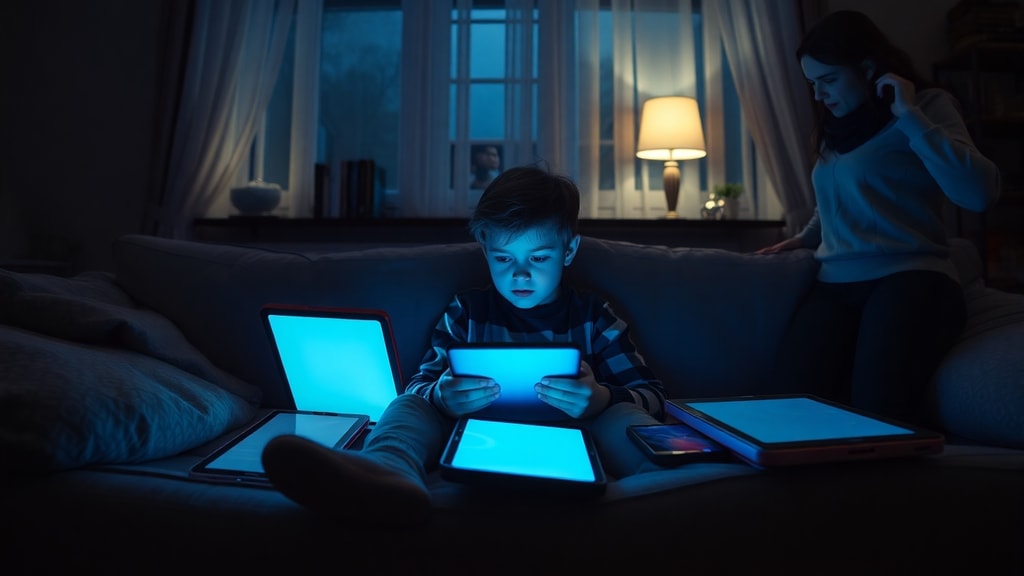
O uso prolongado de telas de computador tornou-se parte da rotina de milhões de brasileiros. Seja para trabalho, estudo ou lazer, passamos horas diante do monitor sem perceber o quanto isso impacta nossa saúde ocular, postura e bem-estar mental. Segundo dados recentes, os brasileiros gastam mais de nove horas por dia expostos a dispositivos com tela, incluindo PCs, notebooks, tablets e smartphones. Esse número supera a média global e acende um alerta para a necessidade de monitorar e controlar o tempo de uso. Neste artigo, vamos explorar por que é importante gerenciar o tempo de tela no PC, quais os limites recomendados por faixa etária, como verificar seu próprio tempo de uso no Windows e dicas práticas para evitar a fadiga digital.
Por Que Monitorar o Tempo de Uso da Tela?
A exposição contínua a telas pode causar desconfortos como olhos secos, dores de cabeça, cansaço visual e dificuldade para dormir. Estudos indicam que o ideal para adultos é não ultrapassar duas horas consecutivas sem pausa. Além disso, o uso excessivo está associado ao aumento do estresse e à redução da produtividade. Monitorar o tempo de tela não significa eliminar o uso do computador, mas sim criar consciência sobre os hábitos digitais. Com ferramentas nativas do sistema operacional, qualquer pessoa pode acompanhar quantas horas o PC fica ligado e ativo, permitindo ajustes na rotina. Para famílias, o controle é ainda mais crítico: crianças e adolescentes precisam de limites claros para evitar impactos no desenvolvimento cognitivo e social.

Limites Recomendados por Faixa Etária
Organizações de saúde estabelecem diretrizes específicas para o uso de telas conforme a idade. Para bebês de 18 a 24 meses, o recomendado é o mínimo possível de exposição, exceto videochamadas com familiares. Entre 3 e 5 anos, o tempo diário não deve exceder uma hora, sempre com supervisão de conteúdo de qualidade. Dos 6 aos 18 anos, o limite sobe para duas horas por dia, priorizando atividades educativas e evitando telas antes de dormir. Para adultos, não há um limite rígido, mas a orientação é equilibrar o uso com pausas frequentes e evitar o uso do computador na hora de dormir, pois a luz azul interfere na produção de melatonina.
A tabela a seguir resume essas recomendações de forma prática:
| Faixa Etária | Limite Diário Recomendado | Observações |
|---|---|---|
| 18 a 24 meses | Mínimo possível | Exceto videochamadas com familiares |
| 3 a 5 anos | Até 1 hora | Supervisão de conteúdo educativo |
| 6 a 18 anos | Até 2 horas | Evitar telas antes de dormir |
| Adultos | Sem limite fixo | Pausas a cada 2 horas; sem uso noturno |
Esses números vêm de recomendações de profissionais de saúde e podem ser adaptados conforme a necessidade individual. O importante é criar uma rotina que inclua intervalos e atividades offline.
Como Verificar o Tempo de Uso no Windows 10 e 11
Saber exatamente quanto tempo você passa na frente do PC é o primeiro passo para controlar esse hábito. No Windows 10 e 11, existem métodos nativos e simples para obter essa informação. Uma das formas mais diretas é acessar as Configurações, clicar em Sistema e depois em Bateria. Na seção de uso da bateria, o sistema exibe um gráfico com o tempo em que a tela ficou ligada nos últimos sete dias. Esse dado é útil para notebooks, mas também funciona em desktops que possuem bateria interna ou no-break. Outra maneira é abrir o Gerenciador de Tarefas e ir até a aba Desempenho: ali você encontra o campo Tempo ativo, que mostra há quanto tempo o computador está ligado desde a última inicialização.
Para quem prefere um método via linha de comando, o PowerShell oferece um comando rápido. Basta abrir o PowerShell como administrador e digitar: (get-date) – (gcim Win32_OperatingSystem).LastBootUpTime. O resultado retorna o tempo de atividade do sistema, que pode ser usado como referência para o tempo de tela. Esse número é aproximado, mas serve para quem deseja um controle diário sem instalar programas extras. Se você quer um acompanhamento mais detalhado, existem ferramentas de terceiros que monitoram o uso por aplicativo, mas os recursos nativos já são suficientes para a maioria dos usuários.
Dicas para Controlar e Reduzir o Tempo de Tela no PC
Reduzir o tempo de exposição não significa deixar de trabalhar ou estudar, mas sim organizar o uso de forma mais saudável. Aqui estão algumas estratégias práticas que podem ser aplicadas no dia a dia:
- Defina limites claros: Use alarmes ou lembretes no próprio Windows para pausar a cada 2 horas. O recurso Foco no Windows permite bloquear notificações e definir períodos de concentração com intervalos obrigatórios.
- Utilize a regra 20-20-20: A cada 20 minutos, desvie o olhar para um objeto a 6 metros de distância por 20 segundos. Isso alivia a tensão ocular e reduz a fadiga.
- Ajuste o brilho da tela: Mantenha a luminosidade do monitor em um nível confortável, de preferência igual à iluminação ambiente. Muitos PCs têm modo noturno que reduz a emissão de luz azul automaticamente.
- Incorpore atividades offline: Planeje pausas para alongamentos, caminhadas curtas ou leitura de um livro físico. Mesmo 5 minutos longe da tela fazem diferença na circulação e no foco.
- Monitore o uso semanal: Utilize os métodos nativos do Windows para verificar o tempo de tela nos últimos dias. Isso ajuda a identificar padrões e a ajustar a rotina.
- Evite usar o PC na cama: A luz da tela perturba o sono. Estabeleça um horário limite para desligar o computador, pelo menos 30 minutos antes de dormir.
Essas dicas são baseadas em recomendações de especialistas em saúde ocular e ergonomia. Pequenas mudanças podem reduzir significativamente os desconfortos associados ao uso prolongado de telas.
Ferramentas e Aplicativos para Gerenciar o Tempo de Tela
Além dos recursos nativos do Windows, existem aplicativos gratuitos que ajudam a controlar o tempo gasto no computador. Programas como o FocusMe, Cold Turkey e o próprio Temporizador do Windows podem bloquear sites ou aplicativos após um período definido. Para famílias, o Controle dos Pais do Windows permite definir limites de uso para contas de crianças, restringindo o acesso a jogos ou programas em horários específicos. Vale lembrar que o simples ato de monitorar já aumenta a consciência sobre o hábito. Usar um calendário ou planner digital para registrar as horas de trabalho também é uma técnica eficaz para evitar excessos.
Conclusão
Gerenciar o tempo de uso de tela no PC é uma questão de saúde e qualidade de vida. Com brasileiros passando mais de nove horas por dia em frente a dispositivos, adotar limites claros e pausas regulares se torna essencial. As recomendações por faixa etária ajudam a orientar famílias, e as ferramentas disponíveis no Windows permitem que cada um acompanhe seu próprio consumo. Lembre-se: o objetivo não é eliminar a tecnologia, mas usá-la de forma equilibrada. Aplique as dicas apresentadas, como a regra 20-20-20 e a redução do brilho da tela, e monitore seu progresso. Seu corpo e sua mente agradecerão.
Referências
As informações deste artigo foram baseadas em fontes confiáveis de saúde e tecnologia. Consulte os links a seguir para mais detalhes:
Mondevi – Fadiga ocular e tempo de uso de telas: mondevi.com.br/fadiga-ocular-tempo-uso-telas
Medicare – Tempo de ecrã: cuidados a ter: medicare.pt/mais-saude/prevencao/tempo-ecra-cuidados-a-ter
MonitUp – Como verificar e gerenciar o tempo de tela no Windows: monitup.com/blog/How-to-Check-and-Manage-Screen-Time-on-Windows-PC-2025-Productivity-Guide-pt
ClickThis Blog – Como verificar o tempo de tela no Windows: clickthis.blog/pt/how-to-check-screen-time-on-windows
Dr. Paulo Heráclito – Quanto tempo você fica diante de uma tela de computador: drpauloheraclito.com.br/quanto-tempo-voce-fica-diante-de-uma-tela-de-computador