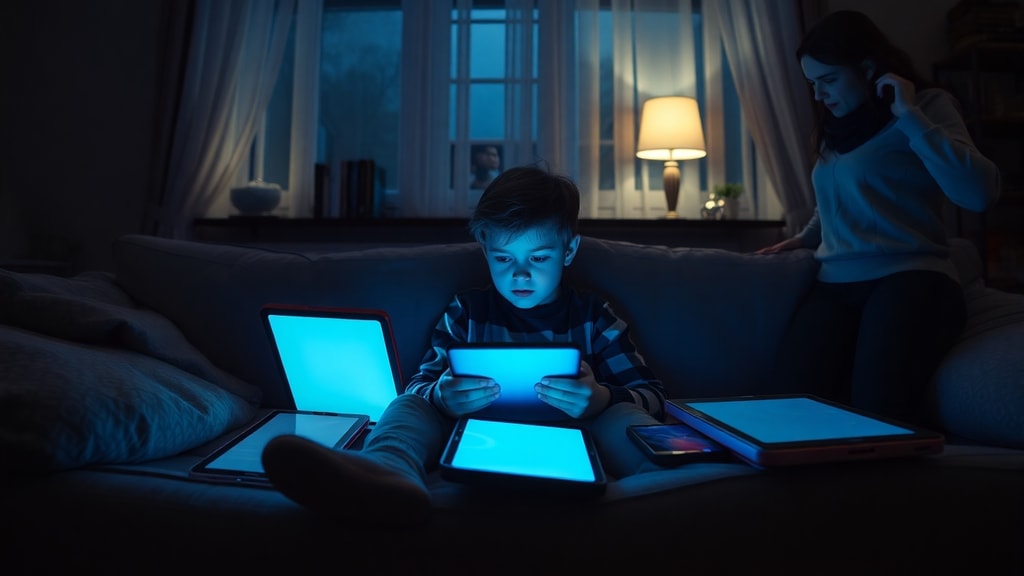
O que é o tempo de tela do PC e por que ele merece atenção
O tempo de tela do PC refere-se ao período em que uma pessoa permanece diante do monitor de um computador, seja para trabalho, estudo, lazer ou comunicação. Com o aumento do home office, das aulas remotas e do entretenimento digital, esse tempo tornou-se parte central da rotina de milhões de brasileiros. Controlar e reduzir o tempo de tela do PC não é apenas uma questão de produtividade, mas também de saúde física e mental. O excesso de exposição pode causar fadiga ocular, dores de cabeça, problemas posturais e até impactar o sono e o humor. Por isso, entender como gerenciar esse tempo é fundamental para manter o equilíbrio entre o mundo digital e o bem-estar.
Recomendações de tempo de tela por faixa etária
Estudos e organizações de saúde estabelecem limites sugeridos para o uso de telas, incluindo o computador, de acordo com a idade. Embora o foco principal aqui seja o PC, é importante considerar que o tempo total de tela (incluindo celular, tablet e televisão) deve ser monitorado. Para adultos, a recomendação geral é evitar sessões contínuas superiores a duas horas sem pausas. Já para crianças e adolescentes, os limites são mais restritos, pois o cérebro e os olhos ainda estão em desenvolvimento. A tabela abaixo resume as diretrizes mais aceitas atualmente.

| Faixa etária | Tempo máximo diário recomendado | Observações |
|---|---|---|
| 2 a 5 anos | 1 hora | Preferencialmente com supervisão de um adulto |
| 6 a 18 anos | 2 horas | Excluindo tarefas escolares essenciais |
| Adultos (18+) | 2 horas por sessão contínua | Pausas regulares são obrigatórias |
Esses números são referências, e cada pessoa deve adaptá-los à sua rotina. O importante é criar consciência sobre o volume de exposição e buscar equilíbrio. Para quem trabalha muitas horas no computador, a regra prática é intercalar atividades que exijam foco na tela com momentos de descanso visual e movimentação.
A regra 20-20-20 para aliviar a fadiga ocular
Uma das estratégias mais simples e eficazes para quem passa muito tempo no PC é a chamada regra 20-20-20. Ela consiste em, a cada 20 minutos de uso da tela, desviar o olhar para um objeto localizado a pelo menos 20 pés de distância – cerca de seis metros – e mantê-lo fixo por 20 segundos. Essa pausa curta permite que os músculos ciliares dos olhos relaxem, reduzindo a tensão acumulada. Estudos indicam que a prática regular diminui significativamente os sintomas de fadiga ocular digital, como olhos secos, visão embaçada e dor de cabeça. Para lembrar de aplicar a regra, é possível usar aplicativos de lembrete ou configurar alarmes no celular. Além disso, ajustar o brilho do monitor e manter uma distância adequada dos olhos (entre 50 e 70 centímetros) também contribui para o conforto visual.

Configurações do Windows para controlar o tempo de tela
O sistema operacional Windows oferece opções integradas para gerenciar o tempo de atividade do monitor, seja para economia de energia ou para evitar que a tela fique ligada desnecessariamente. No Windows 11, o caminho mais direto é acessar Configurações, depois Sistema, e em seguida Energia e bateria. Dentro da seção Tela e suspensão, o usuário encontra a opção "Desligar a tela após". É possível escolher um intervalo de 1 minuto até "Nunca". Essa configuração é útil para bloquear o acesso rapidamente quando o computador fica ocioso, especialmente em ambientes compartilhados ou públicos. No Windows 10, o procedimento é semelhante: vá em Painel de Controle, Opções de Energia e depois em "Alterar quando o computador suspende", onde também é possível definir o tempo para desligar o monitor.
Para quem deseja manter a tela ligada por longos períodos, como durante apresentações ou reprodução de vídeos, o Windows 10 e 11 permitem ajustar o tempo de suspensão para "Nunca". No entanto, é recomendável usar essa opção com moderação, pois o consumo de energia aumenta. Uma alternativa mais flexível é o recurso "Always On" do Microsoft PowerToys. Essa ferramenta gratuita mantém a tela ativa indefinidamente ou por um período pré-determinado, ignorando as configurações de energia. Basta ativar o módulo e clicar no ícone da bandeja do sistema para acionar ou desligar o modo. Isso é especialmente prático para quem precisa evitar que o computador entre em suspensão durante tarefas específicas sem alterar permanentemente as configurações.

Estratégias práticas para reduzir o tempo de tela do PC
Além das configurações do sistema, existem ações comportamentais que ajudam a diminuir o tempo gasto em frente ao monitor. Muitas vezes, o excesso de tempo de tela não é produtivo, mas sim resultado de hábitos automáticos, como navegar sem objetivo ou ficar preso em redes sociais. Abaixo, listo algumas estratégias que podem ser incorporadas ao dia a dia:
- Estabeleça horários fixos para uso do computador, separando momentos para trabalho, estudo e lazer.
- Utilize temporizadores ou aplicativos de gestão de tempo, como o Pomodoro, que alterna 25 minutos de foco com 5 minutos de pausa.
- Desative notificações desnecessárias para evitar distrações e o impulso de abrir o navegador sem necessidade.
- Prefira ler textos longos em papel ou e-reader com tela de tinta eletrônica, reduzindo o tempo de exposição a monitores retroiluminados.
- Substitua parte do tempo de tela por atividades offline: exercícios físicos, leitura de livros impressos, conversas presenciais ou hobbies manuais.
- Mantenha o computador em um local específico da casa e evite usá-lo em quartos ou durante refeições.
Essas medidas, quando aplicadas de forma consistente, contribuem para um relacionamento mais saudável com a tecnologia. Não se trata de eliminar o computador da rotina, mas de garantir que o tempo gasto seja intencional e benéfico.

Impactos do excesso de tempo de tela na saúde
O uso prolongado e sem pausas do computador está associado a diversos problemas de saúde. A síndrome do olho seco, a miopia progressiva em jovens e as dores no pescoço e ombros são queixas comuns em consultórios oftalmológicos e ortopédicos. Além disso, o hábito de ficar muitas horas sentado diante do monitor reduz a atividade física diária, aumentando o risco de obesidade, doenças cardiovasculares e problemas metabólicos. No aspecto mental, o tempo excessivo de tela pode levar a dificuldades de concentração, ansiedade e alterações no sono, especialmente quando o uso ocorre perto da hora de dormir. A luz azul emitida pelos monitores interfere na produção de melatonina, o hormônio do sono, prejudicando a qualidade do descanso noturno. Por todos esses motivos, controlar o tempo de tela do PC não é apenas uma recomendação, mas uma necessidade preventiva.
Felizmente, a tecnologia também oferece recursos para minimizar esses impactos. Além das pausas e da regra 20-20-20, muitos monitores e sistemas operacionais incluem modos de luz noturna ou filtro de luz azul, que podem ser programados para ativar automaticamente ao anoitecer. No Windows 10 e 11, a função "Luz noturna" pode ser encontrada em Configurações > Sistema > Tela. Ela reduz a emissão de luz azul, tornando a imagem mais amarelada e mais confortável para os olhos em ambientes com pouca iluminação.

Como criar um plano pessoal de redução do tempo de tela
Reduzir o tempo de tela do PC exige planejamento e autoconhecimento. O primeiro passo é monitorar quanto tempo você realmente passa usando o computador. É possível usar o próprio Gerenciador de Tarefas do Windows para verificar o tempo de uso ativo, ou aplicativos de terceiros que registram o histórico de navegação e programas abertos. Com esses dados em mãos, defina metas realistas. Por exemplo, se você passa oito horas diárias, tente reduzir para seis horas em um mês, substituindo duas horas por atividades off-line. Gradualmente, o corpo e a mente se adaptam a novos padrões. Outra dica é reservar períodos específicos do dia para verificar e-mails e redes sociais, em vez de manter essas abas abertas o tempo todo. Isso diminui a tentação de clicar desnecessariamente e ajuda a manter o foco nas tarefas prioritárias.
Também vale a pena conversar com colegas de trabalho ou familiares sobre a importância de respeitar os momentos de pausa. Em ambientes corporativos, muitas vezes a cultura de disponibilidade constante leva ao uso excessivo do computador. Estabelecer combinados, como não enviar mensagens fora do horário comercial ou evitar reuniões longas sem intervalos, pode beneficiar a todos. Para crianças e adolescentes, os pais podem utilizar os recursos de controle parental do Windows, que permitem limitar o tempo de uso de contas infantis e bloquear o acesso a aplicativos fora dos horários permitidos. O importante é que as regras sejam claras e compreendidas por todos, em vez de impostas de forma autoritária.
Para finalizar, lembre-se de que o objetivo não é zerar o tempo de tela, mas sim torná-lo mais consciente e equilibrado. O computador é uma ferramenta indispensável nos dias de hoje, e o problema não está na ferramenta, e sim nos hábitos que criamos em torno dela. Com pequenas mudanças na configuração do sistema, na organização do dia e nas escolhas pessoais, é possível desfrutar dos benefícios da tecnologia sem comprometer a saúde e a qualidade de vida.
Referências
Para a elaboração deste artigo, foram consultadas as seguintes fontes confiáveis: Microsoft Learn – documento oficial sobre alteração do tempo para bloqueio de tela no Windows 10 e 11, disponível em Microsoft Learn; e Mondevi – artigo sobre fadiga ocular e limites de tempo de uso de telas, incluindo recomendações por faixa etária e a regra 20-20-20, disponível em Mondevi. Informações adicionais sobre o PowerToys Always On foram baseadas em demonstrações práticas veiculadas em plataformas de vídeo, e as configurações do Windows 10 foram confirmadas na documentação de suporte da Dell. Todas as informações foram verificadas e estão em conformidade com as práticas atuais de saúde digital e configuração de sistemas operacionais.