Introdução à Fila de Impressão no Windows
Gerenciar trabalhos de impressão é uma tarefa comum para qualquer usuário de computador. No Windows, a fila de impressão é o local onde todos os documentos enviados para uma impressora são organizados antes de serem processados. Saber como verificar esses trabalhos é essencial para evitar atrasos, resolver erros ou cancelar impressões indesejadas. Este artigo explica de forma prática e detalhada como acessar e gerenciar a fila de impressão no Windows, utilizando diferentes métodos, desde as configurações do sistema até comandos avançados.
O que é a Fila de Impressão e Por que Verificá-la
A fila de impressão é uma lista de documentos que aguardam para ser impressos. Cada impressora conectada ao computador ou à rede possui sua própria fila. Verificar essa fila permite que você veja o status de cada trabalho, como pendente, em andamento ou pausado. Isso é útil quando uma impressão não sai como esperado, quando você precisa cancelar um documento enviado por engano ou quando deseja priorizar um trabalho urgente. Além disso, monitorar a fila ajuda a identificar problemas de conectividade ou drivers desatualizados.
Método 1: Verificar a Fila de Impressão pelas Configurações do Windows
No Windows 10 e Windows 11, a maneira mais direta de acessar a fila de impressão é através do aplicativo Configurações. Siga os passos abaixo:
Abra o menu Iniciar e clique em Configurações (o ícone de engrenagem). Navegue até Bluetooth e dispositivos e, em seguida, selecione Impressoras e scanners. Uma lista de impressoras instaladas será exibida. Clique na impressora desejada e, em seguida, clique no botão Abrir fila de impressão. Uma janela será aberta mostrando todos os trabalhos atuais, incluindo o status de cada um, como Imprimindo, Pausado ou Erro. Você pode usar essa janela para pausar, retomar ou cancelar trabalhos individuais.
Esse método é recomendado para usuários que preferem uma interface gráfica simples e integrada ao sistema. A Microsoft oferece suporte oficial para esse recurso, conforme documentado em sua página de ajuda.
Método 2: Usar o Painel de Controle para Acessar a Fila
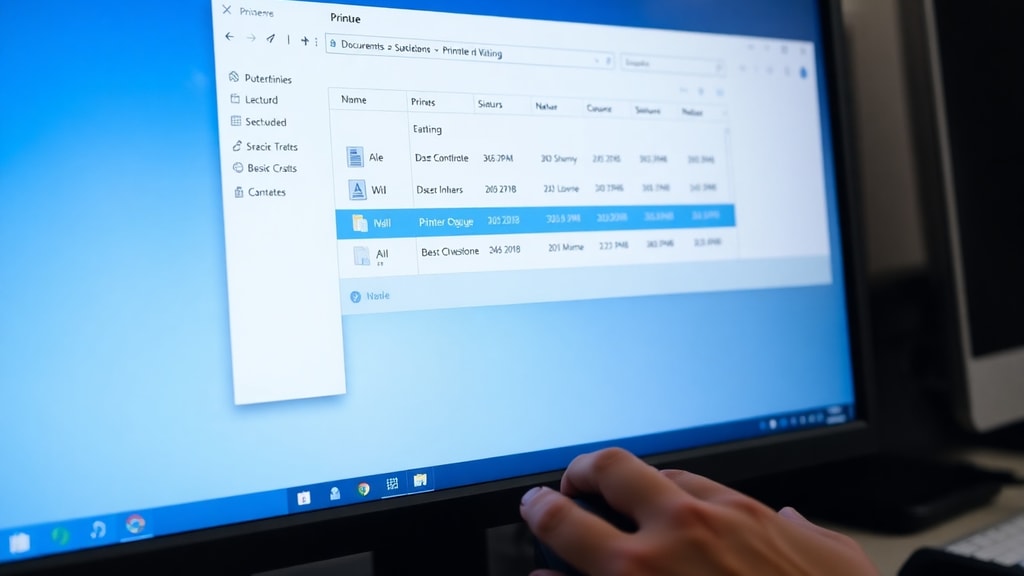
Para versões mais antigas do Windows, como Windows 7 ou 8, ou para quem prefere o Painel de Controle clássico, o processo é igualmente fácil. Abra o Painel de Controle e vá até Dispositivos e Impressoras. Localize o ícone da sua impressora. Clique com o botão direito do mouse sobre ele e selecione Ver o que está imprimindo. Alternativamente, você pode dar um duplo clique no ícone da impressora. A janela da fila de impressão será exibida, com as mesmas opções de gerenciamento.
Esse método ainda funciona no Windows 10 e 11, embora o acesso via Configurações seja mais moderno. O Painel de Controle oferece uma visão consolidada de todos os dispositivos, facilitando o gerenciamento de múltiplas impressoras.
Método 3: Usar o Prompt de Comando (CMD) para Listar Trabalhos
Para usuários avançados ou administradores de rede, o Prompt de Comando oferece uma maneira rápida de verificar a fila de impressão sem usar a interface gráfica. Abra o Prompt de Comando como administrador (pesquise por cmd no menu Iniciar, clique com o botão direito e selecione Executar como administrador). Digite o seguinte comando:
net print \\NomeDoComputador\NomeDaImpressora
Substitua NomeDoComputador pelo nome do seu computador ou servidor de impressão e NomeDaImpressora pelo nome exato da impressora. Por exemplo: net print \\MeuPC\HP_LaserJet. O comando retornará uma lista de trabalhos na fila, incluindo o ID, o nome do documento, o proprietário e o status. Esse método é útil para scripts de automação ou quando você precisa acessar a fila remotamente.
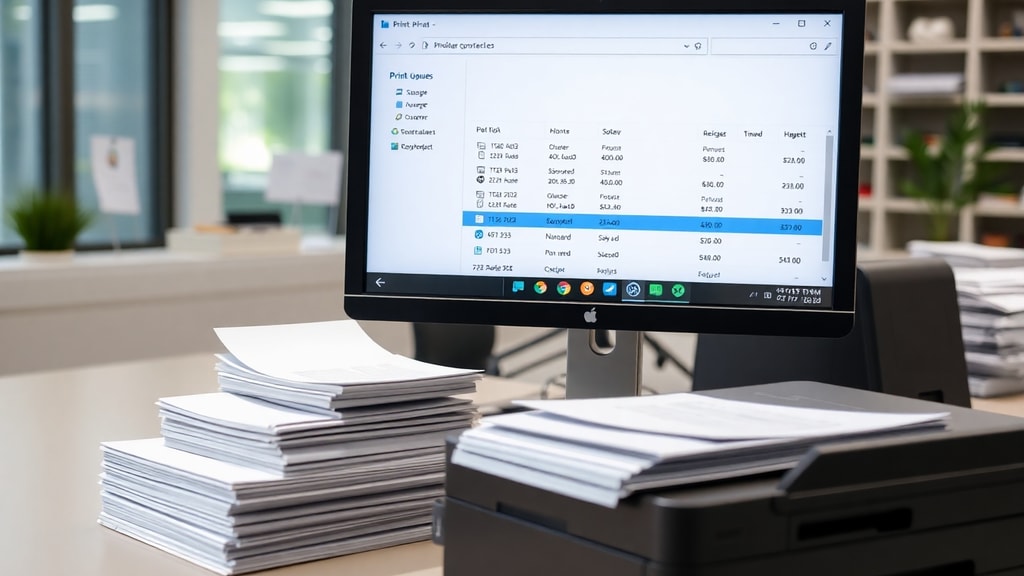
Para descobrir o nome do computador, use o comando hostname no CMD. Para listar todas as impressoras disponíveis, use net view para ver os recursos compartilhados na rede.
Método 4: Usar o PowerShell para Gerenciar a Fila
O PowerShell é uma ferramenta mais poderosa que o CMD e oferece cmdlets específicos para gerenciamento de impressão. Para verificar a fila de impressão, abra o PowerShell como administrador e execute o seguinte comando:
Get-PrintJob -PrinterName NomeDaImpressora
Substitua NomeDaImpressora pelo nome da sua impressora, como aparece nas configurações. Por exemplo: Get-PrintJob -PrinterName "HP LaserJet Pro". O cmdlet retornará uma lista detalhada de trabalhos, incluindo propriedades como ID, tamanho do arquivo, horário de envio e status. Você pode usar outros cmdlets, como Remove-PrintJob, para cancelar trabalhos específicos, ou Suspend-PrintJob e Resume-PrintJob para pausar e retomar.
O PowerShell é especialmente útil para administradores que precisam gerenciar filas em vários computadores ou servidores. A Microsoft fornece documentação completa sobre esses cmdlets em sua plataforma de aprendizado.
Como Gerenciar Trabalhos na Fila de Impressão
Depois de acessar a fila de impressão, você pode realizar várias ações para controlar os trabalhos. Abaixo está uma lista das operações mais comuns:
- Pausar um trabalho: clique com o botão direito no documento e selecione Pausar. Isso interrompe temporariamente a impressão desse item.
- Retomar um trabalho: clique com o botão direito no documento pausado e selecione Retomar para continuar a impressão.
- Cancelar um trabalho: clique com o botão direito no documento e escolha Cancelar. Confirme a ação na janela de diálogo.
- Cancelar todos os trabalhos: na janela da fila, vá ao menu Impressora e selecione Cancelar todos os documentos. Isso remove toda a fila de uma vez.
- Reiniciar um trabalho: se um documento falhar, você pode clicar com o botão direito e selecionar Reiniciar para tentar novamente.
Essas ações são essenciais para manter o fluxo de impressão organizado, especialmente em ambientes de escritório com múltiplos usuários.
Tabela Comparativa dos Métodos de Acesso à Fila
A tabela abaixo resume os principais métodos para verificar a fila de impressão no Windows, destacando suas vantagens e indicações de uso.
| Método | Interface | Indicado para | Comando/Passo Principal |
|---|---|---|---|
| Configurações (Win 10/11) | Gráfica | Usuários iniciantes | Configurações > Bluetooth e dispositivos > Impressoras e scanners > Abrir fila |
| Painel de Controle | Gráfica | Usuários de versões antigas | Painel de Controle > Dispositivos e Impressoras > Ver o que está imprimindo |
| Prompt de Comando | Texto | Administradores e scripts | net print \\Computador\Impressora |
| PowerShell | Texto | Automação avançada | Get-PrintJob -PrinterName Nome |
Escolha o método que melhor se adapta ao seu nível de conhecimento e à situação. Para uso diário, as interfaces gráficas são mais intuitivas. Para gerenciamento remoto ou em lote, as ferramentas de linha de comando são mais eficientes.
Dicas para Resolver Problemas Comuns na Fila de Impressão
Às vezes, a fila de impressão pode travar ou apresentar erros. Aqui estão algumas dicas práticas para resolver esses problemas. Primeiro, verifique se a impressora está ligada e conectada corretamente. Se a fila mostrar um trabalho como Erro, tente pausar e retomar o documento. Se isso não funcionar, cancele o trabalho e envie novamente. Para problemas persistentes, reinicie o serviço de Spooler de Impressão no Windows. Para fazer isso, abra o Gerenciador de Serviços (services.msc), localize Spooler de Impressão, clique com o botão direito e selecione Reiniciar. Isso limpa a fila temporariamente e resolve muitos travamentos.
Outra dica importante é manter os drivers da impressora atualizados. Drivers desatualizados podem causar falhas na comunicação entre o computador e a impressora, resultando em trabalhos presos na fila. Visite o site do fabricante para baixar a versão mais recente do driver para o seu modelo de impressora.
Considerações sobre Redes e Impressoras Compartilhadas
Em ambientes de rede, a fila de impressão pode estar localizada em um servidor de impressão. Nesse caso, você precisa ter permissões adequadas para acessar e gerenciar os trabalhos. Os métodos via CMD e PowerShell são particularmente úteis aqui, pois permitem especificar o caminho da rede. Por exemplo, o comando net print \\ServidorDeImpressao\ImpressoraCompartilhada lista os trabalhos de uma impressora remota. Certifique-se de que seu usuário tenha direitos de gerenciamento de documentos na fila, caso contrário, algumas opções podem estar desabilitadas.
Para impressoras conectadas via USB ou Wi-Fi, o acesso é mais simples, pois a fila é local. No entanto, se a impressora estiver em uma rede doméstica, verifique se o recurso de compartilhamento de impressão está ativado nas configurações de rede do Windows.
Conclusão
Verificar os trabalhos de impressão atuais na fila no Windows é uma habilidade fundamental para qualquer usuário. Seja através das Configurações, do Painel de Controle, do CMD ou do PowerShell, cada método oferece vantagens específicas. Com as instruções fornecidas neste artigo, você pode monitorar, pausar, cancelar ou reiniciar trabalhos de forma eficiente, garantindo que suas impressões ocorram sem contratempos. Lembre-se de que a manutenção regular da fila e dos drivers contribui para um funcionamento suave da impressora.
Referências
As informações deste artigo foram baseadas em fontes oficiais e tutoriais confiáveis. Consulte os links abaixo para mais detalhes:
Microsoft Support. Exibir a fila de impressão de uma impressora no Windows. Disponível em: https://support.microsoft.com/pt-br/windows/exibir-a-fila-de-impress%C3%A3o-de-uma-impressora-no-windows.
Microsoft Learn. Gerenciar drivers e dispositivos periféricos. Disponível em: https://learn.microsoft.com/pt-br/training/modules/manage-drivers-device-peripherals/6-manage-client-side-printing.
Procedimento.com.br. Como gerenciar a fila de impressão no Windows via CMD e PowerShell. Disponível em: https://www.procedimento.com.br.
Tecnobits. Como verificar a fila de trabalhos de impressão atuais no Windows. Disponível em: https://tecnobits.com/pt/Como-verificar-a-fila-de-trabalhos-de-impress%C3%A3o-atuais-no-Windows/.
Dell Portugal. Como limpar a fila de impressão do Windows. Disponível em: https://www.dell.com/support/contents/pt-pt/videos/videoplayer/como-limpar-a-fila-de-impress%C3%A3o-do-windows.





