Introdução: O que significa abrir uma unidade USB no computador
Quando conectamos um pendrive ou um disco rígido externo via USB, o sistema operacional precisa reconhecer o dispositivo e permitir o acesso aos arquivos armazenados. Esse processo, conhecido como abrir unidade USB, pode variar de acordo com a versão do Windows, a configuração do hardware e até mesmo o estado da própria unidade. Muitos usuários enfrentam dificuldades simples como a unidade não aparecer no Explorador de Arquivos ou exibir uma mensagem de erro. Este artigo foi elaborado para oferecer um guia completo, passo a passo, com dicas práticas e soluções para os problemas mais comuns. O objetivo é que qualquer pessoa, independentemente do nível de experiência, consiga acessar seus dados rapidamente e com segurança.
Conectando e aguardando o reconhecimento automático
A primeira etapa é física: insira a unidade USB em uma porta disponível do computador. Prefira as portas localizadas diretamente na placa-mãe (normalmente na parte traseira do gabinete) para garantir maior estabilidade na transmissão de dados. Ao conectar, o Windows emite um som característico e, em segundos, uma notificação no canto inferior direito indica que o dispositivo foi reconhecido. O sistema então atribui uma letra de unidade automaticamente, como D:, E: ou F:, dependendo das unidades já existentes. Esse processo de detecção ocorre via Plug and Play e, na maioria das vezes, não exige nenhuma intervenção do usuário. Basta esperar alguns instantes para que a unidade fique pronta para uso.

Acessando a unidade pelo Explorador de Arquivos
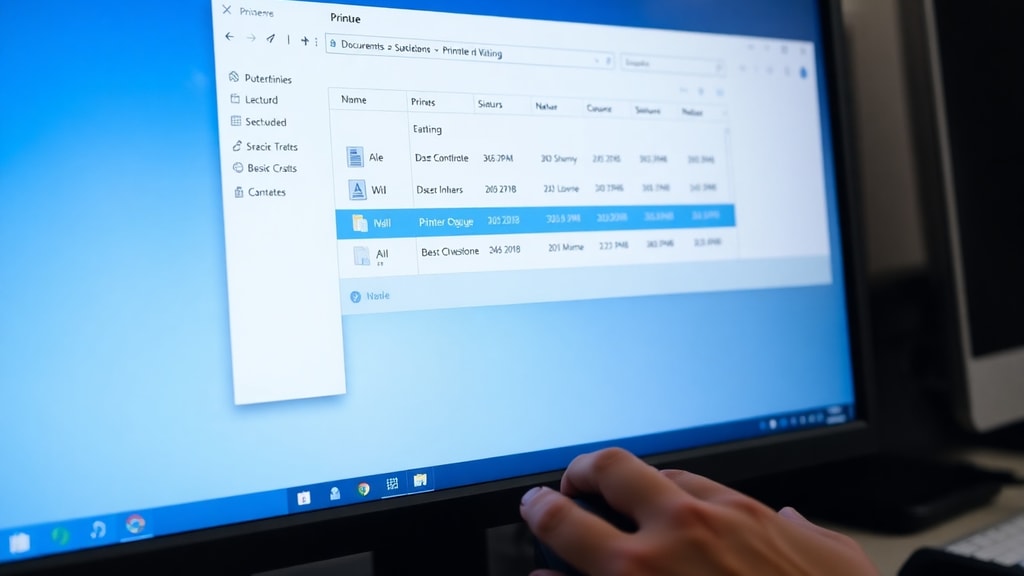
O método mais direto para abrir unidade USB é através do Explorador de Arquivos. Pressione as teclas Win + E para abri-lo. No painel lateral esquerdo, clique em "Este Computador" (ou "Meu Computador" em versões mais antigas). Na seção "Dispositivos e unidades", você encontrará o ícone do seu pendrive, geralmente identificado pelo nome do fabricante ou pelo volume atribuído. Dê um duplo clique sobre o ícone para acessar o conteúdo. Se o nome não aparecer, verifique se há uma unidade com letra não reconhecida. Em alguns casos, o sistema pode montar a unidade, mas não exibi-la imediatamente; nesse cenário, pressione F5 para atualizar a janela.
Para facilitar o acesso frequente, você pode criar um atalho na área de trabalho ou fixar a unidade no acesso rápido do Explorador. Basta clicar com o botão direito sobre a unidade e selecionar "Fixar no acesso rápido". Isso evita ter que navegar até "Este Computador" toda vez que conectar o mesmo dispositivo. Segue uma lista com os passos resumidos para abrir a unidade rapidamente:

- Conecte a unidade USB a uma porta funcional do computador.
- Aguarde o som e a notificação de reconhecimento.
- Abra o Explorador de Arquivos (Win + E).
- Clique em "Este Computador" no painel esquerdo.
- Localize a unidade USB listada como "Disco removível" ou com o nome do fabricante.
- Clique duas vezes para abrir e visualizar os arquivos.
Se a unidade não aparecer nessa lista, pode ser necessário recorrer a ferramentas administrativas do sistema.
Usando o Gerenciamento de Disco para forçar a abertura
O Gerenciamento de Disco é uma ferramenta avançada que oferece controle sobre partições e volumes. Para acessá-la, pressione Win + X e selecione "Gerenciamento de Disco" ou execute o comando diskmgmt.msc na caixa Executar (Win + R). Na janela que se abre, você verá todos os discos conectados, incluindo a unidade USB. Ela normalmente aparece como "Removível" e pode estar sem letra de unidade atribuída. Clique com o botão direito sobre a partição da unidade USB e escolha "Alterar letra de unidade e caminhos...". Em seguida, adicione uma letra (por exemplo, G:) e confirme. Isso força o sistema a tornar a unidade acessível no Explorador de Arquivos.

Essa técnica é particularmente útil quando a unidade aparece no Gerenciamento de Disco, mas não no Explorador. Também pode resolver conflitos com outras unidades que estejam usando a mesma letra. Se mesmo assim a unidade não abrir, verifique se o sistema de arquivos está íntegro. Caso apareça como "RAW" ou "Não formatado", a unidade pode estar corrompida e exigir ferramentas de recuperação de dados. O Gerenciamento de Disco, portanto, é uma das primeiras alternativas quando o método padrão falha.
Verificando o status no Gerenciador de Dispositivos
Problemas de driver ou conflitos de hardware podem impedir que o Windows enxergue corretamente a unidade USB. Para verificar isso, abra o Gerenciador de Dispositivos pressionando Win + X e selecionando "Gerenciador de Dispositivos" ou executando devmgmt.msc. Expanda a categoria "Unidades de disco". Você deve ver o seu dispositivo listado ali, como "USB Flash Drive" ou algo similar. Se houver um ícone de triângulo amarelo com ponto de exclamação, significa que há um problema com o driver. Clique com o botão direito sobre o dispositivo e selecione "Atualizar driver". Escolha a opção "Pesquisar drivers automaticamente" e siga as instruções.

Se a atualização não resolver, tente desinstalar o dispositivo (clicando com o botão direito e escolhendo "Desinstalar dispositivo") e, em seguida, desconecte e reconecte a unidade. O Windows reinstalará o driver automaticamente. Caso o nome da unidade não apareça em "Unidades de disco", expanda também "Controladores USB" e procure por itens com problemas. Essa verificação no Gerenciador de Dispositivos é essencial para diagnosticar falhas de firmware ou de comunicação entre o hardware e o sistema operacional.
Solucionando problemas comuns com a solução de hardware do Windows
O Windows inclui um solucionador de problemas integrado que pode detectar e corrigir automaticamente muitos erros relacionados a dispositivos USB. Para acessá-lo no Windows 10 ou 11, vá em Configurações (Win + I) > Sistema > Solução de problemas > Outros solucionadores de problemas. Localize a opção "Hardware e dispositivos" e clique em "Executar". O sistema fará uma varredura em busca de problemas de conexão, drivers desatualizados ou configurações incorretas. Essa ferramenta é útil quando a unidade USB é detectada, mas não abre corretamente ou apresenta mensagens como "Dispositivo USB não reconhecido".

A tabela a seguir resume alguns dos problemas mais frequentes ao tentar abrir uma unidade USB e as respectivas soluções:
| Problema | Solução |
|---|---|
| A unidade não aparece no Explorador de Arquivos | Verifique no Gerenciamento de Disco e atribua uma letra de unidade, ou atualize os drivers no Gerenciador de Dispositivos. |
| Mensagem "USB não reconhecido" | Execute o solucionador de problemas de hardware e dispositivos; desconecte e reconecte a unidade em outra porta USB. |
| O sistema pede para formatar a unidade | Não formate imediatamente. Use ferramentas de recuperação de dados antes; se não houver dados importantes, formate no sistema de arquivos desejado (NTFS, FAT32 ou exFAT). |
| A unidade aparece, mas abre vazia | Verifique se há arquivos ocultos (no Explorador, marque "Itens ocultos") ou use o comando attrib -h -s /d /s no Prompt de Comando para remover atributos de ocultação. |
Lembre-se de sempre testar a unidade em outro computador para descartar problemas com o próprio dispositivo. Se funcionar em outra máquina, o problema está no seu computador e as soluções acima devem resolver.
Ejetando a unidade com segurança após o acesso
Após abrir unidade USB e visualizar ou modificar os arquivos, é fundamental realizar a ejeção segura antes de remover o dispositivo. Isso evita corrupção de dados e danos ao sistema de arquivos. No Explorador de Arquivos, clique com o botão direito sobre a unidade e selecione "Ejetar". Você também pode clicar no ícone de "Remover hardware com segurança" na bandeja do sistema (ao lado do relógio) e selecionar a unidade desejada. Aguarde a mensagem "Hardware removido com segurança" antes de desconectar o cabo.
Nunca desconecte a unidade enquanto houver transferência de arquivos em andamento, pois isso pode danificar permanentemente os dados. Se o sistema informar que o dispositivo está em uso, feche todos os programas que possam estar acessando a unidade, como players de mídia ou programas de backup. Caso a opção de ejetar não funcione, reinicie o computador e tente novamente. A prática de ejetar corretamente prolonga a vida útil da unidade e mantém a integridade das informações armazenadas.
Considerações finais sobre como abrir unidade USB
Abrir uma unidade USB no computador é uma tarefa cotidiana, mas que pode esbarrar em obstáculos técnicos. Conhecer as ferramentas do sistema, como o Explorador de Arquivos, o Gerenciamento de Disco e o Gerenciador de Dispositivos, capacita o usuário a resolver a maioria dos problemas sem precisar de softwares externos. Para situações mais complexas, como unidades corrompidas ou com danos físicos, é recomendado buscar ajuda profissional ou utilizar programas especializados em recuperação de dados, como os mencionados nas referências a seguir.
Para se aprofundar no uso correto de unidades flash, consulte o guia oficial da Kingston sobre como usar uma unidade flash USB em um PC Windows. Se o problema persistir mesmo após seguir todos os passos, o artigo da EaseUS sobre como abrir pen drive no PC Windows 10 oferece alternativas adicionais de recuperação.
Referências
As informações apresentadas neste artigo foram baseadas em font