Jak wpisać znak zapytania na klawiaturze US – podstawy
Klawiatura w układzie amerykańskim, znana jako US QWERTY, jest jednym z najpopularniejszych układów na świecie, szczególnie w środowiskach anglojęzycznych i wśród programistów. Dla osób przyzwyczajonych do układów europejskich, takich jak polski programisty czy UK, pierwsze spotkanie z klawiaturą US może wywołać lekką konfuzję. Jednym z często zadawanych pytań jest to, jak w tym układzie wpisać znak zapytania, który w innych układach często znajduje się w innym miejscu lub wymaga innej kombinacji. W rzeczywistości metoda jest bardzo prosta, ale wymaga znajomości lokalizacji odpowiedniego klawisza.
Standardowa metoda uzyskania znaku zapytania (?) na klawiaturze US polega na przytrzymaniu klawisza Shift i naciśnięciu klawisza z ukośnikiem (/). Klawisz ten znajduje się bezpośrednio po prawej stronie prawego klawisza Shift, tuż nad klawiszem Enter. Jest to jedna z tych kombinacji, które dla osób nieobeznanych z układem mogą być początkowo niezauważalne, ponieważ na klawiaturze nie ma wyraźnego oznaczenia, że pod ukośnikiem kryje się znak zapytania. W układzie US znaki interpunkcyjne są często umieszczane jako drugi poziom klawiszy, dostępny właśnie po naciśnięciu Shift. Dlatego też aby napisać pytanie, należy pamiętać o tej właśnie kombinacji.

Wiele osób, które dopiero zaczynają pracę na klawiaturze US, popełnia błąd polegający na szukaniu znaku zapytania w miejscu, gdzie jest ono umiejscowione w innych układach – na przykład w polskim układzie programisty znak zapytania znajduje się na klawiszu z przecinkiem, ale w US jest zupełnie inaczej. Dlatego istotne jest, aby zapamiętać, że klawiszem docelowym jest ten z ukośnikiem (/), a nie np. z kropką czy myślnikiem. Po kilku powtórzeniach kombinacja Shift + / staje się naturalna i szybka, a pisanie pytań nie sprawia już żadnego problemu.
Dlaczego akurat ten klawisz – logika układu US
Układ klawiatury US jest zaprojektowany z myślą o wygodzie w pisaniu w języku angielskim, ale także do pracy z kodem źródłowym. Wiele znaków specjalnych, takich jak nawiasy, ukośniki czy znaki zapytania, zostało umieszczonych w sposób, który minimalizuje ruchy palców. Klawisz z ukośnikiem (/) znajduje się w prawym dolnym rogu głównej części klawiatury, co czyni go łatwo dostępnym dla prawej ręki. To nie przypadek – znak zapytania jest w języku angielskim bardzo częsty, a jego umiejscowienie pod Shiftem na klawiszu ukośnika pozwala na szybkie napisanie pytania bez konieczności odrywania rąk od pozycji bazowej.

Z technicznego punktu widzenia każdy klawisz na klawiaturze może generować dwa znaki: podstawowy (ten wydrukowany na klawiszu) oraz dodatkowy, dostępny po przytrzymaniu Shift. W przypadku układu US znak podstawowy na klawiszu / to właśnie ukośnik, a znak górny to pytajnik. Jest to więc standardowa para, podobna do pary kropka - dwukropek, czy przecinek - średnik. W innych układach, na przykład w UK, znak zapytania znajduje się na klawiszu \ (backslash), co jest źródłem częstych pomyłek przy przełączaniu się między układami. Dlatego znajomość logiki układu US pomaga nie tylko w samym wpisywaniu znaku zapytania, ale też w zrozumieniu ogólnego rozmieszczenia znaków interpunkcyjnych.
Dodatkowym ułatwieniem jest fakt, że klawisz / w układzie US jest stosunkowo duży i dobrze wyczuwalny dotykiem. Osoby piszące bezwzrokowo szybko przyzwyczajają się do jego położenia tuż nad prawym Shiftem. W praktyce kombinacja Shift + / jest jedną z pierwszych, jaką uczą się nowi użytkownicy klawiatury US. Co więcej, w systemach operacyjnych takich jak Windows, macOS i Linux kombinacja ta działa identycznie, co czyni ją uniwersalną dla wszystkich platform.
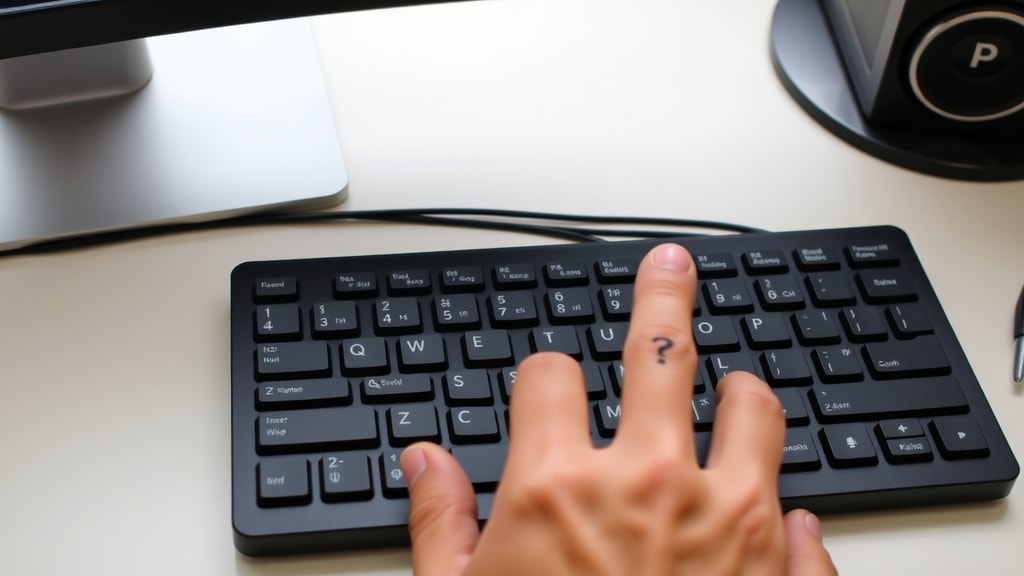
Prawidłowa technika pisania – ergonomia i szybkość
Aby wpisywanie znaku zapytania na klawiaturze US było szybkie i wygodne, warto zastosować odpowiednią technikę ułożenia dłoni. Standardowa pozycja wyjściowa dla pisania bezwzrokowego zakłada, że palce lewej ręki spoczywają na klawiszach A, S, D, F, a palce prawej ręki na J, K, L i średnik. W tej pozycji prawy mały palec (serdeczny) znajduje się w naturalny sposób nad klawiszem średnika, co oznacza, że aby nacisnąć Shift, najwygodniej jest użyć właśnie małego palca prawej ręki. Ten sam palec może również służyć do naciśnięcia klawisza /, ale w zależności od rozmiaru dłoni wygodniejsze może być przesunięcie palca wskazującego lub środkowego.
Rekomendowana metoda polega na tym, aby prawy mały palec przytrzymał Shift, a następnie ten sam lub sąsiedni palec nacisnął klawisz /. Wiele osób z mniejszymi dłońmi decyduje się na użycie prawego małego palca do Shift i prawego wskazującego do ukośnika, przesuwając rękę nieco w dół. Eksperymentowanie z własną techniką jest wskazane, ale najważniejsze jest, aby unikać nadmiernego napięcia w nadgarstku. Regularne ćwiczenie tej kombinacji w kontekście całego zdania, na przykład podczas pisania pytań, pozwala wypracować płynność i automatyzm.

Warto również zwrócić uwagę na kąt nachylenia dłoni. Jeśli klawiatura jest płaska, łatwiej jest dosięgnąć klawisza /, przesuwając palec w dół i w prawo. Przy klawiaturach ergonomicznych lub nachylonych pozycja może się nieco zmieniać. Niezależnie od preferencji, kluczowe jest utrzymanie lekkiego dotyku – nie trzeba mocno uderzać w klawisze. Współczesne klawiatury membranowe i mechaniczne rejestrują naciśnięcie już przy niewielkim oporze.
Alternatywne metody wprowadzania znaku zapytania
Chociaż kombinacja Shift + / jest podstawową i zalecaną metodą, istnieją również inne sposoby wpisania znaku zapytania na klawiaturze US, szczególnie w sytuacjach awaryjnych, gdy klawisz fizycznie nie działa. Najpopularniejszym rozwiązaniem jest użycie kodu ASCII. Należy wtedy włączyć blokadę Num Lock na klawiaturze numerycznej, przytrzymać klawisz Alt, a następnie na klawiaturze numerycznej wpisać cyfry 63. Po puszczeniu Alt pojawi się znak zapytania. To uniwersalna metoda, która działa w większości systemów Windows i jest przydatna, gdy standardowy klawisz ulegnie uszkodzeniu lub gdy pracujemy na zdalnym pulpicie, gdzie układ klawiatury może być inny niż fizyczny.

Na laptopach, które często nie mają osobnej klawiatury numerycznej, można skorzystać z wirtualnej klawiatury ekranowej dostępnej w systemie operacyjnym. W Windows można ją wywołać przez menu Start, wpisując „klawiatura ekranowa”. Na ekranie pojawi się wizualna reprezentacja klawiatury, na której można kliknąć myszą lub dotknąć palcem (na urządzeniach dotykowych) klawisz Shift, a następnie /. To rozwiązanie jest szczególnie pomocne dla osób, które mają problemy z motoryką lub pracują na urządzeniach z bardzo małą klawiaturą.
Inną metodą, stosowaną głównie w systemach Linux, jest użycie kombinacji klawiszy Compose. W zależności od konfiguracji, można nacisnąć klawisz Compose (często przypisany do prawego Alt), a





