Wprowadzenie do pobierania gier na PC
Pobieranie gier na komputer osobisty stało się w ostatnich latach niezwykle proste i wygodne. Dzięki platformom cyfrowym, takim jak Steam, Epic Games Store czy Microsoft Store, gracze mogą w kilka chwil uzyskać dostęp do tysięcy tytułów bez konieczności wychodzenia z domu. W tym artykule przedstawimy szczegółowy przewodnik, który krok po kroku wyjaśni, jak pobierać gry na PC, jakie narzędzia są do tego potrzebne oraz na co zwrócić uwagę, aby proces był bezpieczny i efektywny. Niezależnie od tego, czy jesteś początkującym graczem, czy doświadczonym entuzjastą, znajdziesz tu praktyczne wskazówki dotyczące wyboru platform, instalacji klientów oraz zarządzania biblioteką gier.
Wybór odpowiedniej platformy do pobierania gier
Pierwszym i najważniejszym krokiem jest wybór platformy, z której będziesz pobierać gry. Na rynku istnieje kilka głównych dystrybutorów cyfrowych, każdy z własnymi zaletami. Steam, uruchomiony przez Valve, jest największym sklepem z grami na PC, oferującym ogromny katalog tytułów, regularne wyprzedaże oraz funkcje społecznościowe. Aby z niego korzystać, należy pobrać klienta Steam ze strony store.steampowered.com, założyć konto i zalogować się. Epic Games Store z kolei zdobył popularność dzięki cotygodniowym darmowym grom oraz ekskluzywnym premierom. Jego klient, Epic Games Launcher, można pobrać z store.epicgames.com. Microsoft Store jest wbudowany w system Windows 10 i 11, co czyni go najłatwiejszym w użyciu dla użytkowników tego systemu. Warto również wspomnieć o GOG.com, który specjalizuje się w grach bez DRM, oraz o Google Play Games, który umożliwia granie w wybrane gry mobilne na PC.

Jak pobrać i zainstalować klienta Steam
Proces rozpoczyna się od odwiedzenia oficjalnej strony Steam. Po wejściu na store.steampowered.com, w prawym górnym rogu znajdziesz przycisk "Zainstaluj Steam". Kliknij go, a następnie pobierz plik instalacyjny. Po uruchomieniu instalatora postępuj zgodnie z instrukcjami na ekranie – wybierz język, zaakceptuj regulamin i wskaż folder docelowy. Po zakończeniu instalacji uruchom klienta i utwórz konto, podając adres e-mail oraz hasło. Po potwierdzeniu adresu e-mail możesz zalogować się i przeglądać sklep. Aby pobrać grę, znajdź interesujący cię tytuł, kliknij "Dodaj do koszyka" lub "Kup", a następnie sfinalizuj transakcję. Po zakupie gra pojawi się w twojej bibliotece, skąd możesz ją pobrać, klikając "Zainstaluj". Steam automatycznie pobierze i zainstaluje pliki, a po zakończeniu będziesz mógł uruchomić grę.
Korzystanie z Epic Games Store
Epic Games Store to kolejna popularna platforma, która przyciąga graczy darmowymi tytułami. Aby rozpocząć, wejdź na store.epicgames.com i kliknij "Pobierz Epic Games". Po pobraniu i uruchomieniu instalatora, postępuj zgodnie z instrukcjami. Po instalacji otwórz launcher i zarejestruj się, podając adres e-mail i hasło. Po zalogowaniu możesz przeglądać sklep, w którym co tydzień dostępne są darmowe gry. Aby je pobrać, kliknij "Pobierz" lub "Zamów", a gra zostanie dodana do twojej biblioteki na stałe. Następnie w bibliotece wybierz grę i kliknij "Zainstaluj". Proces pobierania i instalacji jest podobny do Steam, ale interfejs Epic jest nieco prostszy. Pamiętaj, że niektóre gry mogą wymagać dodatkowych kont, na przykład w przypadku tytułów od Electronic Arts.
Microsoft Store i gry z systemu Windows
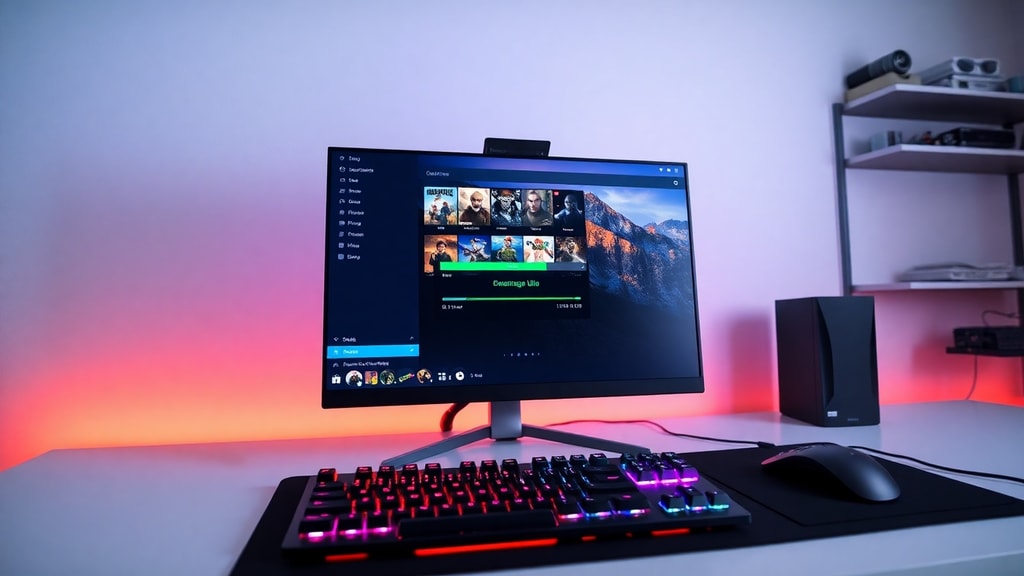
Dla użytkowników Windows 10 i 11 Microsoft Store jest najwygodniejszym rozwiązaniem, ponieważ jest już preinstalowany. Aby pobrać grę, otwórz sklep z menu Start lub paska zadań. W polu wyszukiwania wpisz nazwę gry, na przykład "Forza Horizon 5" lub "Minecraft". Po znalezieniu tytułu kliknij go, a następnie przycisk "Pobierz" lub "Zainstaluj". W przypadku gier darmowych, takich jak "Asphalt 9: Legends", kliknij "Pobierz", a system automatycznie rozpocznie pobieranie. Microsoft Store oferuje również subskrypcję Xbox Game Pass, która daje dostęp do setek gier za miesięczną opłatą. Po pobraniu gra pojawi się w bibliotece i będzie dostępna do uruchomienia z poziomu menu Start. Warto sprawdzić wymagania systemowe, ponieważ niektóre gry mogą wymagać wydajnego sprzętu.
Google Play Games na PC – gry mobilne na komputerze
Google Play Games to stosunkowo nowa funkcja, która pozwala grać w wybrane gry z Androida na komputerze. Aby z niej skorzystać, odwiedź stronę play.google.com/googleplaygames i pobierz aplikację. Po instalacji zaloguj się na swoje konto Google. Aplikacja automatycznie zsynchronizuje twoje postępy i umożliwi pobieranie gier, takich jak "Clash Royale" czy "Asphalt 9". Proces pobierania jest prosty – w aplikacji przeglądaj dostępne tytuły, kliknij "Zainstaluj", a gra zostanie pobrana i uruchomiona w oknie na pulpicie. Google Play Games jest w fazie beta, więc dostępna jest tylko ograniczona liczba gier, ale lista stale się powiększa. To świetna opcja dla osób, które chcą grać w ulubione gry mobilne na większym ekranie.

GOG.com – gry bez DRM i darmowe tytuły
GOG.com, czyli Good Old Games, to platforma znana z oferowania gier bez zabezpieczeń DRM, co oznacza, że po pobraniu możesz je uruchomić bez konieczności logowania się do klienta. Aby rozpocząć, wejdź na gog.com i utwórz konto. Po zalogowaniu możesz przeglądać sklep, w którym znajdziesz zarówno klasyczne tytuły, jak i nowe premiery. GOG regularnie udostępnia darmowe gry, które możesz pobrać bezpłatnie. Aby pobrać grę, kliknij "Dodaj do koszyka", a następnie "Kup" (nawet jeśli jest darmowa). Po zakupie przejdź do swojej biblioteki i kliknij "Pobierz". Możesz wybrać wersję instalatora offline, którą zapiszesz na dysku i zainstalujesz bez połączenia z internetem. To idealne rozwiązanie dla osób, które cenią sobie pełną kontrolę nad swoimi plikami.
Lista najważniejszych kroków przy pobieraniu gier
Aby ułatwić ci proces, przygotowaliśmy listę kluczowych czynności, które należy wykonać podczas pobierania gier na PC:
- Sprawdź wymagania systemowe gry – upewnij się, że twój komputer spełnia minimalne wymagania, aby uniknąć problemów z wydajnością.
- Wybierz zaufaną platformę – korzystaj tylko z oficjalnych sklepów, takich jak Steam, Epic Games Store, Microsoft Store, GOG lub Google Play Games.
- Pobierz i zainstaluj klienta – jeśli platforma wymaga osobnego programu, pobierz go z oficjalnej strony i zainstaluj.
- Utwórz konto – zarejestruj się, podając ważny adres e-mail i hasło. W niektórych przypadkach konieczne jest potwierdzenie konta.
- Przeglądaj sklep i wybierz grę – skorzystaj z wyszukiwarki lub kategorii, aby znaleźć interesujący cię tytuł.
- Dokonaj zakupu lub pobierz darmową grę – w przypadku płatnych gier wybierz metodę płatności, a w przypadku darmowych kliknij "Pobierz" lub "Zamów".
- Rozpocznij pobieranie – po dodaniu gry do biblioteki kliknij "Zainstaluj" i wybierz lokalizację na dysku.
- Poczekaj na zakończenie instalacji – w zależności od rozmiaru gry i prędkości internetu może to zająć od kilku minut do kilku godzin.
- Uruchom grę – po instalacji kliknij "Graj" lub uruchom grę z poziomu pulpitu.
Tabela porównawcza popularnych platform
Poniższa tabela przedstawia porównanie najważniejszych cech czterech głównych platform do pobierania gier na PC:
| Platforma | Wymagany klient | Darmowe gry | DRM | Dostępność na Windows |
|---|---|---|---|---|
| Steam | Steam Client | Tak (okazjonalnie) | Tak (Steam DRM) | Tak |
| Epic Games Store | Epic Games Launcher | Tak (co tydzień) | Tak (własne) | Tak |
| Microsoft Store | Wbudowany w Windows | Tak (wybrane) | Tak (Microsoft) | Tak |
| GOG.com | GOG Galaxy (opcjonalnie) | Tak (regularnie) | Brak (DRM-free) | Tak |
Bezpieczeństwo podczas pobierania gier
Bezpieczeństwo jest kluczowe, gdy pobierasz gry z internetu. Zawsze wybieraj oficjalne źródła, takie jak Steam, Epic Games Store, Microsoft Store, GOG czy Google Play Games. Unikaj stron oferujących pirackie kopie, ponieważ często zawierają one złośliwe oprogramowanie, które może uszkodzić twój komputer lub wykraść dane osobiste. Przed pobraniem gry sprawdź jej wymagania systemowe, aby upewnić się, że twój sprzęt poradzi sobie z tytułem. Warto również zainstalować program antywirusowy i regularnie aktualizować system Windows. Jeśli pobierasz grę z nowej platformy, przeczytaj opinie innych użytkowników i upewnij się, że strona jest bezpieczna (zabezpieczona protokołem HTTPS). Pamiętaj, że nawet w oficjalnych sklepach zdarzają się błędy, dlatego zawsze czytaj opisy i sprawdzaj, czy gra nie wymaga dodatkowych subskrypcji.
Optymalizacja pobierania i zarządzanie przestrzenią dyskową
Pobieranie dużych gier może zająć dużo czasu, zwłaszcza jeśli masz wolne łącze internetowe. Aby przyspieszyć proces, zamknij inne aplikacje korzystające z sieci, takie jak przeglądarki czy programy do strumieniowania. W klientach Steam i Epic możesz ustawić limit prędkości pobierania, aby nie obciążać łącza. Warto również regularnie czyścić dysk twardy, usuwając niepotrzebne pliki i gry, w które już nie grasz. Jeśli twój dysk jest pełny, rozważ zakup zewnętrznego dysku SSD lub przeniesienie biblioteki gier na inny nośnik. W Steam możesz to zrobić w ustawieniach, wybierając "Menedżer przechowywania". Pamiętaj, że gry zajmują coraz więcej miejsca – niektóre tytuły, jak "Call of Duty: Modern Warfare", mogą ważyć nawet 200 GB. Dlatego planuj przestrzeń dyskową z wyprzedzeniem.
Rozwiązywanie typowych problemów
Podczas pobierania gier mogą wystąpić różne problemy. Najczęstszym z nich jest błąd połączenia z serwerem. W takim przypadku sprawdź swoje połączenie internetowe i zrestartuj router. Jeśli problem dotyczy konkretnej platformy, odwiedź jej stronę statusu, aby sprawdzić, czy serwery nie są przeciążone. Innym częstym problemem jest brak miejsca na dysku – przed pobraniem upewnij się, że masz wystarczająco dużo wolnego miejsca. Jeśli instalacja zatrzymuje się w połowie, spróbuj uruchomić klienta jako administrator lub wyłącz program antywirusowy na czas pobierania. W przypadku gier z Microsoft Store, czasami konieczne jest zaktualizowanie systemu Windows do najnowszej wersji. Jeśli żadne z tych rozwiązań nie działa, skontaktuj się z pomocą techniczną danej platformy.
Podsumowanie i dodatkowe wskazówki
Pobieranie gier na PC jest dziś łatwiejsze niż kiedykolwiek, dzięki szerokiej gamie platform cyfrowych. Niezależnie od tego, czy wybierzesz Steam, Epic Games Store, Microsoft Store, GOG czy Google Play Games, proces jest intuicyjny i bezpieczny, o ile korzystasz z oficjalnych źródeł. Pamiętaj, aby zawsze sprawdzać wymagania systemowe, dbać o bezpieczeństwo swojego komputera i regularnie aktualizować oprogramowanie. Dzięki temu będziesz mógł cieszyć się ulubionymi grami bez przeszkód. Jeśli dopiero zaczynasz swoją przygodę z grami na PC, polecamy zacząć od darmowych tytułów dostępnych na Epic Games Store lub w Microsoft Store. Z czasem możesz rozszerzyć swoją bibliotekę o płatne produkcje, korzystając z wyprzedaży na Steam. Pamiętaj, że gry to świetna forma rozrywki, ale ważne jest, aby zachować umiar i dbać o zdrowie, robiąc przerwy podczas długich sesji.
Źródła i referencje
Informacje zawarte w tym artykule pochodzą z oficjalnych stron platform oraz sprawdzonych przewodników. Steam: store.steampowered.com. Epic Games Store: store.epicgames.com. Microsoft Store: learn.microsoft.com. Google Play Games: support.google.com/googleplay. GOG.com: gog.com. Dodatkowe informacje na temat bezpieczeństwa i wymagań systemowych zaczerpnięto z neuralword.com. Wszystkie linki były aktywne w momencie pisania artykułu.





