Innledning til tastaturtaster
Tastaturet er en av de mest sentrale inndataenhetene for en datamaskin, og det er vanskelig å forestille seg en effektiv arbeidsflyt uten det. Enten du skriver en e-post, navigerer i et dokument, spiller et spill eller utfører avanserte systemkommandoer, er tastaturtastene dine viktigste verktøy. Denne artikkelen gir en omfattende oversikt over alle typer taster som finnes på et standard tastatur, deres funksjoner, plassering og noen overraskende fakta du kanskje ikke kjenner til. Vi vil også se på hvorfor tastaturet fortsatt er så uunnværlig i en tid med berøringsskjermer og taleinngang.
Det finnes ingen global standard for nøyaktig antall taster, men PC-tastaturet har blitt den facto-standarden med 104 alfanumeriske taster i sin mest kjente form. Moderne layout kan variere mellom 80 og 110 taster avhengig av produsent og formål, som for eksempel spilltastaturer med ekstra makrotaster eller kompakte design uten numerisk tastatur. Uansett layout er tastene gruppert i flere kategorier basert på funksjon.
QWERTY-layouten er den mest utbredte for engelsk og norsk, oppkalt etter de seks første bokstavene i øverste venstre rad. Denne layouten ble designet på 1800-tallet for å forhindre at mekaniske skrivemaskinarme satte seg fast, og selv om det finnes alternative layout som Dvorak eller Colemak, er QWERTY fortsatt dominerende. Tastene er plassert for å gi hyppigst brukte bokstaver en naturlig posisjon for fingrene, noe som gjør det mulig å skrive effektivt uten å se på tastaturet.
De alfanumeriske tastene: bokstaver, tall og symboler
Alfanumeriske taster utgjør kjernen i tastaturet og er ansvarlige for de fleste skriveoppgaver. Dette inkluderer 26 bokstaver fra A til Å, 10 tall fra 0 til 9, samt en rekke symboler som punktum, komma, spørsmålstegn og utropstegn. Disse tastene er arrangert i en standardisert rekkefølge som varierer noe mellom språkversjoner, men som i hovedsak følger QWERTY-prinsippet. For norske tastatur er det spesielle taster som Æ, Ø og Å integrert i den samme raden som de engelske bokstavene, ofte plassert til høyre for P og L.

Tallraden øverst på tastaturet gir rask tilgang til numeriske verdier og spesialtegn når de kombineres med Shift-tasten. For eksempel gir Shift og 2 tegnet @ på de fleste layout. Denne raden er essensiell for all skriving, enten det gjelder tekstbehandling, programmering eller nettsurfing. Hver tast er designet for å registrere et tastetrykk når du trykker den ned, og signalet sendes til datamaskinen for å produsere den tilhørende tegnet.
Navigasjonstastene: beveg deg effektivt
Navigasjonstastene er en gruppe taster som brukes til å flytte markøren eller utheve innhold i dokumenter, på nettsider eller i programvare. Denne gruppen inkluderer de fire piltastene som peker opp, ned, venstre og høyre. I tillegg kommer Home (begynnelsen av linjen), End (slutten av linjen), Page Up (én side opp), Page Down (én side ned), Insert (sett inn eller overskriv) og Delete (slett fremover).
Piltastene er spesielt nyttige når du redigerer tekst eller navigerer i regneark og spill. Home og End fungerer som snarveier for å hoppe til starten eller slutten av en linje eller et dokument. Page Up og Page Down beveger markøren med én full side om gangen, noe som sparer tid ved lesing av lange dokumenter. Insert-tasten har en historisk rolle i tekstbehandling, hvor den veksler mellom innsettingsmodus (ny tekst settes inn i eksisterende tekst) og overskrivingsmodus (ny tekst erstatter eksisterende).
Funksjonstastene: F1 til F12 og deres hemmeligheter
Funksjonstastene, merket F1 til F12, er en rad taster øverst på tastaturet som har programspesifikke funksjoner. De er designet for å utføre kommandoer uten å navigere i menyer. F1 er universelt anerkjent som hjelpetasten i nesten alle programmer. F2 brukes ofte til å endre navn på filer eller mapper. F3 starter søkefunksjonen i mange applikasjoner. F4 kombineres ofte med Alt for å lukke programmer, og F5 er standard oppdateringsknapp for nettlesere.
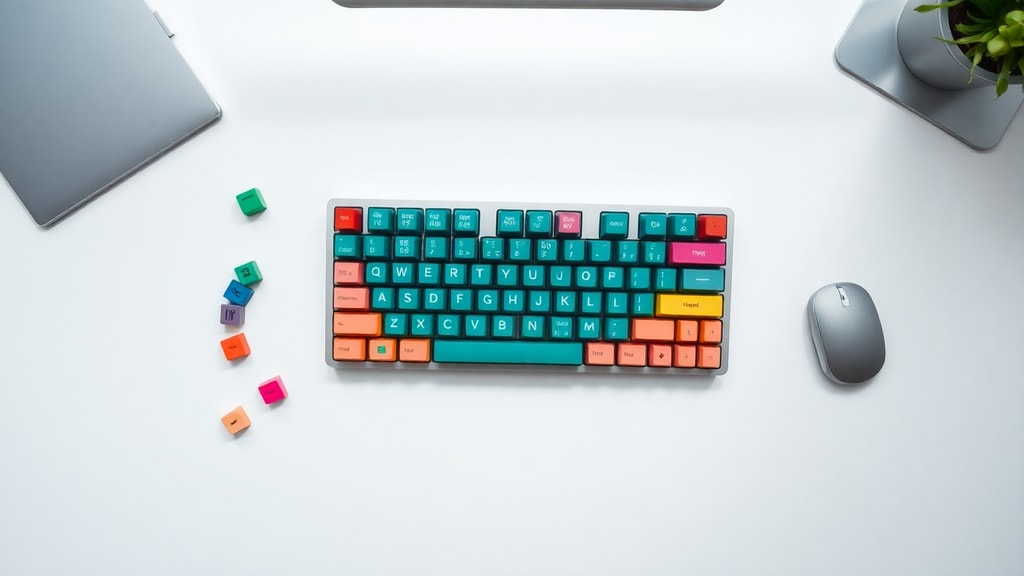
F6 til F12 har mer varierte bruksområder avhengig av operativsystemet og programvaren. I mange tekstbehandlingsprogrammer kan F7 starte stavekontroll, F8 utvide markeringer, og F9 oppdatere dokumentfelt. F10 aktiverer menylinjen, F11 slår på/av fullskjermmodus, og F12 brukes ofte til å åpne dialogboksen for Lagre som. Spill og spesialiserte programmer kan omprogrammere disse tastene til å utføre makroer eller spesifikke handlinger.
Modifiseringstaster: Shift, Ctrl, Alt og mer
Modifiseringstaster er taster som endrer funksjonen til andre taster når de holdes inne samtidig. De viktigste er Shift, Ctrl (Control), Alt (Alternate) og Caps Lock. Shift brukes til å skrive store bokstaver og få tilgang til symbolene øverst på talltastene. Ctrl brukes i kombinasjoner for snarveier som Ctrl+C for kopiering, Ctrl+V for innliming og Ctrl+S for lagring. Alt gir tilgang til menyer og alternativer, for eksempel Alt+F for Filmenyen.
Caps Lock fungerer som en vippebryter som låser tastaturet i stor bokstavmodus for alle bokstaver. Windows-tasten (eller Command-tasten på Mac) åpner Start-menyen og brukes til systemomfattende snarveier som Windows+D for å vise skrivebordet. AltGr (Alternate Graphic) er en modifiseringstast som brukes for å skrive spesialtegn som @ eller € på norske tastatur. Disse tastene er avgjørende for effektiv navigasjon og raske operasjoner.
Systemtaster: Esc, Enter, Backspace og Print Screen
Systemtaster inkluderer viktige kontrolltaster som Esc, Enter, Backspace, Print Screen, Pause/Break og Scroll Lock. Esc (Escape) brukes til å avbryte gjeldende operasjoner, lukke dialogbokser eller avslutte fullskjermmodus. Enter bekrefter en handling eller oppretter en ny linje i tekstbehandling. Backspace sletter tegnet til venstre for markøren, mens Delete sletter til høyre.

Print Screen tar et skjermbilde av hele skjermen og lagrer det ofte i utklippstavlen. Pause/Break har historisk sett blitt brukt til å pause visse prosesser i eldre programmer. Scroll Lock, som er mindre vanlig i dag, ble opprinnelig brukt til å låse rullingen av terminalutskrifter. Disse tastene er fortsatt til stede på de fleste tastatur, selv om deres opprinnelige funksjoner er blitt mindre relevante.
En oversikt over tastaturgrupper
For å skape en bedre forståelse av hvordan tastene er organisert, har vi satt sammen en liste over de viktigste gruppene med eksempler på taster:
- Alfanumeriske taster: Bokstaver (A-Å), tall (0-9), symboler (punktum, komma, bindestrek)
- Navigasjonstaster: Piltaster (opp, ned, venstre, høyre), Home, End, Page Up, Page Down
- Funksjonstaster: F1-F12, hver med programspesifikke oppgaver
- Modifiseringstaster: Shift, Ctrl, Alt, AltGr, Caps Lock, Windows/Command
- Systemtaster: Esc, Enter, Backspace, Delete, Print Screen, Pause/Break, Scroll Lock
- Numerisk tastatur: Talltaster og matematiske operatorer i eget panel til høyre på fullstørrelse tastatur
Hver gruppe er designet for å dekke spesifikke behov fra skriving til systemadministrasjon.
Taktile indikatorer og ergonomi
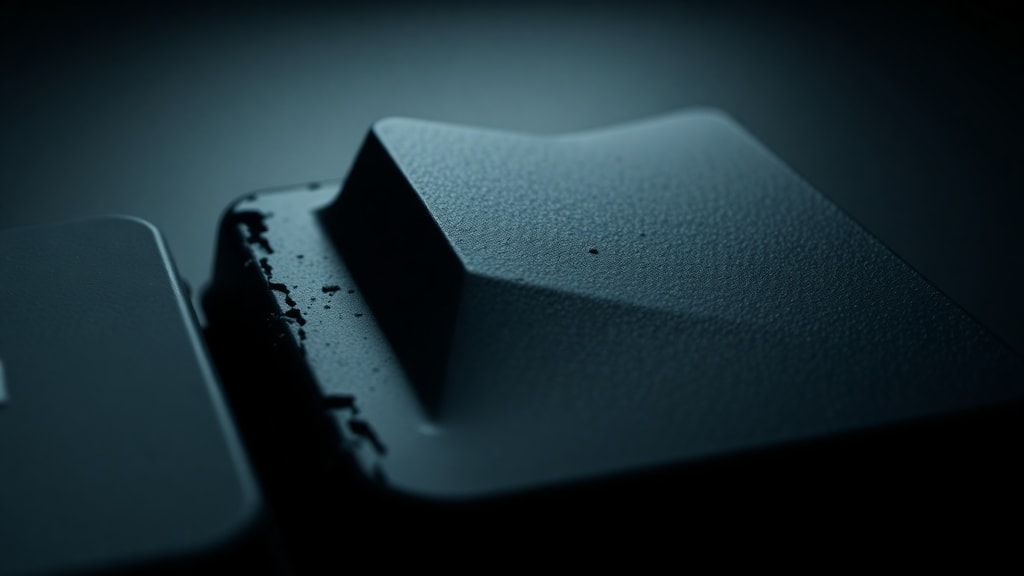
En av de mest geniale designfunksjonene på et tastatur er de taktile indikatorene: små opphøyde streker på F- og J-tastene. Disse fungerer som et naturlig referansepunkt for hjemmeraden, hvor fingrene hviler når du skriver. Dette gjør det mulig for berøringsskrivere å plassere hendene korrekt uten å se på tastaturet. For venstrehåndsplassering brukes F, og for høyrehåndsplassering brukes J.
Ergonomi spiller en stadig større rolle i tastaturdesign. Mange moderne tastatur har buet form, justerbar vinkel eller delt layout for å redusere belastningen på håndledd og fingre. Mekaniske tastatur med ulike brytertyper, som lineære, taktile eller klikkende, gir brukeren mulighet til å velge den følelsen som passer best for deres skrivestil. Tastaturets holdbarhet varierer også: mens standard membran-tastatur har en levetid på 5-10 millioner tastetrykk per tast, kan høykvalitets mekaniske brytere vare opptil 50-100 millioner trykk.
En tabell over noen vanlige tastatursnarveier
| Snarvei | Funksjon |
|---|---|
| Ctrl + C | Kopier markerte elementer |
| Ctrl + V | Lim inn kopierte elementer |
| Ctrl + Z | Angre siste handling |
| Ctrl + S | Lagre gjeldende dokument |
| Ctrl + A | Marker alt innhold |
| F1 | Åpne hjelpemeny |
| Windows + D | Vis skrivebordet |
| Alt + Tab | Bytt mellom åpne vinduer |
Disse snarveiene er universelle på tvers av de fleste Windows-programmer og kan dramatisk øke produktiviteten dersom du lærer dem grundig.
Kjente fakta om tastaturtaster
Visste du at mellomromstasten er den mest brukte tasten i det engelske språket, med omtrent 10-18 prosent av alle tastetrykk? Dette skyldes at den brukes mellom hvert ord. En annen overraskende detalj er at tastatur ofte er betydelig skitnere enn du tror – de kan huse omtrent 400 ganger mer bakterier enn et toalettsete hvis de ikke rengjøres regelmessig.
Tastaturets plass i historien inkluderer også at QWERTY-layouten ble designet for å forhindre mekaniske problemer, men den er ikke optimal for skrivehastighet. Likevel har den overlevd alle teknologiske skift, fra skrivemaskiner til datamaskiner og mobile enheter. For mer informasjon om tastaturets utvikling og ulike layout, kan du se på komplett informasjon om tastatur på Wikipedia.

For de som ønsker å dykke dypere i hvordan tastatur fungerer og hva som skiller de ulike typene, er HowStuffWorks sin guide til tastaturgrunnleggende en utmerket ressurs som forklarer signalbehandling, brytertyper og ergonomi.
Referanser
Denne artikkelen er basert på informasjon fra følgende kilder:
Wikipedia – Computer Keyboard. URL: https://en.wikipedia.org/wiki/Computer_keyboard
Wikipedia – Keyboard Layout. URL: https://en.wikipedia.org/wiki/Keyboard_layout
HowStuffWorks – Keyboard Basics. URL: https://computer.howstuffworks.com/keyboard1.htm
Pitman Training – 9 Fun Typing and Keyboard Facts. URL: https://pitman-training.com/advice-hub/pitman-blog/fun-typing-facts-qwerty-keyboard-history-typing-speed/
ComputerHope – How Many Keys Are on a Computer Keyboard?. URL: https://www.computerhope.com/issues/ch001598.htm
Uomi Blog – 12 Amazing Facts About Keyboards. URL: https://www.uomi.blog/12-incredible-facts-about-keyboards/





