Hva er PDF til OFX-konvertering og hvorfor trenger du det?
Mange bedrifter og privatpersoner håndterer økonomien sin gjennom regneark og regnskapsprogrammer. PDF-filer er standardformatet for bankutskrifter og kontoutskrifter, men de er ikke direkte kompatible med programvare som Quicken, QuickBooks eller andre finansielle verktøy. OFX-formatet, som står for Open Financial Exchange, er et standardisert format som gjør det mulig å importere finansielle data direkte inn i regnskapsprogrammer. Derfor er en PDF til OFX-konvertering en nødvendighet for alle som ønsker å automatisere bokføringen og spare tid.
I motsetning til hva mange tror, finnes det ingen innebygd funksjon i Windows, Microsoft 365, Office eller Excel som kan konvertere PDF-bankutskrifter til OFX. Du må derfor benytte deg av en tredjepartsløsning. Enten du er regnskapsfører, bedriftseier eller privatperson, kan dette verktøyet spare deg for timer med manuell dataregistrering og minimere risikoen for tastefeil.
Konverteringsprosessen er ofte rask og enkel. De fleste verktøyene lar deg laste opp PDF-filen, velge OFX som utdataformat og deretter laste ned filen på få minutter. Noen tjenester støtter også batchbehandling, slik at du kan konvertere flere PDF-er samtidig. Når du har en OFX-fil, kan du importere den direkte inn i regnskapsprogrammet ditt, og alle transaksjonene blir automatisk kategorisert og organisert.
Her er en liste over noen av de viktigste fordelene med å bruke en PDF til OFX-konvertering:
- Sparer betydelig tid på manuell dataoverføring.
- Reduserer risikoen for menneskelige feil og tastefeil.
- Gjør det mulig å importere data direkte inn i regnskapsprogrammer.
- Støtter batchbehandling av flere filer samtidig.
- Krever ingen spesiell teknisk kunnskap eller opplæring.
- Bevarer den opprinnelige datastrukturen og transaksjonshistorikken.

Populære verktøy for PDF til OFX-konvertering
Det finnes mange ulike verktøy på markedet, både gratis og betalte. Her er noen av de mest populære og pålitelige løsningene som kan hjelpe deg med å konvertere PDF til OFX.
OFX Fácil er en nettbasert, gratis løsning som er spesielt egnet for brukere som trenger å konvertere bankutskrifter i PDF-format til enten OFX eller Excel. Fordelen med denne tjenesten er at den ikke krever installasjon av programvare, og du kan bruke den direkte i nettleseren din. Den er utviklet i Brasil, men støtter flere språk og valutatyper.
PDF to OFX Converter har både en mobilapp tilgjengelig på Google Play og Apple App Store. Denne appen er designet for å gi deg ren OFX-data som kan importeres direkte inn i Quicken, QuickBooks og andre fintech-apper. Appen er enkel å bruke og er spesielt praktisk for deg som jobber mye på farten.
DocuClipper er en profesjonell tjeneste som tilbyr høy nøyaktighet i konverteringen. Den støtter opplasting av flere PDF-filer samtidig, og du kan konvertere bankutskrifter, kredittkortutskrifter og meglerrapporter til både OFX, QFX og QIF. I tillegg har du muligheter for datafiltrering og sortering før du eksporterer filen.

pdfFiller og DocHub er to andre nettbaserte verktøy som tilbyr enkel konvertering. Med pdfFiller laster du opp PDF-en, velger OFX som utdataformat og laster ned den konverterte filen på få sekunder. DocHub har et enkelt dra-og-slipp-grensesnitt som gjør prosessen intuitiv. Begge tjenestene er gratis tilgjengelig på nettet.
Tabellen under viser en sammenligning av de viktigste funksjonene til disse verktøyene:
| Verktøy | Plattform | Støtte for batchbehandling | Pris | Spesielle funksjoner |
|---|---|---|---|---|
| OFX Fácil | Nettbasert | Nei | Gratis | Støtter også konvertering til Excel |
| PDF to OFX Converter | Mobil (iOS/Android) | Ja | Gratis med kjøp i app | Integrasjon med Quicken og QuickBooks |
| DocuClipper | Nettbasert | Ja | Abonnementsbasert | Datafiltrering og sortering |
| pdfFiller | Nettbasert | Nei | Gratis | Rask omdannelse uten registrering |
| DocHub | Nettbasert | Nei | Gratis | Dra-og-slipp grensesnitt |
Når du velger et verktøy, bør du vurdere hvor ofte du trenger å konvertere filer, og om du har behov for avanserte funksjoner som batchbehandling eller dataredigering. For sporadisk bruk er nettbaserte gratisverktøy som OFX Fácil eller pdfFiller ofte tilstrekkelig. For profesjonelle regnskapsførere som håndterer store mengder data, kan DocuClipper eller mobilappene være bedre alternativer.
Slik konverterer du PDF til OFX trinn for trinn
Prosessen med å konvertere en PDF-fil til OFX er generelt sett lik på tvers av de fleste verktøy. Her er en detaljert guide som beskriver hvordan du går frem med et nettbasert verktøy som OFX Fácil eller pdfFiller.
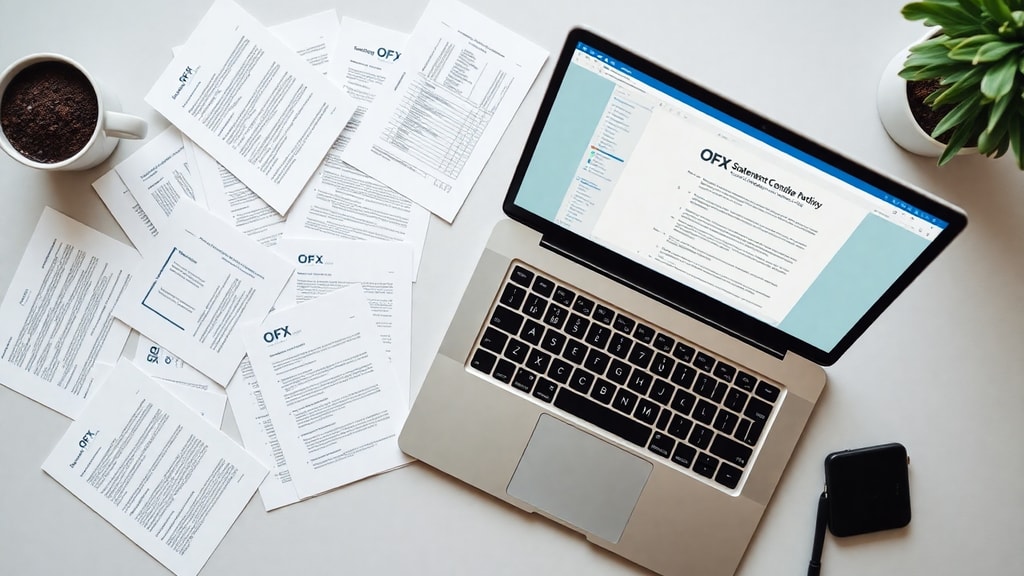
Først må du velge et konverteringsverktøy. For denne guiden bruker vi OFX Fácil som eksempel. Gå til nettsiden til verktøyet du har valgt. Du vil se en Opplast-knapp eller et område der du kan dra og slippe filen. Last opp PDF-filen med bankutskriften eller kontoutskriften din. Filen blir lastet opp og behandlet automatisk av verktøyet.
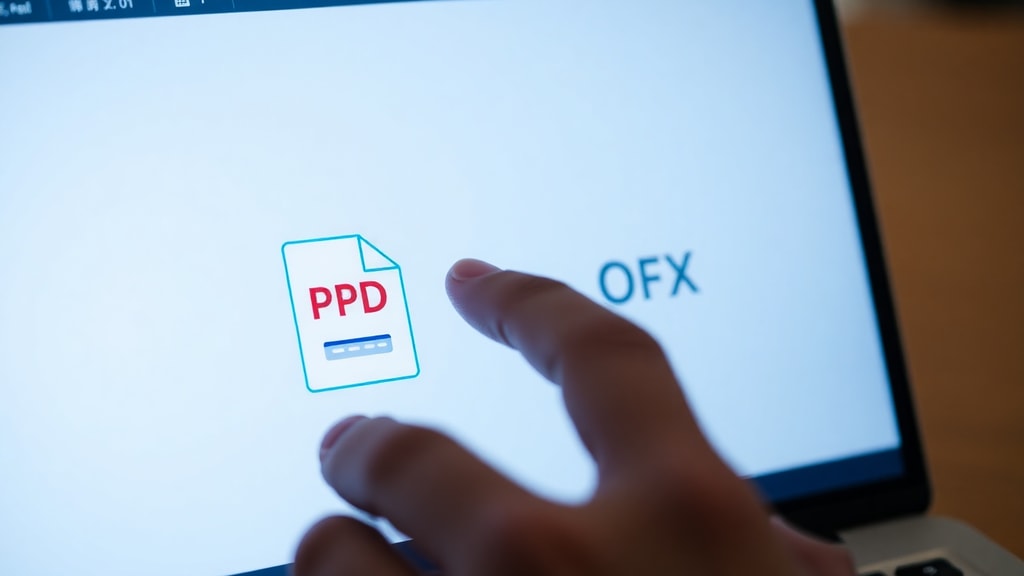
Deretter må du velge utdataformat. De fleste verktøyene gir deg en nedtrekksmeny der du kan velge mellom OFX, QFX, QIF eller Excel. Velg OFX som format, med mindre du har spesielle krav til programvaren du bruker. Når du har valgt format, klikker du på Konverter eller Tilsvarende knapp. Konverteringen tar vanligvis bare noen få sekunder, avhengig av filstørrelsen.
Etter konverteringen får du en nedlastingslenke. Klikk på lenken for å laste ned den konverterte OFX-filen til datamaskinen din. Noen verktøy gir deg også muligheten til å forhåndsvise dataene før du laster ned, slik at du kan kontrollere at alt ser riktig ut.
Til slutt importerer du OFX-filen inn i regnskapsprogrammet ditt. I Quicken eller QuickBooks finner du vanligvis en Importer-funksjon under Fil-menyen. Velg OFX-formatet, naviger til filen du lastet ned, og åpne den. Programmet vil automatisk lese transaksjonene og importere dem inn i den riktige kontoen.
Hvis du bruker et profesjonelt verktøy som DocuClipper, kan du også nyttiggjøre deg av avanserte funksjoner som å filtrere ut bestemte transaksjoner, sortere data etter dato eller beløp, og til og med omdøpe kategorier før du eksporterer filen. Dette er spesielt nyttig for regnskapsførere som må tilpasse dataene til spesifikke rapporteringsstandarder.
Vanlige utfordringer og hvordan du løser dem
Selv om konvertering av PDF til OFX er relativt enkelt, kan det oppstå noen utfordringer. En av de mest vanlige problemene er at PDF-filen inneholder skjulte elementer eller er laget som et skannet bilde, noe som gjør det vanskelig for verktøyet å lese dataene riktig. For å løse dette må du sørge for at PDF-en er tekstbasert og ikke bare et bilde. Hvis utskriften er i bildeformat, må du først bruke en OCR-tjeneste for å konvertere bildet til tekst før du kan konvertere til OFX.
En annen utfordring er at noen banker bruker egne formater eller symboler i utskriftene sine, for eksempel spesielle desimalskilletegn eller datoformater. De fleste gode konverteringsverktøy håndterer dette automatisk, men hvis du opplever feil, bør du sjekke om verktøyet har innstillinger for å tilpasse formatet. Noen verktøy lar deg også manuelt redigere dataene før du eksporterer dem.
Det kan også hende at OFX-filen din ikke blir godkjent av regnskapsprogrammet. Dette skyldes ofte at filen mangler obligatoriske felt som finansinstitusjonens ID eller kontonummer. I slike tilfeller må du åpne OFX-filen i en teksteditor og legge til de nødvendige feltene manuelt. Dette krever litt teknisk kunnskap, men de fleste konverteringsverktøyene gir deg muligheten til å spesifisere disse detaljene på forhånd.
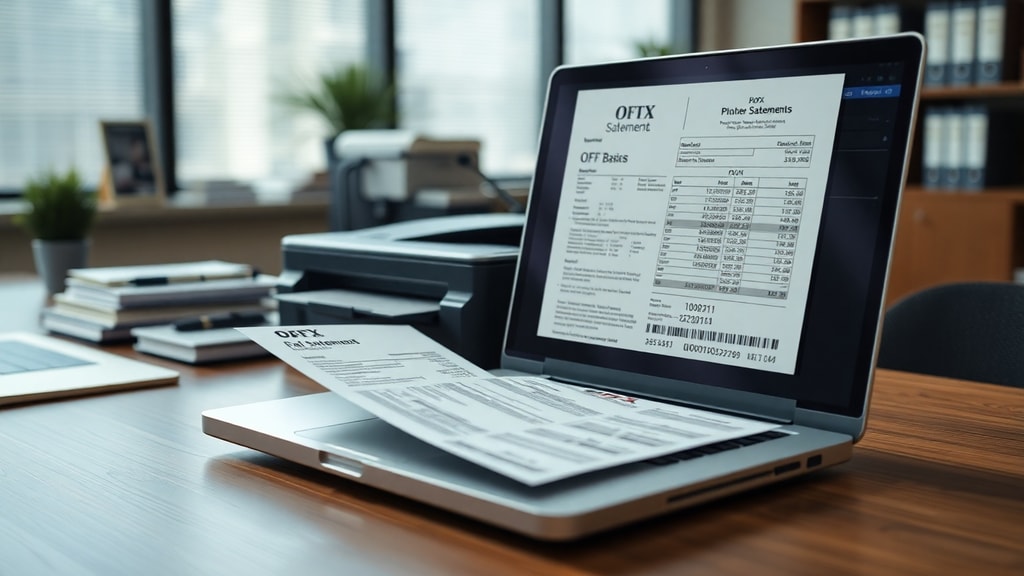
Til slutt bør du være oppmerksom på sikkerheten. Mange konverteringsverktøy er nettbaserte, og du laster opp sensitive finansielle data til en tredjepartsserver. Sørg for å bruke verktøy som tilbyr kryptering og som har gode personvernregler. Hvis du er ekstra bekymret for sikkerhet, kan du velge et verktøy som lar deg konvertere filene lokalt uten å laste dem opp til nettet.
Hvorfor du bør unngå manuell dataoverføring
Mange bedrifter og privatpersoner tyr fortsatt til manuell innskriving av banktransaksjoner fra PDF til regnskapsprogrammer. Dette er en tidkrevende prosess som er svært utsatt for feil. Selv en liten tastefeil kan føre til feil i balanseoppstillingen eller i skatteberegningen. Ved å bruke en automatisert PDF til OFX-konvertering eliminerer du nesten all risiko for menneskelige feil.
I tillegg sparer du enormt med tid. En manuell overføring av en månedlig bankutskrift med 50 transaksjoner kan ta opptil en time. Med et konverteringsverktøy tar det bare noen minutter, inkludert opplasting, konvertering og import. Over et år kan dette utgjøre dusinvis av timer som du heller kan bruke på andre viktige oppgaver i virksomheten din.
For regnskapsførere og revisjonsteam er dette spesielt viktig. Når du håndterer flere kunder, hver med sine egne bankutskrifter og kredittkortutskrifter, kan en automatisert løsning være forskjellen mellom en produktiv dag og en dag full av kjedelig dataarbeid. Mange profesjonelle verktøy tilbyr også API-integrasjon, slik at du kan automatisere hele prosessen fra PDF-mottak til OFX-import uten manuelle inngrep.
Det er også verdt å merke seg at OFX-formatet støttes av et bredt spekter av regnskapsprogrammer, inkludert de mest populære som Quicken, QuickBooks, Xero og Wave. Dette betyr at når du først har en OFX-fil, kan du importere den til nesten hvilket som helst program uten å måtte tilpasse formatet. Les mer om de ulike verktøyene på OFX Fácil sin nettside for å finne en løsning som passer dine behov.
Hvis du ønsker å lære mer om tekniske detaljer og beste praksis for OFX-konvertering, anbefaler vi å besøke DocuClippers blogg, som inneholder grundige guider og tips om hvordan du best kan håndtere PDF til OFX-konvertering i profesjonell sammenheng.
Referanser og kilder
For å sikre at informasjonen i denne artikkelen er korrekt og oppdatert, har vi benyttet følgende kilder:
Microsoft Q&A: Artikkel om manglende innebygd støtte for PDF til OFX-konvertering i Windows og Office. Tilgjengelig på learn.microsoft.com.
OFX Fácil: Nettside for gratis, nettbasert konvertering av PDF til OFX. Tilgjengelig på www.ofxfacil.com.br.
Google Play og Apple App Store: Informasjon om mobile PDF til OFX-konverteringsapper. Tilgjengelig på play.google.com og apps.apple.com.
DocuClipper: Blogg og tjeneste for profesjonell konvertering av PDF til OFX, QFX og QIF. Tilgjengelig på www.docuclipper.com.
pdfFiller og DocHub: Nettsider for umiddelbar, gratis konvertering av PDF til OFX. Tilgjengelig på www.pdffiller.com og www.dochub.com.
Disse kildene er valgt for å gi deg en bred oversikt over tilgjengelige verktøy og deres funksjoner. For ytterligere informasjon anbefaler vi å besøke de respektive nettsidene direkte, da de jevnlig oppdateres med nye funksjoner og forbedringer.





