Introduksjon til e-postpålogging
Det å kunne logge inn på e-posten din er en av de mest grunnleggende digitale ferdighetene i dagens samfunn. Enten du bruker e-post til jobb, studier eller privat kommunikasjon, er det avgjørende å vite hvordan du kommer inn på kontoen din på en trygg og effektiv måte. Mange opplever frustrasjon når de skal logge inn, spesielt om de bruker flere enheter eller har glemt passordet. Denne artikkelen gir deg en steg-for-steg-guide for hvordan du logger inn på e-posten din, uansett hvilken leverandør du bruker. Vi fokuserer på de vanligste tjenestene som Gmail, Outlook og Yahoo, og vi dekker alt fra grunnleggende pålogging til feilsøking av vanlige problemer.
Forberedelser før du logger inn
Før du begynner påloggingsprosessen, er det lurt å ha noen ting klart. Du trenger en stabil internettforbindelse, en nettleser som er oppdatert, og tilgang til e-postadressen din og passordet ditt. Om du bruker en offentlig datamaskin eller et delt nettverk, bør du være ekstra forsiktig med sikkerheten. Det anbefales å logge inn på e-posten din via en privat enhet eller et sikkert nettverk for å unngå uautorisert tilgang. Husk også å ha telefonnummeret ditt eller en alternativ e-postadresse tilgjengelig, da dette ofte kreves for tofaktorautentisering eller tilbakestilling av passord.

Åpne nettleseren og navigere til e-postleverandøren
Det første steget er å åpne en nettleser på datamaskinen eller mobilenheten din. Populære nettlesere inkluderer Google Chrome, Mozilla Firefox, Microsoft Edge og Safari. Skriv deretter inn den direkte URL-en til e-posttjenesten din i adressefeltet og trykk Enter. For Gmail skriver du gmail.com eller accounts.google.com. For Outlook skriver du outlook.com eller login.live.com. For Yahoo skriver du yahoo.com. De fleste tjenester omdirigerer deg automatisk til påloggingssiden. Om du allerede er logget inn på en annen konto, må du velge "Bruk en annen konto" eller logge ut først.
Finne påloggingsfeltet
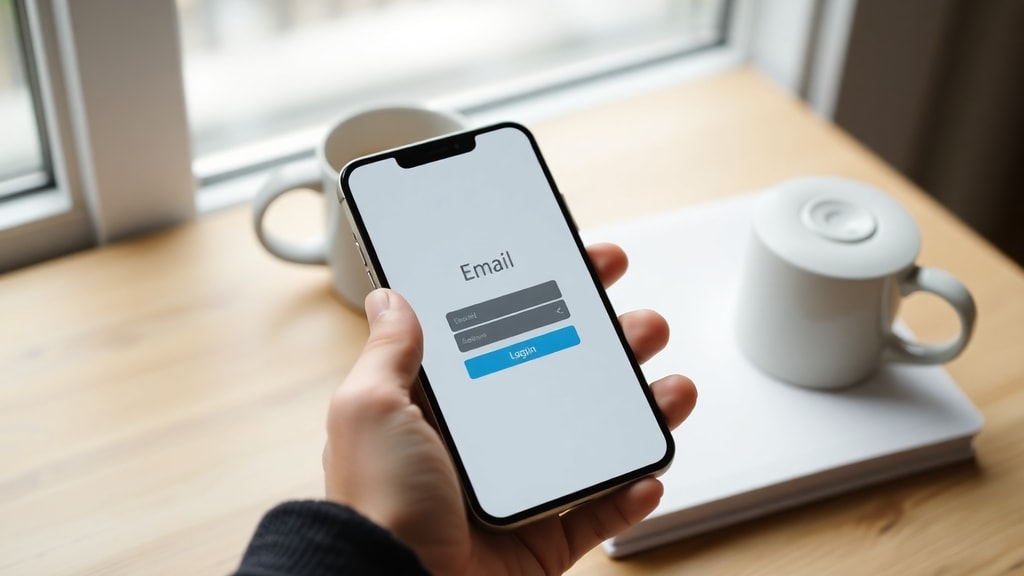
Når du har kommet til e-postleverandørens nettside, ser du vanligvis en knapp som heter "Logg inn", "Sign in" eller "Fazer login". Klikk på denne knappen for å komme til påloggingsskjemaet. Noen tjenester viser også en lenke til "Opprett konto" eller "Registrer deg", men du skal altså klikke på innloggingsknappen. Skjemaet består av to hovedfelt: et for e-postadressen din (eller brukernavn) og et for passordet ditt. Noen ganger må du også skrive inn et telefonnummer, avhengig av hvordan du har konfigurert kontoen.
Skrive inn e-postadressen din
I det første feltet skriver du hele e-postadressen din, for eksempel dittnavn@gmail.com eller dittnavn@outlook.com. Vær nøye med at du skriver riktig, uten ekstra mellomrom. Når du har skrevet inn adressen, klikker du på "Neste" eller "Avançar". Systemet sjekker om adressen finnes i databasen deres. Om du får en feilmelding om at brukeren ikke finnes, bør du dobbeltsjekke om du har skrevet riktig domene (for eksempel @gmail.com istedenfor @yahoo.com). Om du bruker en jobb eller skole-e-post, må du kanskje velge en egen innloggingsportal eller skrive inn domenet manuelt.
Skrive inn passordet ditt
Etter at du har bekreftet e-postadressen, blir du bedt om å skrive inn passordet ditt. Passordet er som regel skjult med stjerner eller prikker for sikkerhetens skyld. Skriv passordet nøyaktig, og vær oppmerksom på store og små bokstaver samt spesialtegn. De fleste tjenester har en "Vis passord"-knapp som du kan bruke om du er usikker. Klikk deretter på "Logg inn" eller "Entrar". Om passordet er riktig, blir du sendt direkte til innboksen din. Om det er feil, får du en melding om å prøve igjen eller tilbakestille passordet.
Hva gjør du om du har glemt passordet?
Det er svært vanlig å glemme passordet, spesielt om du har mange ulike kontoer. De fleste e-postleverandører har en lenke merket "Glemt passord?" eller "Esqueceu a senha?" under passordfeltet. Klikk på denne lenken, og du blir guidet gjennom en prosess for å tilbakestille passordet. Vanligvis må du bekrefte identiteten din via en kode sendt til telefonnummeret ditt eller en alternativ e-postadresse. Noen ganger må du svare på sikkerhetsspørsmål. Når du har opprettet et nytt passord, kan du logge inn som vanlig. Det er lurt å velge et sterkt passord som du husker, eller å bruke en passordbehandler.
Sikkerhet og tofaktorautentisering
Mange e-posttjenester tilbyr ekstra sikkerhet i form av tofaktorautentisering (2FA). Dette innebærer at du må bekrefte identiteten din med mer enn bare passordet. Etter at du har skrevet inn passordet, blir du bedt om å skrive inn en kode som sendes til mobilen din eller genereres av en autentiseringsapp. Selv om det tar litt ekstra tid, beskytter dette kontoen din mot uautorisert tilgang. Om du ikke har aktivert 2FA ennå, anbefaler vi at du gjør det i innstillingene. Det er en av de beste måtene å sikre e-posten din på.
Pålogging på mobil og ulike enheter
Det er enkelt å logge inn på e-posten din via en mobil nettleser eller en dedikert app. For Gmail kan du laste ned Gmail-appen fra Google Play eller App Store, og for Outlook finnes det en egen Outlook-app. Prosessen er nesten identisk: du åpner appen eller nettleseren, skriver inn e-postadressen og passordet, og trykker på logg inn. Mange apper husker påloggingsinformasjonen din, slik at du slipper å skrive den inn hver gang. Om du bruker en delt enhet, bør du alltid logge ut når du er ferdig. Du kan også logge inn på flere kontoer samtidig i de fleste apper.
Vanlige feil og hvordan du unngår dem
En av de vanligste feilene er å skrive inn feil e-postadresse eller passord. Sjekk alltid at Caps Lock ikke er aktivert, og at du bruker riktig tastaturoppsett. En annen feil er at du prøver å logge inn via feil URL eller en phishing-side. Sjekk alltid at adressen i nettleseren er riktig, for eksempel gmail.com og ikke gmal.com. Om du får en melding om at kontoen er midlertidig låst, er det ofte på grunn av for mange mislykkede påloggingsforsøk. Vent noen minutter før du prøver igjen. Til slutt, om du bruker en VPN eller et proxy-nettverk, kan dette blokkere påloggingen, så prøv å slå av VPN-en midlertidig.

Liste over vanlige påloggingsproblemer og løsninger
Her er en liste over problemer du kan støte på, og hvordan du løser dem:
- Feil passord: Klikk på "Glemt passord?" og følg instruksjonene for å tilbakestille.
- Kontoen er låst: Vent 15-30 minutter og prøv igjen, eller kontakt kundestøtte.
- Nettleseren husker ikke pålogging: Slett informasjonskapsler eller aktiver lagring av passord.
- Mottar ikke bekreftelseskode: Sjekk at telefonnummeret ditt er riktig, eller prøv en annen metode.
- Feilmelding om ukjent konto: Sjekk stavemåten på e-postadressen og domenet.
- Appen krasjer: Oppdater appen eller reinstaller den.
Tabell over de vanligste e-postleverandørenes påloggingsadresser
For å gjøre det enklere for deg, har vi samlet en tabell med de offisielle påloggingsadressene for de mest brukte e-posttjenestene:
| E-postleverandør | Offisiell påloggingsadresse |
|---|---|
| Gmail (Google) | accounts.google.com |
| Outlook (Microsoft) | outlook.live.com |
| Yahoo Mail | login.yahoo.com |
| Hotmail (Microsoft) | outlook.live.com |
| iCloud Mail (Apple) | icloud.com |
| ProtonMail | mail.proton.me |
Tabellen ovenfor viser at de fleste leverandører har en egen sikker innloggingsside. Det er viktig å alltid bruke disse offisielle adressene for å unngå phishing-angrep.
Hvordan logge inn på e-posten din hvis du har flere kontoer
Mange brukere har flere e-postkontoer, for eksempel en privat og en jobb-relatert. De fleste nettlesere og apper lar deg legge til flere kontoer og bytte mellom dem uten å logge ut. I Gmail kan du klikke på profilbildet ditt og velge "Legg til en annen konto". I Outlook velger du "Bruk en annen konto". Pass på at du ikke blander passordene, og at du logger ut av delte enheter. For å unngå forvirring kan du også bruke forskjellige nettlesere eller profiler for hver konto.
Feilsøkingstips for avanserte brukere
Om du fortsatt har problemer med å logge inn, kan du prøve følgende avanserte tips. Tøm nettleserens cache og informasjonskapsler, da gamle data kan forstyrre påloggingsprosessen. Prøv å logge inn via en privat nettleser eller inkognitomodus for å utelukke utvidelser som blokkerer innloggingen. Sjekk at dato og klokkeslett på enheten din er riktig, spesielt om du bruker tofaktorautentisering. Du kan også kontakte e-postleverandørens kundestøtte via telefon eller chat. For Gmail og Outlook finnes det detaljerte hjelpesider som dekker spesifikke feilmeldinger.
Eksterne kilder for mer hjelp
For ytterligere veiledning om pålogging til e-postkontoer, anbefaler vi å besøke de offisielle hjelpesidene. Google Support har en grundig guide for Gmail-brukere, inkludert informasjon om kontoinnstillinger og sikkerhet. Microsoft Support gir lignende veiledning for Outlook og Hotmail. Disse kildene er oppdaterte og pålitelige, og de dekker alt fra grunnleggende pålogging til avanserte feilsøkingsmetoder.
Referanser
Google. (u.å.). Slik logger du inn på Gmail. Hentet fra support.google.com/mail/answer/8494
Microsoft. (u.å.). Slik logger du inn på Outlook.com. Hentet fra support.microsoft.com/office/como-entrar-no-outlook-com-e08eb8ac-ac27-49f4-a400-a47311e1ee7e
Yahoo. (u.å.). Logg inn på Yahoo-kontoen din. Hentet fra login.yahoo.com





