Wat is Fastboot en waarom verschijnt het op mijn telefoon?
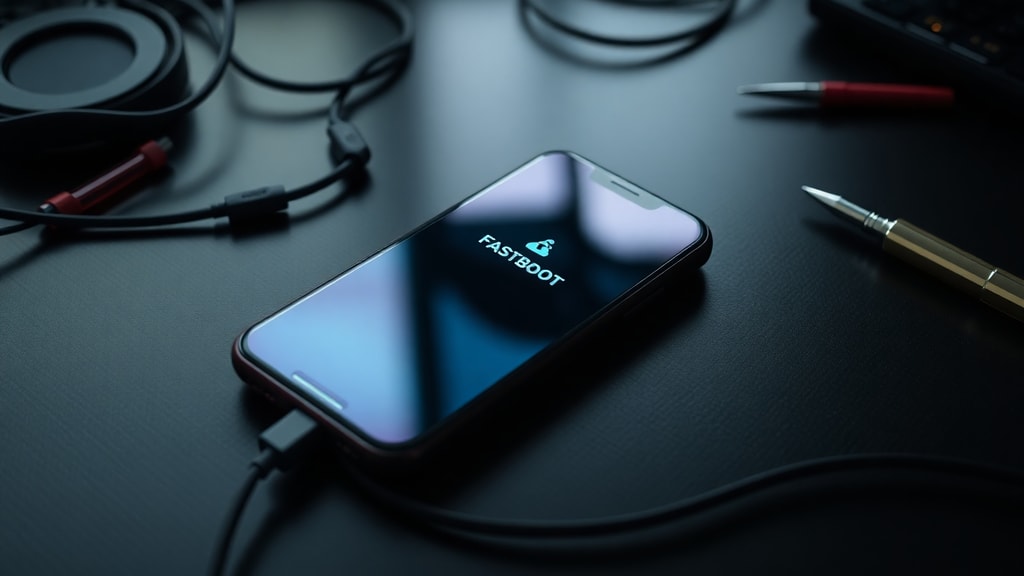
Wanneer u uw telefoon opnieuw opstart en in plaats van het normale opstartscherm een zwarte achtergrond met de tekst Fastboot ziet, kan dat verwarrend en zorgwekkend zijn. Deze modus is geen foutmelding, maar een speciaal diagnostisch en herstelprotocol dat diep in het Android-systeem is ingebouwd. Fastboot stelt u in staat om rechtstreeks met de bootloader van het apparaat te communiceren, nog voordat het besturingssysteem is geladen. Het wordt gebruikt door ontwikkelaars en technici om firmware te flashen, systeemupdates te installeren, de bootloader te ontgrendelen of herstelpartities te wissen. Voor de gemiddelde gebruiker is het echter een teken dat er iets niet helemaal goed verloopt tijdens het opstartproces.

Het verschijnen van Fastboot na een herstart kan verschillende oorzaken hebben. Vaak is het een eenmalige gebeurtenis die eenvoudig is op te lossen. Soms wijst het op een dieperliggend softwareprobleem of zelfs een hardwarestoring. In dit artikel bespreken we de meest voorkomende redenen waarom uw telefoon in Fastboot modus blijft hangen na een herstart, hoe u het probleem kunt herkennen en welke stappen u kunt nemen om uw apparaat weer normaal te laten functioneren.
Veelvoorkomende oorzaken dat Fastboot na herstart verschijnt
Er zijn verschillende scenario's waarin Fastboot onbedoeld wordt geactiveerd. Hieronder vindt u een overzicht van de meest gerapporteerde oorzaken, gebaseerd op ervaringen van gebruikers en technische bronnen.
- Onbedoelde toetscombinatie tijdens herstart: De meest voorkomende reden is dat u per ongeluk de combinatie van de powerknop en de volume omlaag-knop hebt ingedrukt terwijl de telefoon opnieuw opstartte. Dit gebeurt gemakkelijk als de telefoon in een broekzak of een autohouder zit, of als u de telefoon vasthoudt terwijl deze opstart. Volgens informatie van SmartOutlets (smartoutlets.com.br/2025/11/26/modo-fastboot-xiaomi-como-sair-e-por-que-aparece/) wordt deze combinatie vaak per ongeluk ingedrukt en activeert daarmee de Fastboot modus.
- Onderbroken systeemupdate: Als uw telefoon bezig was met een systeemupdate en het proces werd onderbroken, bijvoorbeeld doordat de batterij leeg raakte, de internetverbinding wegviel of u de telefoon uitzette tijdens de update, kan de firmware beschadigd raken. In dat geval kan het systeem uit veiligheidsoverwegingen in Fastboot opstarten. CelularPonto (celularponto.com.br/fastboot-no-celular-guia-completo-para-solucionar-o-problema/) wijst erop dat een mislukte update een veelvoorkomende aanleiding is.
- Foutief rooten of flashen van aangepaste ROMs: Gebruikers die hebben geprobeerd hun telefoon te rooten of een aangepaste ROM te installeren, lopen het risico dat het proces mislukt. Als de bootloader niet correct is ontgrendeld, de gebruikte ROM niet compatibel is met uw toestel, of de flashtool een fout geeft, kan het apparaat in Fastboot blijven hangen. Tenorshare (esperto.rtacabz.com/android-preso-no-modo-fastboot-como-resolver-tenorshare/) benadrukt dat incompatibele ROMs een belangrijke trigger zijn.
- Hardwareproblemen met knoppen of interne componenten: Defecte fysieke knoppen, met name de volume knoppen, kunnen het signaal geven dat ze worden ingedrukt terwijl dat niet zo is. Een vastzittende of kapotte volume omlaag-knop kan bijvoorbeeld continu het Fastboot commando sturen tijdens het opstarten. Ook problemen met het moederbord of het interne geheugen kunnen leiden tot onverwacht gedrag. TechTudo (www.techtudo.com.br/guia/2023/08/como-sair-do-fastboot-xiaomi-saiba-o-que-e-o-modo-no-celular-da-marca-edmobile.ghtml) noemt dit als een mogelijke hardwarereden.
- Bugs in het besturingssysteem of schadelijke apps: Soms kan een tijdelijke fout in Android of een app die niet goed functioneert, ervoor zorgen dat het systeem in Fastboot modus opstart. Dit kan gebeuren na het installeren van een buggy update van een app of door malware die probeert in te grijpen op systeemniveau. OqueAssistir (oqueassistir.com.br/o-que-significa-fastboot-e-quando-ele-aparece-no-celular/) beschrijft dat instabiliteit door apps een minder voor de hand liggende maar reële oorzaak is.
Hoe herkent u of Fastboot actief is?
Het is meestal duidelijk wanneer Fastboot actief is. Het scherm toont doorgaans de tekst Fastboot in witte letters op een zwarte achtergrond, soms met een afbeelding van een open telefoontje of een USB-pictogram. De telefoon reageert niet op normale touch-input. U kunt alleen de knoppen gebruiken om door een klein menu te navigeren. Als u niet zeker weet of het Fastboot is, kan een eenvoudige test zijn om de telefoon met een USB-kabel aan een computer te verbinden. In Fastboot modus herkent de computer het apparaat vaak als een Android Fastboot-apparaat in het apparaatbeheer, en kunt u via de commandoregel het commando fastboot devices gebruiken om de verbinding te controleren.
Hoe verlaat u Fastboot en lost u het probleem op?
Er zijn verschillende methoden om uit Fastboot te komen. De juiste aanpak hangt af van de oorzaak. Hieronder vindt u een tabel met de meest effectieve oplossingen, van eenvoudig naar meer technisch.
| Methode | Wat u moet doen | Wanneer dit werkt |
|---|---|---|
| Geforceerd herstarten | Houd de powerknop 10 tot 15 seconden ingedrukt tot de telefoon trilt of het scherm uitgaat. Laat daarna los en wacht of de telefoon normaal opstart. | Bij een eenmalige fout of per ongeluk ingedrukte toetscombinatie. Dit is de snelste en veiligste eerste stap. |
| Fastboot modus verlaten via menu | Gebruik de volume knoppen om in het Fastboot menu naar de optie Reboot of Start te gaan en bevestig met de powerknop. | Wanneer het Fastboot menu correct functioneert en u de optie kunt selecteren. |
| ADB commandoregel | Sluit de telefoon via USB aan op een PC met ADB en Fastboot drivers. Open een commandovenster en typ: fastboot reboot. Het apparaat start dan opnieuw op. | Als de normale menu-opties niet werken maar de computer de telefoon wel herkent. |
| Fabrieksreset via Fastboot | Een geavanceerdere optie: gebruik fastboot erase userdata en fastboot erase cache (alle data wordt gewist). Of flasht de officiële firmware opnieuw. | Bij beschadigde systeembestanden na een mislukte update of foutief rooten. Maak eerst een back-up als dat nog mogelijk is. |
| Professionele reparatie | Breng de telefoon naar een erkend reparatiecentrum als hardwareproblemen worden vermoed, bijvoorbeeld als de knoppen fysiek vastzitten of het moederbord defect is. | Wanneer alle softwarematige pogingen mislukken en de telefoon blijft hangen in Fastboot, of als er fysieke schade is. |
Let op: bij een geforceerd herstarten verliest u geen gegevens. Een fabrieksreset via Fastboot wist wel alle instellingen en gegevens, dus probeer deze optie alleen als back-up niet meer nodig is of als het apparaat geen gegevens meer kan laden.
Voorkomen dat Fastboot in de toekomst opnieuw verschijnt
Nadat u het probleem hebt opgelost, zijn er enkele preventieve maatregelen die u kunt nemen om te voorkomen dat Fastboot ongewenst terugkeert. Zorg ervoor dat systeemupdates worden geïnstalleerd onder stabiele omstandigheden: voldoende batterij, een goede internetverbinding en onderbreek het proces niet. Als u van plan bent om root-toegang te krijgen of een aangepaste ROM te installeren, volg dan nauwkeurig de instructies die specifiek zijn voor uw telefoonmodel en gebruik alleen compatibele bestanden. Controleer regelmatig of de fysieke knoppen van uw telefoon niet blijven hangen of plakken. Als u merkt dat een knop moeilijk indrukt of niet terugveert, laat deze dan repareren voordat het problemen veroorzaakt. Tenslotte kunt u overwegen om een degelijke hoesje te gebruiken dat per ongeluk indrukken van knoppen tijdens het opstarten voorkomt.
Wanneer moet u professionele hulp inschakelen?
Hoewel de meeste Fastboot-problemen eenvoudig verholpen kunnen worden, zijn er situaties waarin u beter de hulp van een specialist kunt inschakelen. Als uw telefoon na meerdere pogingen blijft hangen in Fastboot, als het helemaal niet meer reageert op enige toetscombinatie, of als u fysieke schade aan het toestel opmerkt, is het verstandig om niet verder te proberen zelf te herstellen. Ook als de telefoon in het verleden is gevallen of in contact is gekomen met water, kan een hardwarematige diagnose nodig zijn. Reparatiecentra hebben gespecialiseerde gereedschappen om de bootloader te herstellen, beschadigde geheugenchips te vervangen of defecte knoppen te repareren. Het zelf flashen van onjuiste firmware kan de situatie verergeren en de garantie ongeldig maken.
Conclusie: blijf kalm en probeer eenvoudige oplossingen eerst
Het verschijnen van Fastboot na een herstart is meestal geen teken van een permanent defect. In de grote meerderheid van de gevallen is het een kwestie van een per ongeluk ingedrukte toetscombinatie of een tijdelijke softwarefout. Door eerst een geforceerde herstart te proberen, gevolgd door het menu of de ADB-commando's, kunt u het probleem vaak zelf verhelpen. Alleen wanneer deze standaardmethoden niet werken, is het zinvol om dieperliggende oorzaken zoals een mislukte update of een hardwarefout te onderzoeken. Met de informatie en stappen in dit artikel bent u goed voorbereid om Fastboot te herkennen, te begrijpen en op te lossen.
Referenties
De informatie in dit artikel is gebaseerd op verschillende betrouwbare bronnen over Android en Fastboot. De volgende bronnen zijn geraadpleegd voor de feiten en oplossingen: SmartOutlets (smartoutlets.com.br/2025/11/26/modo-fastboot-xiaomi-como-sair-e-por-que-aparece/), CelularPonto (celularponto.com.br/fastboot-no-celular-guia-completo-para-solucionar-o-problema/), Tenorshare (esperto.rtacabz.com/android-preso-no-modo-fastboot-como-resolver-tenorshare/), TechTudo (www.techtudo.com.br/guia/2023/08/como-sair-do-fastboot-xiaomi-saiba-o-que-e-o-modo-no-celular-da-marca-edmobile.ghtml) en OqueAssistir (oqueassistir.com.br/o-que-significa-fastboot-e-quando-ele-aparece-no-celular/).





