Wat zijn desktop widgets?
Desktop widgets zijn kleine, interactieve hulpprogramma's die op uw computerscherm worden weergegeven, meestal op het bureaublad of in een speciale zijbalk. Ze bieden snelle toegang tot informatie zoals het weer, de tijd, agenda-afspraken, systeemstatistieken en nieuwsfeeds zonder dat u een aparte app hoeft te openen. Deze tools bestaan al sinds de vroege dagen van Windows Vista en macOS Dashboard, maar zijn de laatste jaren opnieuw populair geworden met de komst van moderne aanpassingsmogelijkheden en open-source alternatieven.
Waarom zou je desktop widgets gebruiken?
Het gebruik van desktop widgets kan uw workflow aanzienlijk verbeteren door directe informatie te verstrekken. In plaats van meerdere vensters te openen of tussen tabbladen te schakelen, kunt u in een oogopslag zien wat u nodig hebt: de buitentemperatuur, uw volgende afspraak, het CPU-gebruik van uw computer of de beurskoersen. Dit bespaart tijd en vermindert afleiding. Bovendien dragen widgets bij aan de personalisatie van uw werkomgeving, waardoor uw desktop er professioneler of juist speelser uit kan zien, afgestemd op uw smaak.

Veel gebruikers merken dat widgets hen helpen productiever te zijn omdat ze belangrijke gegevens altijd in beeld hebben. Of u nu een systeembeheerder bent die het geheugengebruik in de gaten houdt, of een freelancer die het weer checkt voordat u naar een afspraak vertrekt, een goed gekozen set widgets kan uw dagelijkse routine vereenvoudigen. In de volgende secties bespreken we welke soorten widgets er zijn en welke populaire tools u kunt gebruiken.
Voorbeelden van handige widgets
Hieronder ziet u een lijst met veelgebruikte widgettypes die u op uw desktop kunt plaatsen:
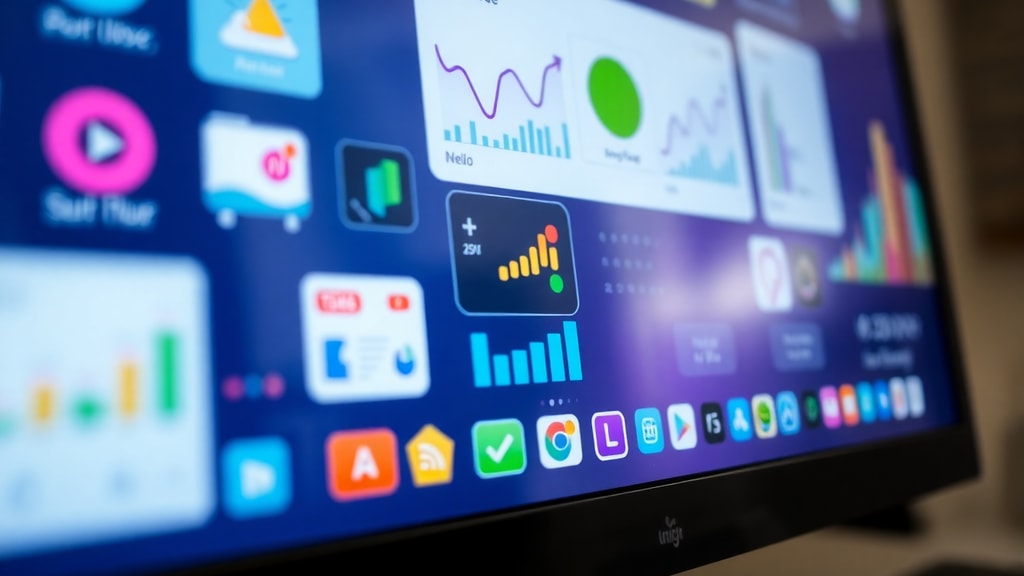
- Weerwidget: toont actuele temperatuur, neerslagkans en weersverwachting.
- Klok- en kalenderwidget: geeft datum, tijd en agenda-overzicht weer.
- Systeemmonitor: laat CPU-, RAM- en schijfgebruik zien.
- Muziekafspeelwidget: bedient uw muziekspeler en toont nummerinformatie.
- Nieuws- en RSS-feedwidget: verzamelt koppen van uw favoriete nieuwsbronnen.
- Financiële widget: toont aandelenkoersen, crypto-prijzen of wisselkoersen.
- Notitiewidget: snelle notities of takenlijst zonder app te openen.
- Foto-diavoorstelling: wisselt door uw favoriete afbeeldingen.
Populaire widgets voor Windows
Windows-gebruikers hebben een breed scala aan opties, van ingebouwde functies tot externe apps. De bekendste ingebouwde voorziening is de Widgets Bar in Windows 10 en 11, die u kunt inschakelen via Instellingen > Personalisatie > Taakbalk > Widgets. Deze balk toont weerberichten, nieuws en activiteitenfeeds, maar is beperkt in aanpasbaarheid. Voor meer flexibiliteit kunt u een app uit de Microsoft Store installeren.
Een van de populairste apps is Widget Launcher (voorheen Widgets HD), die meer dan 1.600 aanpasbare skins biedt, van CPU-monitors tot kalenders en wereldklokken. U kunt het downloaden via de Microsoft Store-pagina van Widget Launcher. Een ander gratis en open-source alternatief is BeWidgets, waarmee u zwevende widgets kunt maken voor tijd, weer, financiën en foto's. Het is beschikbaar in de Microsoft Store en op platforms zoals Softonic. Seelen UI is een lichte desktopmanager specifiek voor Windows 11, met elegante widgets voor systeembewaking, muziekvisualisatie en klokken. Meer informatie vindt u op de officiële Seelen UI-pagina. Ook Desktop Gadgets is een nostalgische optie die werkt als de oude gadgets van Windows 7, met weer, datum en RSS-feeds.
Om een overzicht te geven van de verschillen tussen deze Windows-tools, vindt u hieronder een tabel met hun belangrijkste kenmerken:
| App | Type | Aanpasbaarheid | Prijs | Bijzonderheden |
|---|---|---|---|---|
| Widgets Bar (ingebouwd) | Zijbalk | Beperkt | Gratis | Alleen weer, nieuws, agenda; vast aan taakbalk |
| Widget Launcher | App (Store) | Hoog (1.600 skins) | Gratis + in-app aankopen | Zeer veel stijlen, inclusief systeemmonitors |
| BeWidgets | Open-source app | Gemiddeld tot hoog | Gratis | Zwevende widgets, foto- en weerswidgets |
| Seelen UI | Desktopmanager | Hoog | Gratis (open-source) | Lichtgewicht, speciaal voor Windows 11 |
| Desktop Gadgets | Legacy tool | Matig | Gratis | Terug naar Windows 7-stijl, eenvoudig |
Widgets voor Mac
Ook Mac-gebruikers kunnen profiteren van desktop widgets. Sinds macOS Ventura en later is er een vernieuwde widget-ervaring in het Berichtencentrum, maar voor echte bureaubladwidgets zijn er externe apps. WidgetWall is een populaire suite uit de Apple App Store waarmee u volledig aanpasbare widgets en stickers op uw bureaublad kunt plaatsen, in elke gewenste lay-out. U kunt het downloaden via de WidgetWall-pagina in de App Store. Verder zijn er apps zoals DeskWidgets die vergelijkbare functionaliteit bieden, zoals klokken, weer en notities. Mac-gebruikers hebben de neiging om widgets te gebruiken voor een esthetisch aantrekkelijk en georganiseerd bureaublad, waarbij ze vaak de transparantie en integratie met het besturingssysteem waarderen.
Widgets op andere platforms
Desktop widgets zijn niet beperkt tot Windows en Mac. Ook op Linux zijn er diverse widget-systemen, zoals Conky, dat een hoge mate van aanpasbaarheid biedt via tekstbestanden. Op smartphones, met name Android, zijn widgets al jaren een vast onderdeel van het startschema; populair zijn apps als iScreen en My Desktop die uitgebreide widgetpakketten leveren. De cross-platform beschikbaarheid betekent dat u dezelfde informatiestroom kunt krijgen, ongeacht welk apparaat u gebruikt. Voor Windows en Mac is de keuze echter het grootst, met name via de Microsoft Store en de App Store.
Hoe installeer en gebruik je widgets?
De installatie van desktop widgets verschilt per tool. Voor de ingebouwde Windows Widgets Bar volstaat het om de functie in te schakelen in de taakbalkinstellingen. Voor apps zoals Widget Launcher of BeWidgets opent u de Microsoft Store, zoekt u de app en klikt u op 'Installeren'. Na installatie start u de app en kiest u in het configuratiescherm welke widgets u wilt weergeven. Vaak kunt u de grootte, positie en transparantie aanpassen. Voor Mac-apps zoals WidgetWall downloadt u deze uit de App Store en voegt u widgets toe via het menu van de app. Het is aan te raden om niet te veel widgets tegelijk te gebruiken om overzicht te behouden. Plaats de widgets in de hoeken van uw scherm of langs de rand, zodat ze uw werkvensters niet hinderen. Experimenteer met instellingen zoals 'altijd bovenop' of 'zwevend' om de beste ervaring te krijgen.
Conclusie
Desktop widgets zijn veelzijdige hulpmiddelen die uw productiviteit kunnen verhogen en uw werkomgeving kunnen verfraaien. Of u nu kiest voor de ingebouwde Widgets Bar, een uitgebreide app als Widget Launcher, een open-source oplossing als BeWidgets of Seelen UI, of een Mac-specifieke tool als WidgetWall, er is voor elke gebruiker een passende optie. Door de juiste widgets te selecteren en te positioneren, kunt u belangrijke informatie in één oogopslag raadplegen zonder uw workflow te onderbreken. De mogelijkheid om widgets aan te passen aan uw persoonlijke stijl maakt ze bovendien een leuke toevoeging aan uw computerervaring. Probeer een paar van de genoemde tools uit en ontdek welke het beste bij u passen.
Referenties
De volgende bronnen zijn gebruikt voor dit artikel: - YouTube: "Transform your desktop with Windows widgets" (https://www.youtube.com/watch?v=U9nRouTl8f0) - Microsoft Store: Widget Launcher (https://apps.microsoft.com/detail/9wzdncrdqfbt?hl=es-ar) - Uptodown: Widget Launcher for Windows (https://widget-launcher.en.uptodown.com/windows) - Microsoft Store: BeWidgets (https://apps.microsoft.com/detail/9nq07fg50h2q) - Softonic: BeWidgets - Download (https://bewidgets.en.softonic.com) - Seelen IO: Desktop Widgets (https://seelen.io/es/apps/seelen-ui/desktop-widgets) - Apple App Store: WidgetWall (https://apps.apple.com/us/app/widgetwall/id1618466427) - Softzone: Mejores widgets para Windows (https://www.softzone.es/windows/personalizacion/mejores-widgets-windows/)





