Wat is kopreiniging en waarom is het nodig?
Kopreiniging, ook wel nozzle cleaning genoemd, is een belangrijk onderhoudsproces voor inkjetprinters. Bij normaal gebruik kunnen de fijne spuitopeningen in de printkop verstopt raken door opgedroogde inkt, stof of ander vuil. Wanneer dit gebeurt, worden afdrukken onvolledig: er verschijnen witte strepen, missende puntjes of vlekkerige kleurvlakken. Regelmatige reiniging voorkomt dat de problemen ernstiger worden en verlengt de levensduur van de printer. Een goede kopreiniging herstelt de oorspronkelijke drukkwaliteit en bespaart dure inkt omdat u minder vaak testpagina’s hoeft te printen. In dit artikel leest u precies hoe u de kop van uw printer veilig en effectief reinigt, zowel via de software als met de hand.
Wanneer moet u de kop reinigen?
Het is niet altijd direct duidelijk dat uw printkop aan een reiniging toe is. Let op deze signalen:
- Horizontale of verticale witte strepen in uitdraaien.
- Gebieden met minder dichtheid: de kleur lijkt flets of ongelijkmatig.
- Bepaalde kleuren missen volledig in een testprint.
- Papier raakt onverwacht bevlekt met inkt.
- De printer meldt fouten of vraagt zelf om een reinigingscyclus.
Het is verstandig om minstens eenmaal per maand een testpagina af te drukken, ook als u weinig print. Zo ontdekt u problemen voordat ze verergeren. Voor printers die wekelijks worden gebruikt, is een wekelijkse check aan te raden. De meeste fabrikanten bieden een ingebouwde test aan in het printermenu, vaak onder de naam ‘nozzle check’ of ‘spuitopeningentest’.

Onderstaande tabel geeft een overzicht van veelvoorkomende symptomen en de beste eerste aanpak.
| Symptoom | Mogelijke oorzaak | Aanbevolen actie |
|---|---|---|
| Witte strepen in tekst of afbeelding | Deels verstopt nozzle | Voer een standaard kopreiniging uit via software. |
| Kleur helemaal afwezig (bijv. magenta) | Volledig geblokkeerd nozzle | Probeer 2-3 software-reinigingen; daarna handmatige reiniging. |
| Vage vlekken of inktvlekken op papier | Verstopte nozzle of te veel inkt op de kop | Reinig de kop en controleer de inktpads. |
| Alleen bij bepaalde papierrichting problemen | Vervuilde wisser of kapotte kop | Reinig wisser en voer nozzle check uit; indien nodig kop vervangen. |
| Continu foutmelding over printerkop | Elektrische of mechanische storing | Raadpleeg de handleiding of een reparateur. |
Hoe reinigt u de kop via software?
De eenvoudigste en veiligste manier om de printkop te reinigen is met het ingebouwde hulpprogramma van de printerdriver. Dit is geschikt voor lichte verstoppingen en wordt door alle grote merken ondersteund. Volg deze stappen:
- Open het Configuratiescherm op uw computer (Windows) of Systeemvoorkeuren (macOS).
- Ga naar ‘Printers en scanners’ of ‘Printers & scanners’.
- Selecteer uw printer en klik op ‘Beheer’ of ‘Opties voor printeronderhoud’.
- Kies ‘Reinigingscyclus’ of ‘Kopreiniging’. Benamingen kunnen per merk verschillen: bij Epson heet het ‘Kopreiniging’, bij Canon ‘Nozzle check en reiniging’, bij HP ‘Printhead cleaning’.
- Start de cyclus. De printer zal een korte tijd inkt door de spuitmondjes persen om vuil los te weken.
- Print daarna een testpagina om te controleren of het probleem opgelost is. Herhaal de cyclus maximaal twee keer, want te vaak reinigen verbruikt onnodig veel inkt en belast de kop.
Als na twee of drie software-reinigingen de kwaliteit niet verbetert, schakelt u over op handmatige reiniging. Het is niet aan te raden om eindeloos automatische reinigingen te starten; dit kan de inktpads laten overlopen en de printer beschadigen. Een goed alternatief is het gebruik van een speciale reinigingsvloeistof, zoals hieronder beschreven.
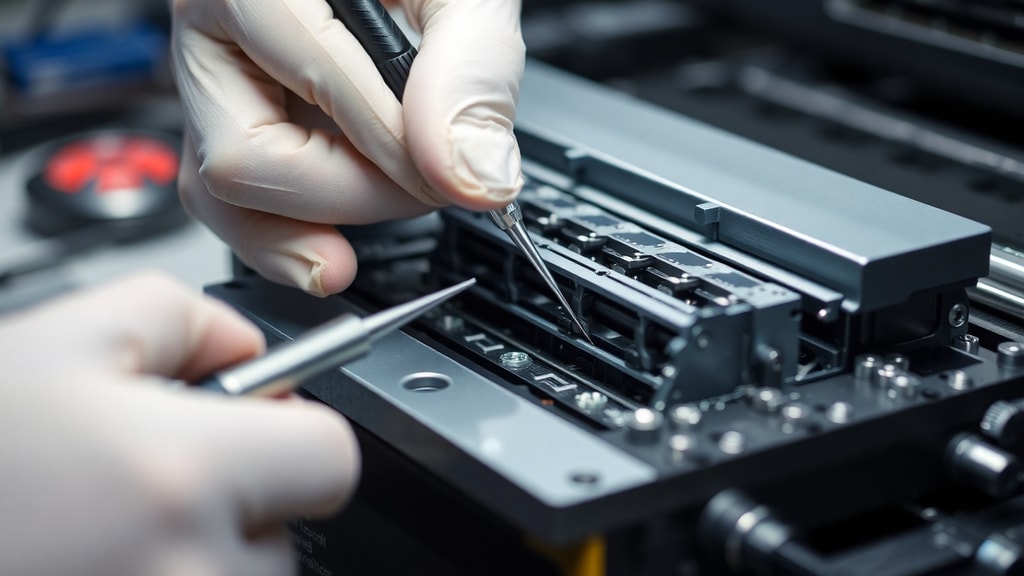
Handleiding: kopreiniging met de hand
Handmatige reiniging is noodzakelijk wanneer de software geen resultaat meer oplevert. U heeft geduld en een aantal hulpmiddelen nodig. Zorg dat u veilig werkt: haal de stekker uit het stopcontact voordat u de printerkast opent. Raak de printkop nooit aan met droge vingers; olie en vuil kunnen de spuitmondjes verder aantasten.
Benodigdheden: een zachte, pluisvrije doek of wattenstaafjes, een reinigingsvloeistof geschikt voor printkoppen (geen alcohol op waterbasis, tenzij de fabrikant dit toestaat), en eventueel een injectiespuit met dunne naald (zonder scherpe punt) om vloeistof voorzichtig op het nozzle-oppervlak aan te brengen. Sommige specialisten gebruiken ook een ultrasoonbad, maar dat is voor de gemiddelde gebruiker te riskant.
Werkwijze:
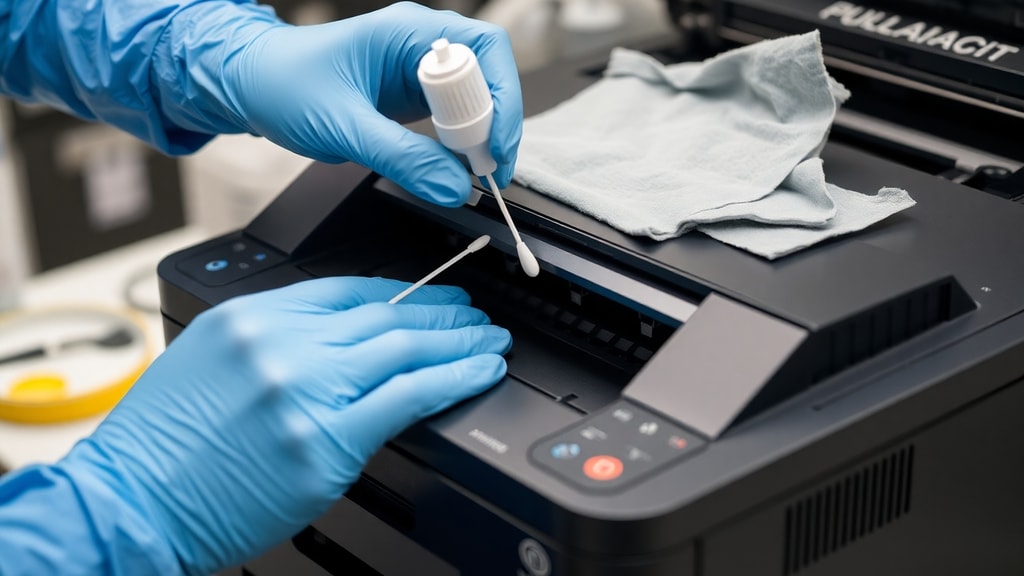
- Verwijder de inktcartridges of het printkopblok volgens de handleiding van uw printer.
- Leg de kop met de nozzles naar boven op een propere ondergrond.
- Druppel een paar druppels reinigingsvloeistof op de nozzleplaat. Laat dit 10 tot 30 minuten inwerken. Bij hardnekkige verstopping kunt u de kop tot 24 uur laten weken.
- Dep het overtollige vocht weg met een zachte doek. Wrijf niet, maar dep lichtjes.
- Spoel na met gedestilleerd water of speciaal reinigingsmiddel en dep opnieuw droog.
- Plaats de kop terug en voer een nozzle check uit.
Belangrijk: gebruik geen huishoudelijke schoonmaakmiddelen, aceton of schurende doeken. Deze kunnen de coating van de nozzles aantasten. Ook het herhaaldelijk leeg laten lopen van inkt tijdens het reinigen is niet goed; werk snel en efficiënt.
Aanbevolen producten en hulpmiddelen
Voor een effectieve handmatige reiniging kunt u kiezen uit speciaal ontwikkelde producten. Veel professionele gebruikers zweren bij descarbonizante C-30, omdat het opgedroogde inket oplost zonder de printkop te beschadigen. Ook aprilhantador cromo of een ‘groene’ reiniger van het merk Limflex worden in forums genoemd als bewezen middelen. Let op: controleer altijd de compatibiliteit met uw printertype. Sommige oplossingen zijn bedoeld voor grootformaatprinters en bevatten agressieve stoffen die thuisprinters kunnen beschadigen.
Naast vloeistoffen kunt u fijne pincetten en speciale doekjes gebruiken. Sommige printersets bevatten een reinigingscassette die in plaats van een inktcartridge wordt geplaatst. Deze cassette pompt reinigingsvloeistof door de spuitmondjes. Dit is een veiliger alternatief dan het handmatig bewerken van de kop. Voor eenmalig gebruik is een goedgekochte set vaak de moeite waard.
Voorzorgsmaatregelen en veelgemaakte fouten
Bij het reinigen van de printkop kunnen verschillende fouten optreden die het probleem verergeren. Een veelgemaakte fout is het gebruik van standaard wattenstaafjes rond de kop. De vezels kunnen achterblijven en de nozzles verstoppen. Gebruik liever een pluisvrije doek of speciale printerdoekjes. Een andere fout is te veel druk uitoefenen op de nozzleplaat. De spuitmondjes zijn extreem fijn en kunnen verbuigen of barsten. Werk altijd met zachte, deppen bewegingen.
Vermijd ook het direct blootstellen van de printkop aan heet water of stoom. Hoewel dat bij sommige modellen werkt, is het risico op kromtrekken te groot. Wees voorzichtig met alcohol: onverdunde isopropylalcohol (90% of hoger) wordt door sommige fabrikanten toegestaan, maar langdurig inweken kan de lijm en afdichtingen aantasten. Neem bij twijfel contact op met de klantenservice van uw printerfabrikant.
Een laatste waarschuwing: reinig de wisser (wiper blade) en de inktpads (absorbent pads) regelmatig. Opgehoopte inkt op deze onderdelen kan terugvloeien naar de kop of vlekken veroorzaken tijdens het printen. Veel printers hebben een speciale wisser-reinigingsmodus; raadpleeg de handleiding.
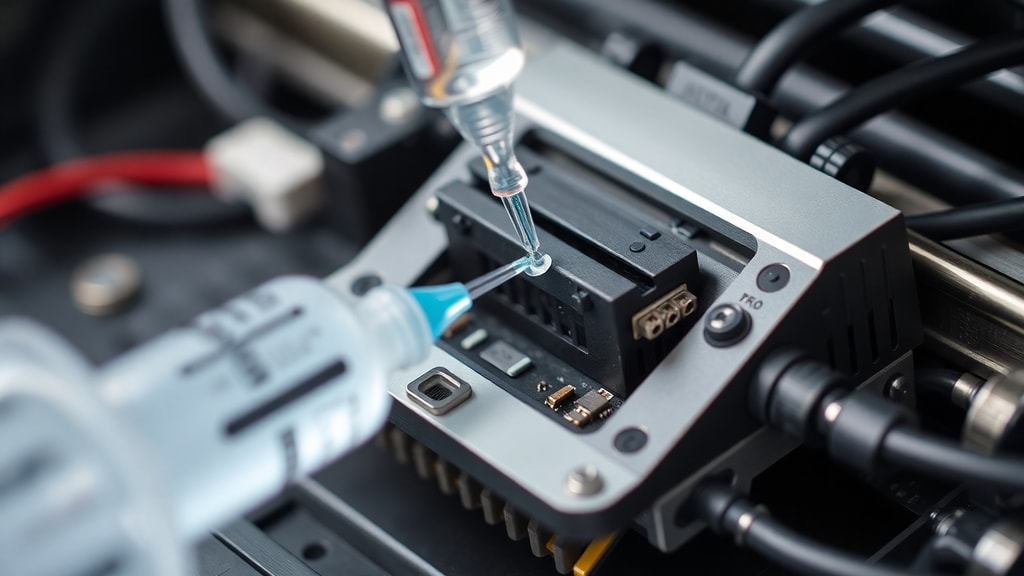
Alternatieven voor HP-printers
HP raadt voor hun printers een iets andere aanpak aan. Als de software-reiniging niet werkt, kunt u een schoonmaakset gebruiken met een alcoholoplossing (70% of hoger) en wattenstaafjes. HP adviseert om de printkop niet te demonteren, maar deze ter plekke te reinigen door de inktcartridges te verwijderen en het reinigingsmiddel op een doek aan te brengen. Vervolgens schuift u de kop voorzichtig heen en weer om het vuil los te maken. Een andere methode is het gebruik van een injectiespuit met een fijne naald om vloeistof direct in de inkttoevoer te spuiten, maar dit vereist precisie en wordt vooral door ervaren gebruikers uitgevoerd. Voor hardnekkige verstoppingen bestaan er speciale reinigingscassettes van derden die compatibel zijn met HP-chips. Let op dat uw garantie mogelijk vervalt als u niet-originele producten gebruikt.
Conclusie
Kopreiniging is een onmisbaar onderhoud voor elke inkjetprinter. Door tijdig de signalen van verstopte nozzles te herkennen, kunt u met een simpele software-reiniging vaak al een oplossing vinden. Als dat niet helpt, biedt handmatige reiniging met speciale vloeistoffen een redmiddel. Het is echter belangrijk om voorzichtig te werk te gaan en niet te veel te reinigen. Voorkom schade door geschikte producten te gebruiken en de juiste techniek toe te passen. Investeren in een reinigingsset is goedkoper dan een volledig nieuwe printer. Voor dagelijks gebruik is het aan te raden om de printer actief te houden en af en toe een testpagina te printen. Zo blijft uw printkop in topconditie en geniet u lang van scherpe, schone uitdraaien.
Voor meer gedetailleerde stappen en productinformatie kunt u terecht bij deskundige bronnen zoals de Cidesp gids over kopreiniging en de Epson supportpagina voor printkopreiniging.
Referenties
Cidesp. (2023). Limpeza de Cabeçote: O Que É e Como Fazer. Geraadpleegd via https://cidesp.com.br/post/limpeza-cabecote/ .
Epson Support. (2023). Limpeza do cabeçote de impressão. Geraadpleegd via https://support.epson.com.br/limpeza-cabeçote .
Epson L3250 Tutorial. (2023). Limpeza via Windows 11 [Videobestand]. YouTube. Geraadpleegd via https://www.youtube.com/watch?v=JNhSLXMi-9U .
Epson L3110 Tutorial. (2023). Desentupimento manual [Videobestand]. YouTube. Geraadpleegd via https://www.youtube.com/watch?v=ajA4g1-A7gs .
Limflex. (2023). Produto para limpeza de cabeçotes. Geraadpleegd via https://www.limflex.com.br/produto-limpeza-cabecotes .
Mimaki Brasil. (2023). Cuidados e Manutenção (D203679-10). Geraadpleegd via https://brasil.mimaki.com/archives/110/202307/D203679-10_Cuidados%20e%20Manutenção.pdf .





