Inleiding: waarom het vraagteken typen op een US toetsenbord lastig kan zijn
Veel mensen die overstappen van een Nederlands of Belgisch toetsenbord naar een Amerikaans model lopen tegen een klein maar hardnekkig probleem aan: het vraagteken. Op een standaard AZERTY-toetsenbord heeft het vraagteken een eigen toets, meestal naast de shift-toets. Maar op een US QWERTY-toetsenbord is het vraagteken gekoppeld aan de slash-toets en vereist het een toetscombinatie. Dat klinkt eenvoudig, maar zonder goede uitleg kan het leiden tot frustratie, vooral bij het typen van lange teksten, programmeercode of e-mails. Dit artikel legt stap voor stap uit hoe je het vraagteken typt op een US toetsenbord, bespreekt veelgemaakte fouten en geeft praktische tips om het typen sneller en foutloos te maken. Of je nu een ervaren typist bent of net begint met een Amerikaans toetsenbord, deze gids helpt je verder.
De locatie van het vraagteken op een US toetsenbord
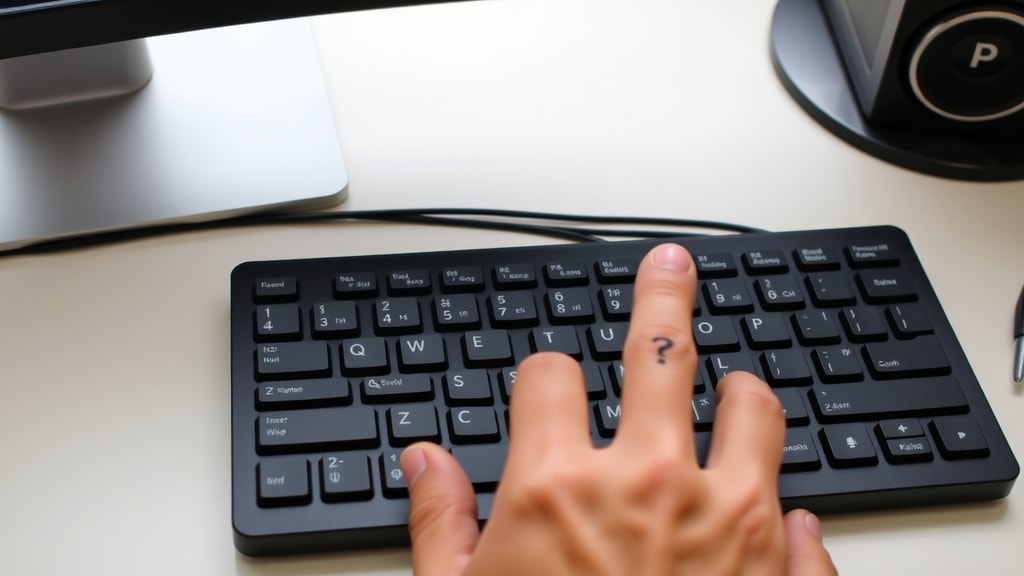
Het begrijpen van de toetsindeling is de eerste stap. Op een standaard US QWERTY-toetsenbord zit het vraagteken niet op een aparte toets, maar als secundaire functie op de toets met de forward slash. Deze toets bevindt zich rechtsonder op het alfanumerieke deel, direct rechts van de rechter shift-toets en boven de enter-toets. De primaire functie van deze toets is de slash, een schuine streep naar rechts. De secundaire functie, bereikbaar met de shift-toets, is het vraagteken. Op sommige zeer compacte toetsenborden, zoals die van laptops zonder aparte cijfertoetsen, kan de precieze positie soms variëren, maar de standaard blijft hetzelfde: shift plus de slash-toets.
| Toets | Primaire functie | Secundaire functie (met Shift) |
|---|---|---|
| / | Slash (forward slash) | Vraagteken (? ) |
| . (punt) | Punt | Dubbele punt (:) |
| , (komma) | Komma | Puntkomma (;) |
Deze tabel toont de meest verwarrende toetsen voor gebruikers die gewend zijn aan een AZERTY-toetsenbord. Naast het vraagteken zijn ook de dubbele punt en puntkomma anders geplaatst. Door dit schema te onthouden, vermijd je veel typfouten. Het is handig om een afdruk van de indeling naast je toetsenbord te leggen tot je de combinatie in je vingers hebt.

De gebruikelijke methode: shift en de slash-toets
De standaardmanier om een vraagteken te typen is simpel: houd de linkerversie van de shift-toets (of de rechter, afhankelijk van wat prettiger is) ingedrukt en druk vervolgens op de slash-toets. Laat daarna beide toetsen los. Het vraagteken verschijnt dan in je document of tekstveld. Hieronder de stappen op een rijtje.
- Zorg dat je tekstcursor op de juiste plek staat.
- Gebruik de pink van je linkerhand om de linkerversie van de shift-toets ingedrukt te houden.
- Gebruik de pink of ringvinger van je rechterhand om kort op de slash-toets te drukken. Deze toets vind je rechts van de punt en onder de aanhalingstekentoets.
- Laat beide toetsen los.
- Controleer of er een vraagteken verschijnt, niet een slash.
Voor linkshandige typisten kan het natuurlijker zijn om de rechter-shift te gebruiken in combinatie met de linkerwijsvinger voor de slash-toets. Experimenteer om te ontdekken wat voor jou het snelst en meest comfortabel werkt. Na een paar dagen oefenen wordt de combinatie een reflex. Het belangrijkste is dat je niet naar de toetsen hoeft te kijken; vertrouw op het gevoel van je vingers.
Alternatieve methodes bij een defecte toets of een andere layout
Soms werkt de shift-plus-slash-combinatie niet. Dit kan komen door een defecte toets, een verkeerde taalinstelling in het besturingssysteem, of een aangepaste toetsenbordindeling. Gelukkig zijn er alternatieven om toch een vraagteken te krijgen.

De eerste back-upmethode is de ASCII-code. Als je een toetsenbord met een apart numeriek blok hebt, kun je de volgende stappen volgen: zorg dat Num Lock aan is, houd de Alt-toets ingedrukt, typ op het numerieke blok de cijfers 6 en 3, en laat dan de Alt-toets los. Het vraagteken verschijnt. Let op: deze methode werkt alleen met het numerieke blok, niet met de cijfertoetsen boven de letters. Op een laptop zonder apart numblok kun je deze functie vaak gebruiken via de Fn-toets en ingebouwde nummerblokfunctie, maar dat is omslachtig.
Een tweede alternatief is het gebruik van het schermtoetsenbord. Open het startmenu en typ schermtoetsenbord, of gebruik de sneltoets Windows-toets + Ctrl + O (op Windows). Het schermtoetsenbord toont een virtuele US QWERTY-indeling. Klik met je muis op de shift-toets en daarna op de slash-toets. Het vraagteken verschijnt in het actieve venster. Deze methode is ideaal als je fysieke toetsenbord tijdelijk niet werkt of als je een touchscreen gebruikt.
Tot slot kun je in de instellingen van je besturingssysteem de toetsenbordindeling veranderen naar US International. Deze indeling voegt extra dode toetsen toe voor accenten, maar het vraagteken blijft shift-plus-slash. Sommige gebruikers vinden deze layout handiger voor het typen van speciale tekens, maar het kan ook verwarrend zijn vanwege de extra combinaties.
Veelgemaakte fouten en hoe deze te voorkomen
Een van de meest voorkomende fouten is het per ongeluk typen van een slash in plaats van een vraagteken. Dit gebeurt vaak bij snel typen wanneer de shift-toets te laat wordt ingedrukt of te snel wordt losgelaten. Oefen bewust met het vasthouden van shift tot je de slash-toets hebt aangeraakt. Een andere fout is het indrukken van de verkeerde toets. In de buurt van de slash-toets zitten de punt, de komma en de puntkomma. Per ongeluk een punt typen wanneer je een vraagteken wilt, is vervelend. Leer de exacte positie van de slash-toets door blind te voelen: hij zit direct naast de rechter-shift, iets hoger dan de punt.
Soms verwarren gebruikers de slash met de backslash, die zich boven de enter-toets bevindt. De backslash is een schuine streep naar links, terwijl de slash naar rechts helt. Houd dit verschil in gedachten. Mocht je per ongeluk een backslash typen, dan heb je waarschijnlijk de toets links van de z- en enter-toets gebruikt in plaats van de slash-toets.
Een laatste veelgemaakte fout is het wijzigen van de toetsenbordindeling naar AZERTY in de software, terwijl je een fysiek US toetsenbord gebruikt. De toetsen komen dan niet overeen met wat erop gedrukt staat. Controleer altijd de taalinstelling in de taakbalk of in het instellingenmenu. Zet deze op Engels Verenigde Staten of US QWERTY.

Tips voor sneller typen van leestekens
Als je veel typt, wil je niet elke keer moeten nadenken over de shift-slash-combinatie. De beste manier om snel te worden is door te oefenen met typeles. Gebruik een online typetool die zich richt op speciale tekens. Veel typelessen bevatten oefeningen voor het typen van vraagtekens, dubbele punten en aanhalingstekens op een US toetsenbord. Door deze oefeningen dagelijks te herhalen, ontwikkel je spiergeheugen.
Een andere tip is om de positie van de slash-toets te voelen zonder te kijken. Plaats je handen in de uitgangspositie: de linkerwijsvinger op de F, de rechterwijsvinger op de J. De slash-toets zit net rechts van de J-toets, drie rijen omhoog? Nee, preciezer: vanaf de J-toets ga je met je rechterpink naar rechts en iets omhoog. Oefen om de toets blind te vinden door eerst een paar slashes te typen en dan met shift een vraagteken. Na verloop van tijd wordt het een reflex.
Voor mensen die veel coderen of chatten, kan het handig zijn om een sneltoets of macro in te stellen in de software die je gebruikt. In sommige tekstverwerkers kun je een vervanging instellen: typ bijvoorbeeld /? en laat het programma dat automatisch vervangen door een vraagteken. Dit is echter een lapmiddel; de basis blijft het aanleren van de juiste combinatie.

Veelgestelde vragen over het vraagteken op een US toetsenbord
Hieronder beantwoorden we een paar veelvoorkomende vragen om eventuele onduidelijkheden weg te nemen.
Waarom zit het vraagteken niet op een aparte toets? Het US QWERTY-toetsenbord is ontworpen in de tijd dat typemachines maximaal 44 of 47 toetsen hadden. Om ruimte te besparen werden leestekens zoals het vraagteken gecombineerd met de slash. Deze indeling is om historische redenen behouden, ook al zijn moderne toetsenborden groter. Daarom moet je een combinatie gebruiken.
Is het mogelijk om de toetsenbordindeling te wijzigen zodat het vraagteken een aparte toets krijgt? Ja, je kunt in het besturingssysteem een aangepaste indeling installeren, bijvoorbeeld via het hulpprogramma Microsoft Keyboard Layout Creator of via instellingen op Mac en Linux. Dit vereist echter dat je de fysieke toetsen ook herkent, of dat je een toetsenbord met programmeerbare toetsen gebruikt. De meeste gebruikers vinden het eenvoudiger om de standaardcombinatie te leren.
Werkt dezelfde combinatie op een Mac? Ja, op een Mac met US toetsenbord is de combinatie hetzelfde: shift en de slash-toets. Op sommige Mac-modellen is de slash-toets echter kleiner of anders geplaatst, maar de functie blijft identiek. Houd er rekening mee dat op een Mac de Alt-toets anders werkt dan op Windows voor alternatieve codes; de ASCII-methode werkt daar niet rechtstreeks.
Wat als ik op een laptop het vraagteken niet kan typen? Controleer of de Num Lock-functie niet per ongeluk een deel van het toetsenbord heeft omgeschakeld. Veel laptops hebben een ingebouwde nummerblok dat via de Fn-toets wordt geactiveerd. Soms wordt de slash-toets dan een cijfertoets. Zet Num Lock uit of gebruik de Fn-toets in combinatie met de slash-toets om weer normaal te typen. Het schermtoetsenbord is in dat geval een goede tijdelijke oplossing.
Conclusie en praktische oefening
Het typen van een vraagteken op een US toetsenbord is een vaardigheid die je binnen een paar dagen onder de knie kunt krijgen. De standaardmethode – shift ingedrukt houden en op de slash-toets drukken – is eenvoudig, maar vergt oefening om blind en snel uit te voeren. Wees geduldig met jezelf en besteed elke dag vijf minuten aan typeles met speciale tekens. Door de positie van de slash-toets te voelen en de juiste vingerbeweging te automatiseren, voorkom je fouten en typ je soepeler. Mocht de fysieke toets ooit defect raken, dan heb je met de ASCII-code en het schermtoetsenbord twee betrouwbare alternatieven. Vergeet ook niet je instellingen te controleren als de combinatie niet werkt; een verkeerde taalinstelling is de meest voorkomende oorzaak van problemen.
Een goede oefening is om tien zinnen te typen die elk eindigen met een vraagteken. Begin rustig, kijk naar de toetsen als dat nodig is, en versnel geleidelijk. Na twintig zinnen zul je merken dat je de combinatie niet meer bewust hoeft na te denken. Het is een kleine investering die je productiviteit met een US toetsenbord enorm verhoogt.
Referenties
De informatie in dit artikel is gebaseerd op algemeen bekende feiten over toetsenbordindelingen en praktijkervaring. Voor





