Wat is een URL en waarom heb je deze nodig?
Een URL, oftewel Uniform Resource Locator, is het unieke adres waarmee je een specifieke webpagina, afbeelding of bestand op internet kunt vinden. Zonder een URL kun je eenvoudigweg niet naar de juiste plek navigeren. Of je nu een link wilt delen, een afbeelding wilt downloaden of een bron wilt vermelden, het correct verkrijgen van de URL is een essentiële vaardigheid. In dit artikel leggen we uit hoe je op verschillende manieren een URL kunt krijgen, zowel op de computer als op mobiele apparaten. We behandelen de meest directe methoden, zoals het gebruik van de adresbalk, het contextmenu, de paginabron en zoekmachines. Ook geven we praktische tips voor het kopiëren van links naar afbeeldingen en bestanden.

De adresbalk van de browser: de meest eenvoudige manier
De meest voor de hand liggende en snelste manier om een URL te verkrijgen is via de adresbalk van je webbrowser. Wanneer je een webpagina opent, zie je bovenaan het venster een lange tekstregel staan die begint met http:// of https://, gevolgd door de domeinnaam en het pad naar de specifieke pagina. Dit is de volledige URL. Je kunt deze eenvoudig selecteren door erop te klikken, te kopiëren via Ctrl+C (of Cmd+C op een Mac) en vervolgens te plakken waar je hem nodig hebt. Let op dat sommige browsers de URL soms inkorten of alleen het domein tonen; klik dan even in de adresbalk om de volledige weergave te krijgen. Deze methode werkt voor elke gewone webpagina.

Het contextmenu: rechtsklikken voor de link
Een andere veelgebruikte techniek is het gebruik van het contextmenu. Dit doe je door met de rechtermuisknop te klikken op een element op de pagina, zoals een tekstlink, een afbeelding of een knop. Afhankelijk van waar je klikt, verschijnen er opties als Linkadres kopiëren, Afbeeldingadres kopiëren of Koppeling kopiëren. Wanneer je deze optie selecteert, wordt de bijbehorende URL direct naar het klembord gekopieerd. Dit is bijzonder handig wanneer je niet de URL van de hele pagina wilt, maar alleen van een specifieke hyperlink. Ook kun je via het contextmenu de pagina zelf bekijken of een nieuwe tab openen met de gelinkte URL, waarna je de URL in de adresbalk kunt kopiëren.

De paginabron en het inspectiepaneel
Soms is de URL niet direct zichtbaar of wil je een verborgen link vinden. In dat geval kun je de broncode van de pagina inspecteren. Klik met de rechtermuisknop op de pagina en kies Paginabron weergeven of Inspecteren (bij Chrome, Firefox en Edge). In de broncode zie je alle HTML-tags. De URL van de pagina zelf staat vaak in het
URL's vinden via zoekmachines
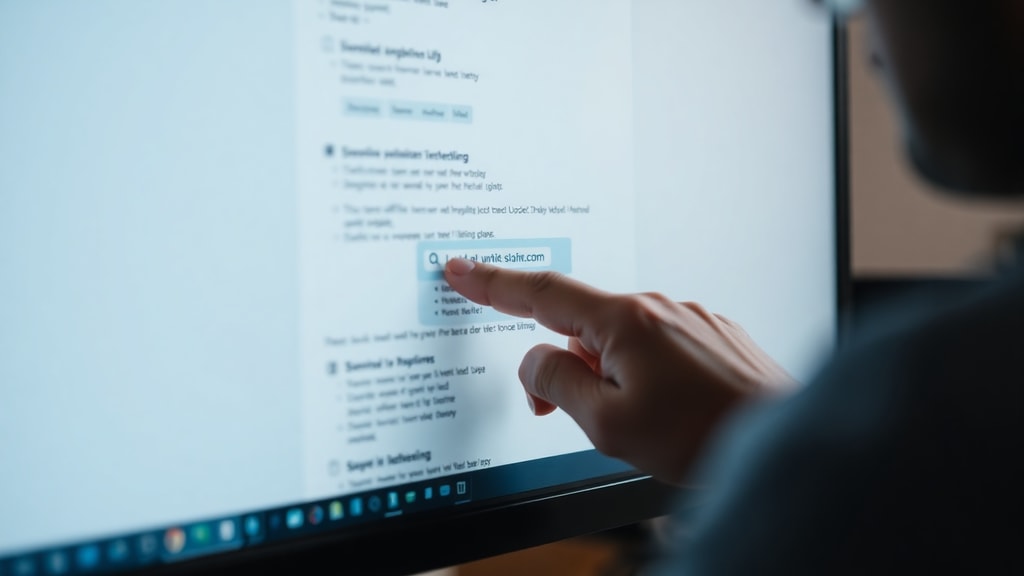
Wanneer je een website niet direct bezoekt, kun je de URL ook achterhalen via een zoekmachine zoals Google. Voer een relevante zoekterm in en bekijk de resultaten. Onder elke titel staat een klein groen of donker lettertype met het webadres. Dit is de URL van de pagina. Soms is deze ingekort, maar je kunt erop klikken om naar de pagina te gaan en vervolgens de volledige URL uit de adresbalk kopiëren. Google toont ook de URL van afbeeldingen in de zoekresultaten; klik met de rechtermuisknop op de afbeelding en kies Afbeeldingadres kopiëren. Let wel op dat de weergegeven URL in de zoekresultaten soms een redirect kan zijn, maar de uiteindelijke bestemming is de juiste. Voor meer informatie over het vinden van URLs in Google kun je de officiële Google Web Search Help raadplegen: Find the URL of a page or image.
Afbeeldingen en bestanden: specifieke URL's verkrijgen
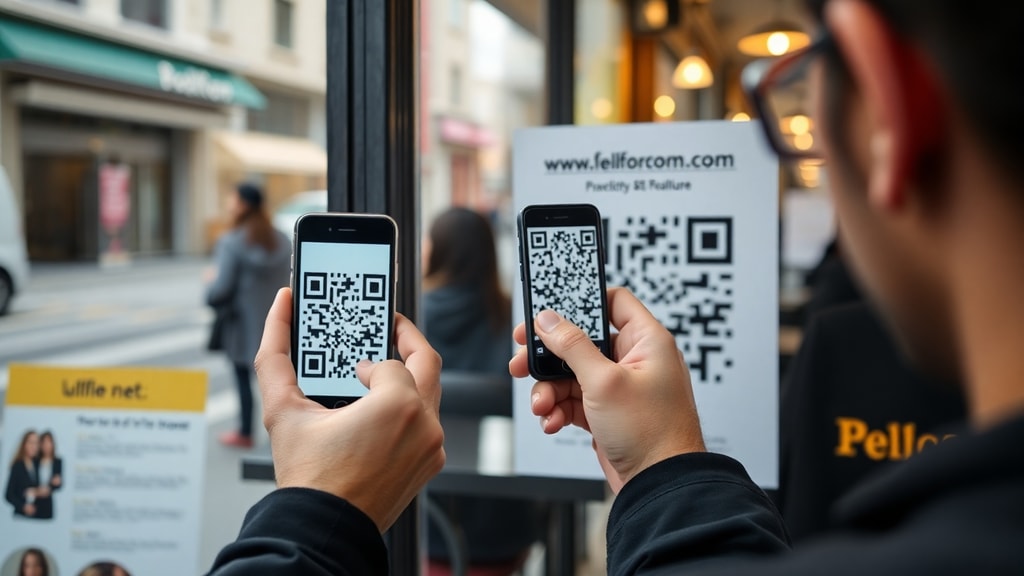
Voor afbeeldingen en andere bestanden zoals PDF's of video's is de werkwijze iets anders. Open de afbeelding in een nieuw tabblad door er met de rechtermuisknop op te klikken en Afbeelding openen in nieuw tabblad te kiezen. In het nieuwe tabblad zie je dan de directe URL van de afbeelding in de adresbalk. Deze URL eindigt vaak met .jpg, .png, .pdf, etc. Ook kun je via het contextmenu direct het adres kopiëren. Op mobiele apparaten, zoals Android en iOS, werkt dit via een lange druk op de afbeelding en vervolgens de optie Link kopiëren of Afbeelding downloaden. Het is belangrijk om te weten dat sommige websites de directe URL van afbeeldingen verbergen of beveiligen, maar de meeste kun je op deze manier vinden.
URL's op mobiele apparaten
Op een smartphone of tablet verloopt het verkrijgen van een URL iets anders, maar even eenvoudig. In de browser (bijvoorbeeld Chrome of Safari) tik je op de adresbalk om de URL te zien en te selecteren. Vervolgens verschijnt de optie Kopiëren. Ook kun je via het menu (drie puntjes of drie streepjes) Delen kiezen en dan Link kopiëren. Dit werkt voor zowel webpagina's als afbeeldingen. Als je een link in een app tegenkomt, bijvoorbeeld in social media, dan kun je vaak op de link tikken en vasthouden totdat een menu verschijnt met Kopieer link. De onderstaande tabel geeft een overzicht van de methoden per apparaat.
| Methode | Computer (Windows/Mac) | Mobiel (Android/iOS) |
|---|---|---|
| Adresbalk | Klik in de adresbalk, selecteer alles, kopieer | Tik op de adresbalk, selecteer, kopieer |
| Rechtermuisknop / lang ingedrukt houden | Rechtsklik > Linkadres kopiëren | Lang tikken > Link kopiëren |
| Deelpagina / Share | Browser menu > Delen > Link kopiëren (niet altijd) | Drie puntjes > Delen > Kopieer link |
| Broncode | Rechtsklik > Paginabron weergeven | Niet standaard mogelijk; via bureaubladmodus |
Handige tips voor het verkrijgen van URL's
Hier volgt een lijst met aandachtspunten en tips die het proces nog eenvoudiger maken:
- Zorg dat je de juiste URL kopieert, inclusief https:// om een veilige verbinding te garanderen.
- Controleer of de URL niet te lang is en of deze geen onnodige parameters bevat; die kun je vaak weglaten voor een schone link.
- Gebruik sneltoetsen: Ctrl+C (kopiëren) en Ctrl+V (plakken) werken in de adresbalk.
- Bij sommige websites werkt het contextmenu niet; probeer dan de adresbalk of de broncode.
- Voor links naar downloads kun je het beste de directe bestands-URL gebruiken door te rechtsklikken en de koppeling te kopiëren.
- Wees voorzichtig met het delen van URL's die persoonsgegevens bevatten, zoals inlogpagina's.
Veelvoorkomende problemen en oplossingen
Soms lukt het niet direct om een URL te verkrijgen. Bij dynamische websites wordt de URL mogelijk gegenereerd via JavaScript, waardoor de adresbalk niet verandert. In dat geval kun je de pagina-inspectie gebruiken om de link in de code te vinden. Ook kan een website gebruikmaken van een iframe; de URL in de adresbalk is dan die van de bovenliggende pagina, niet van de ingebedde inhoud. Om de URL van het iframe te krijgen, kun je met de rechtermuisknop in het iframe klikken en kies je voor Omlijsten weergeven of een optie om rechtstreeks naar de bron te gaan. Bij foutmeldingen zoals 404 is de URL mogelijk niet meer geldig; controleer dan of de link correct is getypt. Voor uitgebreide uitleg over URL-structuur en -validatie kun je terecht bij educatieve bronnen zoals de tutorial van Hostinger: Entenda agora: o que é URL e qual sua estrutura.
Referenties
De informatie in dit artikel is gebaseerd op de volgende bronnen: Google Web Search Help (Find the URL of a page or image), Mozilla Developer Network (MDN) over de URL API, Tecnobits (praktische gids voor het vinden van een URL), Hostinger (uitleg over URL-structuur) en PMTech (algemene tips). Deze bronnen bieden zowel eenvoudige handleidingen als technische details voor gevorderde gebruikers.





