Wat is een planilha precies?
Een planilha is het Portugese woord voor een spreadsheet, een digitaal document dat wordt gebruikt om gegevens te organiseren, berekenen en analyseren in rijen en kolommen. In de praktijk is een planilha een onmisbaar hulpmiddel voor iedereen die met cijfers werkt, van boekhouders tot projectmanagers. De kracht van een planilha ligt in de combinatie van eenvoudige invoer en geavanceerde rekenmogelijkheden. Door gegevens in een gestructureerd raster te plaatsen, worden patronen zichtbaar en kunnen beslissingen worden onderbouwd met feiten. In de data-architectuur wordt een planilha vaak gezien als een feitentabel: het centrale punt waar de meetwaarden en cijfers van een bedrijfsproces samenkomen. Dit concept maakt het mogelijk om snel overzichten te maken, zoals een plan-vs-fact-analyse, waarin de realiteit wordt vergeleken met de begroting.
De term planilha wordt in het Nederlands meestal vertaald als spreadsheet, maar het principe blijft hetzelfde. Het is meer dan alleen een digitaal rekenblad; het is een platform voor het vastleggen en beheren van informatie. Of je nu een eenvoudige takenlijst bijhoudt of een complex financieel model draait, de basis blijft hetzelfde: een raster van cellen waar elk gegeven een eigen plek heeft. Door deze structuur kun je snel formules toepassen, sorteren, filteren en visuele weergaven maken. Het is dan ook geen verrassing dat planilhas wereldwijd worden gebruikt, van kleine eenmanszaken tot multinationals.
De kernfuncties van een planilha
De kern van elke planilha bestaat uit een aantal vaste functies die het werken met gegevens efficiënt maken. Allereerst is er de mogelijkheid om basisberekeningen uit te voeren, zoals sommen, gemiddelden en logische vergelijkingen. Je kunt een formule maken die automatisch het totaal van een kolom berekent of checkt of een waarde aan een bepaalde voorwaarde voldoet. Daarnaast bieden moderne planilhas zoals Microsoft Excel of Google Spreadsheets geavanceerde mogelijkheden, zoals draaitabellen, grafieken en voorwaardelijke opmaak. Deze tools helpen om grote hoeveelheden data inzichtelijk te maken zonder dat je handmatig hoeft te rekenen.
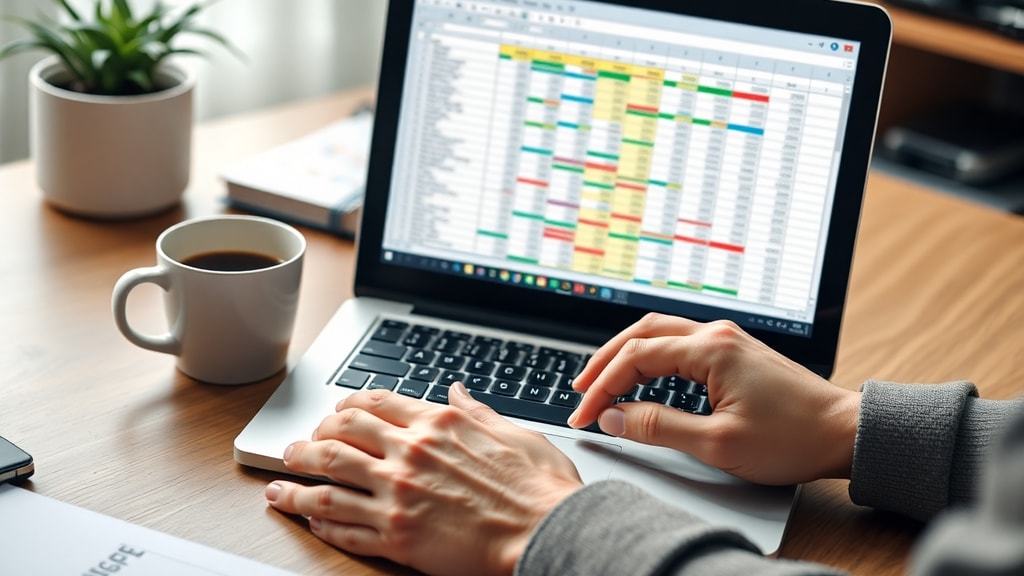
Een tweede belangrijke functie is het opslaan en beheren van feitelijke gegevens. In een planilha leg je meetwaarden vast, zoals verkoopcijfers, voorraadhoeveelheden of urenregistraties. Deze gegevens vormen de basis voor rapportages en analyses. Omdat elke cel een uniek adres heeft (bijvoorbeeld A1 of B5), kunnen formules eenvoudig verwijzen naar specifieke getallen. Dit maakt het mogelijk om scenario's door te rekenen, zoals wat gebeurt er als de omzet met 10 procent stijgt? De planilha fungeert dan als een dynamisch model dat direct alle gerelateerde uitkomsten bijwerkt.
Hoe maak je een effectieve planilha?
Het maken van een goede planilha begint met een duidelijk doel. Voordat je een cel invult, moet je weten welke vraag je wilt beantwoorden of welk proces je wilt ondersteunen. Een veelgemaakte fout is het zomaar verzamelen van gegevens zonder structuur, wat leidt tot verwarring en fouten. Door vooraf een ontwerp te maken, bespaar je later veel tijd. Hier volgen een aantal praktische tips:
- Begin met een duidelijke kopregel waarin je de kolommen een betekenisvolle naam geeft, zoals Datum, Product, Aantal, Prijs.
- Gebruik consistente opmaak voor getallen, data en tekst, zodat de planilha overzichtelijk blijft.
- Vermijd vrije tekstvelden voor gestructureerde gegevens; maak gebruik van dropdownlijsten of gegevensvalidatie om invoerfouten te voorkomen.
- Zet formules niet in dezelfde cellen als handmatige invoer; scheid invoervelden en berekeningen.
- Werk met aparte werkbladen voor ruwe data, berekeningen en eindrapportages.
- Maak gebruik van absolute en relatieve celverwijzingen om formules te kopiëren zonder fouten.
- Test de planilha met een aantal voorbeeldrijen voordat je hem in gebruik neemt.
Deze aanpak zorgt ervoor dat je planilha schaalbaar en onderhoudsarm is. Eenmaal opgezet, kun je hem steeds opnieuw gebruiken voor periodieke rapportages, zoals maandelijkse omzetanalyses of wekelijkse urenoverzichten. Door de structuur van een feitentabel te volgen, leg je de basis voor een betrouwbare gegevensopslag.
Voorbeelden van planilha gebruik
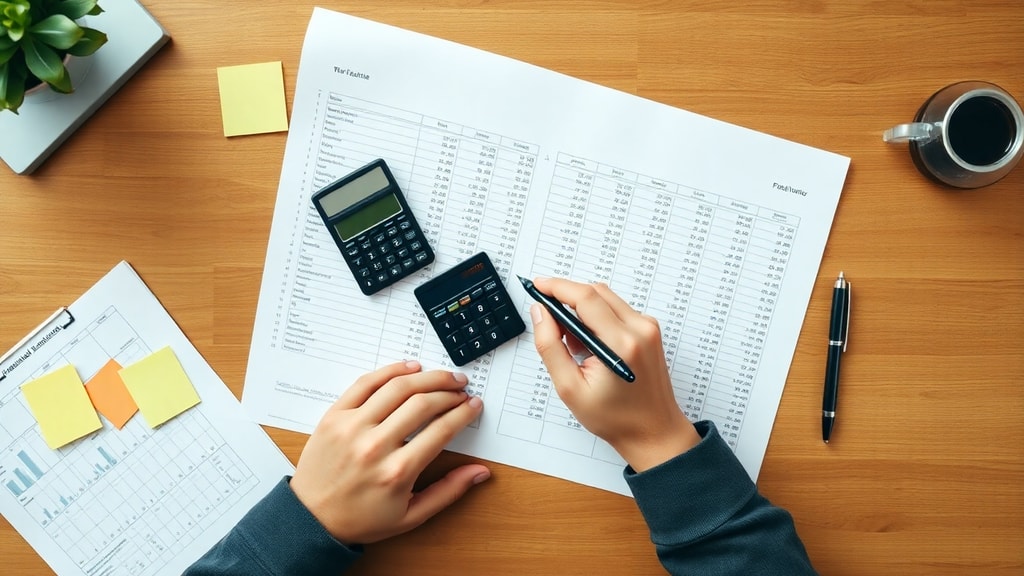
Planilhas worden in talloze situaties ingezet. Een van de meest voorkomende toepassingen is financiële planning. Denk aan een begrotingstool waarin alle inkomsten en uitgaven worden bijgehouden, met formules die het saldo berekenen. Ook in projectmanagement zijn planilhas populair, bijvoorbeeld voor het volgen van taken, mijlpalen en budgetten. Een bijzondere variant is de fact sheet: een overzichtelijke samenvatting van kerncijfers over een onderwerp, zoals een product of een afdeling. Deze fact sheets worden vaak met een planilha gemaakt omdat je eenvoudig tabellen en grafieken kunt toevoegen.
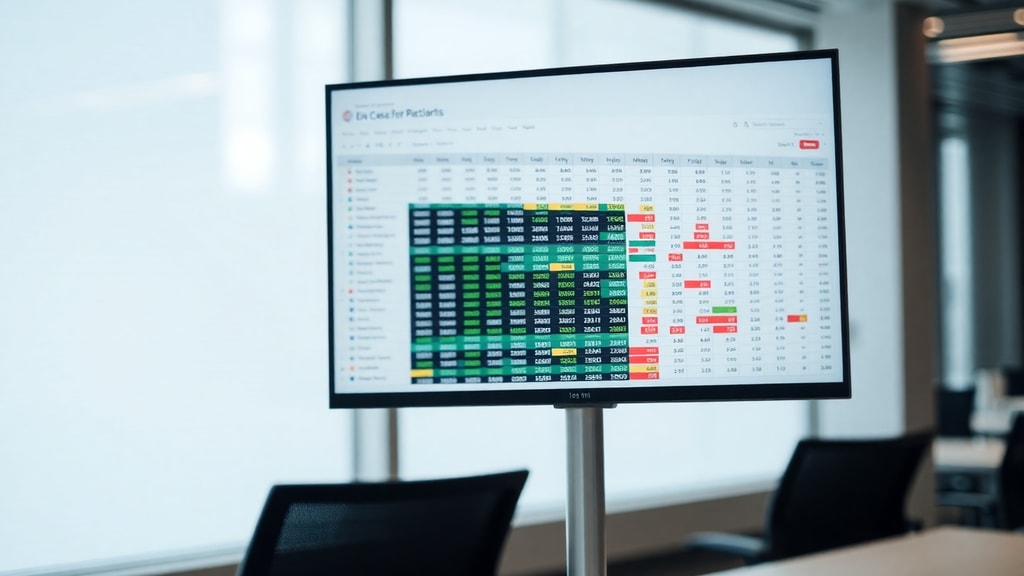
Hieronder staat een vereenvoudigd voorbeeld van een planilha voor een verkoopregistratie. Het toont hoe je feitelijke gegevens kunt vastleggen en direct het totaal kunt berekenen.
| Datum | Product | Aantal | Stukprijs | Totaal |
|---|---|---|---|---|
| 01-04-2025 | Notitieblok | 50 | 2,50 | 125,00 |
| 05-04-2025 | Pen | 200 | 0,80 | 160,00 |
| 10-04-2025 | Map | 30 | 5,00 | 150,00 |
| Totaal | 280 | 435,00 |
Dit eenvoudige voorbeeld laat zien hoe je met een paar regels al een nuttig overzicht maakt. Door formules te gebruiken in de kolom Totaal (aantal keer prijs) en een somformule onderaan, blijft de tabel altijd actueel. Je kunt dezelfde structuur uitbreiden met extra kolommen zoals klant, regio of productcategorie, en vervolgens draaitabellen gebruiken om subgroepen te analyseren.
Best practices voor data-analyse
Zodra je planilha staat, is het tijd om de gegevens te analyseren. Het gebruik van logische formules zoals ALS, SOMMEN.ALS en verticaal zoeken helpt om specifieke informatie uit de dataset te halen. Een tip is om altijd een apart werkblad te maken voor ruwe data en een ander voor de rapportages. Op die manier blijft de brondata intact en kun je experimenteren met formules zonder risico. Vergeet niet om regelmatig een back-up te maken, vooral als de planilha wordt gedeeld met collega's.
Een ander belangrijk aspect is het valideren van de invoer. Door gebruik te maken van gegevensvalidatie voorkom je dat er verkeerde waarden in de planilha komen, zoals een datum die geen datum is of een getal dat buiten het verwachte bereik valt. Dit is cruciaal voor de betrouwbaarheid van de fact table waarop al je analyses zijn gebaseerd. Wil je meer weten over de theorie achter feitentabellen?
Kijk dan naar de uitleg op Wikipedia over fact tables. Voor praktische handleidingen over het opzetten van bedrijfsspreadsheets verwijzen we graag naar de officiële gids van Microsoft Excel voor zakelijke spreadsheets.

Tot slot is het verstandig om je planilha te documenteren. Voeg een apart werkblad toe met uitleg over de formules, de gebruikte afkortingen en de structuur van de gegevens. Dit helpt nieuwe gebruikers om snel te begrijpen hoe de planilha werkt. Een goed gedocumenteerde planilha is niet alleen nuttig voor jezelf, maar ook voor collega's die later aanpassingen moeten doen.
Referenties
De volgende bronnen zijn gebruikt bij het samenstellen van dit artikel:
Wikipedia: Fact table. Beschikbaar op: https://en.wikipedia.org/wiki/Fact_table.
Microsoft Excel: Zakelijke spreadsheets. Beschikbaar op: https://excel.cloud.microsoft/create/pt-br/business-spreadsheets/.
Kent State University: Richtlijnen voor fact sheets. Beschikbaar op: https://www.kent.edu/ctl/fact-sheets.
StoryboardThat: Werkbladen feiten versus meningen. Beschikbaar op: https://www.storyboardthat.com/pt/create/planilhas-de-fatos-versus-opini%C3%B5es.