URLの取得方法を理解するための基礎知識
URLはUniform Resource Locatorの略称で、インターネット上の特定の情報やページがどこにあるかを示す住所のようなものです。Webブラウザを使ってサイトを閲覧するとき、アドレスバーに表示される文字列がURLです。このURLを正しく取得できると、目的のページを他の人に共有したり、後で再訪問するために保存したりするときに便利です。特に初心者の方にとっては、URLの取得はインターネットをより活用するための第一歩と言えます。この記事では、パソコンやスマートフォンでURLを取得する具体的な方法を、ステップごとにわかりやすく解説します。実際の操作画面をイメージしながら読み進めると、理解が深まります。
パソコンでのURL取得方法
パソコンでWebページを閲覧しているとき、最も簡単にURLを取得する方法は、ブラウザのアドレスバーを確認することです。アドレスバーはウィンドウの上部にあり、通常はhttps://やhttp://で始まる文字列が表示されています。この文字列をクリックして選択し、CtrlキーとCキーを同時に押すとコピーできます。コピーしたURLは、メモ帳やメール、チャットツールなどに貼り付けて使用します。また、ページ内の特定のリンクや画像のURLを取得したい場合は、リンク部分を右クリックして表示されるメニューから「リンクのアドレスをコピー」または「画像のアドレスをコピー」を選びます。この操作は、ほとんどのブラウザで共通して利用できます。
さらに、ページのソースコードを確認する方法もあります。ページ上で右クリックし、「ページのソースを表示」または「検証」を選択すると、HTMLコードが表示されます。コード内でbaseタグやlinkタグを探すと、ページのURLや関連リソースのURLが記載されています。この方法は、技術的な背景を理解したいときや、特定のファイルの直接リンクが必要なときに役立ちます。ただし、初心者の方は最初はアドレスバーからのコピーや右クリックメニューの利用をおすすめします。

スマートフォンでのURL取得方法
スマートフォンでURLを取得する場合、操作方法はパソコンとは少し異なります。Android端末とiPhoneで共通して使える基本的な手順は、ブラウザを開いてページを表示し、画面の上部にあるアドレスバーをタップすることです。アドレスバーが拡大表示され、URL全体が選択状態になります。そのまま指を離さずに「コピー」ボタンをタップすれば、URLがクリップボードに保存されます。また、ブラウザのメニューボタン(多くの場合、三点リーダーや設定アイコン)をタップし、「共有」を選んでから「リンクをコピー」を選択する方法も一般的です。
特定の画像やリンクのURLを取得したい場合は、対象を長押しします。長押しするとコンテキストメニューが表示され、「リンクのアドレスをコピー」や「画像のURLをコピー」といったオプションが現れます。この操作は、SNSで記事をシェアするときや、写真の直接リンクが必要なときに便利です。スマートフォンの画面は小さいですが、これらの基本操作を覚えておけば、どこでも簡単にURLを取得できます。
検索エンジン結果からのURL取得
GoogleやYahoo!などの検索エンジンを利用しているときにも、URLを取得できます。検索結果ページでは、各検索結果のタイトルの下に、リンク先のURLが小さな文字で表示されています。このURLをコピーするには、マウスでドラッグして選択するか、右クリックメニューから「リンクのアドレスをコピー」を選びます。検索結果に表示されるURLは、しばしば省略されて表示されることがありますが、実際のリンク先は完全なURLです。そのため、右クリックメニューを使うことで正確なURLを取得できます。この方法は、多くのページを比較しながら目的の情報を得たいときや、特定のサイトのURLだけを集めたいときに役立ちます。

また、検索結果のURLを直接ブラウザのアドレスバーに貼り付けてアクセスすることも可能です。ただし、検索エンジンによってはリダイレクトが発生する場合があるため、最終的に表示されたページのURLを改めてコピーすることをおすすめします。
便利なURL取得テクニック一覧
ここでは、状況に応じて使えるURL取得のテクニックをリスト形式でまとめました。実際の操作時に参考にしてください。
1. ブラウザのアドレスバーを直接クリックしてURL全体を選択し、コピーする。この方法はすべてのブラウザで使えます。

2. ページ内のリンクや画像を右クリックし、コンテキストメニューからアドレスをコピーする。リンク先のURLを正確に取得したいときに便利です。
3. ブラウザの共有機能を使い、リンクをコピーする。スマートフォンでの操作に適しています。
4. ページのソースコードを表示し、baseタグやaタグからURLを直接読み取る。技術的な確認が必要な場合に有効です。
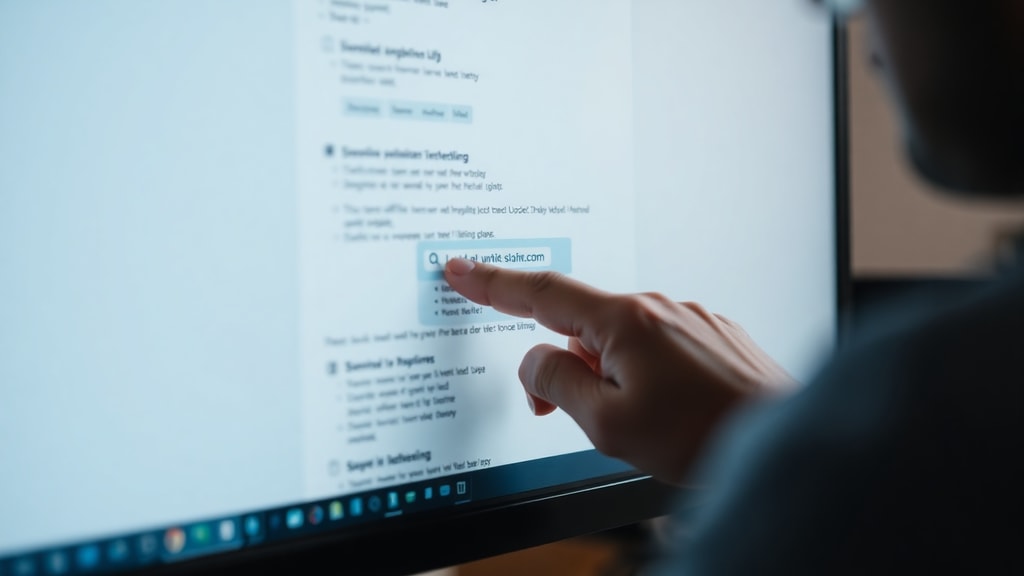
5. 検索エンジンの結果ページで、検索結果のリンクを右クリックしてアドレスをコピーする。複数のURLを効率的に集められます。
これらのテクニックを使い分けることで、どんな場面でもスムーズにURLを取得できるようになります。特に、リンクが埋め込まれているテキストや画像では、右クリックや長押しが最も確実な方法です。
URL取得に関するよくある質問と注意点
URLを取得する際には、いくつかの注意点があります。例えば、URLには大文字と小文字の区別があるため、手動で入力するときは正確にタイプする必要があります。また、一部のWebサイトではURLに日本語や特殊文字が含まれていることがあり、その場合はパーセントエンコーディングされた形で表示されることもあります。コピーして貼り付ける際には、余分なスペースや改行が含まれていないことを確認しましょう。
また、URLを共有するときは、個人情報やセッションIDが含まれていないか注意が必要です。特に、ログイン後のページや一時的なアクセスリンクには、他の人がアクセスできる情報が含まれている可能性があります。安全にURLを共有するためには、共有前にURLの内容を確認し、必要に応じて短縮サービスを利用するのも一つの手です。
| 取得方法 | 対象 | 推奨デバイス |
|---|---|---|
| アドレスバーのコピー | 現在表示中のページ | パソコン、スマートフォン |
| 右クリックメニュー | リンク、画像、ファイル | パソコン |
| 長押しメニュー | リンク、画像 | スマートフォン |
| 共有機能 | 現在表示中のページ | スマートフォン |
| ソースコード表示 | ページ全体、リソース | パソコン |
この表を参考に、自分の環境や目的に合わせた方法を選んでください。特に、画像やファイルのURLを取得する場合は、右クリックや長押しが最も簡単です。
外部リンクについて
URLの取得方法をさらに詳しく学びたい方のために、いくつかの信頼できる情報源を紹介します。Googleの検索ヘルプでは、ページや画像のURLを見つける方法が公式に解説されています。詳細はGoogle Web Search Helpをご覧ください。また、Mozilla Developer Networkでは、URLの技術的な定義やAPIについての情報が提供されており、より深く理解したい方におすすめです。こちらはMDN Web Docsで確認できます。これらのサイトは、初心者から上級者まで幅広く役立つ内容です。
まとめ
URLの取得方法は、パソコンやスマートフォン、そして利用シーンによってさまざまですが、基本的な操作を覚えてしまえば誰でも簡単に行えます。アドレスバーからのコピー、右クリックや長押し、検索結果からの取得、そしてソースコードの確認といった方法を状況に応じて使い分けることが重要です。特に、リンクや画像のURLを正確に取得したいときは、直接的な操作を優先しましょう。この記事で紹介したテクニックを実際に試しながら、自分にとって最も効率的な方法を見つけてください。URLを上手に活用することで、情報収集や共有がよりスムーズになります。
参考文献
本記事の作成にあたり、以下の情報源を参考にしました。Google Web Search Helpの「Find the URL of a page or image」、Mozilla Developer Networkの「URL - APIs da Web」、Tecnobitsの「Como encontrar o URL de uma página web?」、Hostingerの「Entenda agora: o que é URL e qual sua estrutura」、そしてPMTechの「Como obter URL de um site」です。これらのリソースは、URLの取得方法や構造について信頼性の高い情報を提供しています。興味があれば、さらに詳しい解説を直接確認することをおすすめします。





