少し小さいHDDへのクローンは可能か
ハードディスクのクローン作成は、ドライブを交換する際にシステムやデータをそのまま移行できる便利な方法です。しかし、クローン先のHDDが元のHDDより容量が少し小さい場合、本当にクローンが可能なのか疑問に思う方も多いでしょう。結論から言えば、特定の条件を満たせば可能です。この記事では、少し小さいHDDへクローンを作成するための条件や具体的な方法、注意点を詳しく解説します。クローンを検討している方は、ぜひ最後までお読みください。
クローンとは、元のドライブのデータをそのまま別のドライブにコピーする処理です。多くの方はクローン先のドライブが元のドライブと同じかそれ以上の容量でなければならないと考えがちですが、実際には元のドライブで使用しているデータ量がクローン先の容量以下であれば、クローンは可能です。たとえば、1TBのHDDに800GBのデータが保存されている場合、500GBのHDDへはクローンできません。一方、1TBのHDDに400GBしか使用していなければ、500GBのHDDへクローンできます。このように、使用済みデータ量がクローンの成否を左右する重要な要素です。

また、クローン先のドライブのファイルシステムやセクターサイズが元のドライブと互換性があるかどうかも考慮する必要があります。一般的に、Windows環境ではNTFSが使われているため、同じファイルシステムであれば問題は少ないですが、特殊な構成の場合は事前に確認が必要です。クローンソフトの中には、自動的に必要条件をチェックしてくれるものもあるため、初心者でも安心して利用できます。
クローン成功の条件
少し小さいHDDにクローンを成功させるためには、以下の条件を満たす必要があります。これらの条件を事前に確認することで、クローン中のエラーを防ぎ、確実にデータを移行できます。
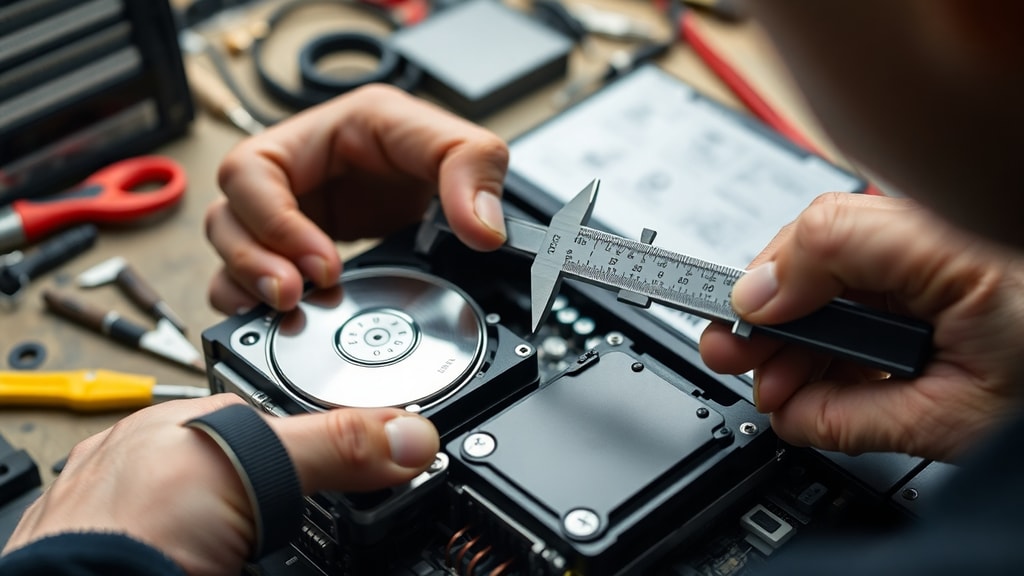
・元のドライブの使用済みデータ量がクローン先の容量以下であること。これが最も基本的な条件です。使用済みデータ量は、プロパティで確認できます。
・クローン先のドライブが正常に動作し、フォーマット済みであること。未初期化のディスクは、クローンソフトが認識できない場合があります。
・クローンソフトがターゲットドライブのサイズに合わせたクローン機能(スマートクローンやパーティションサイズ調整)をサポートしていること。
・事前に元のドライブのデータをバックアップしておくこと。クローン中に予期せぬエラーが発生した場合、データを失うリスクを回避できます。
これらの条件を満たせば、クローン先のHDDが元のHDDより少し小さくても、クローンは実行可能です。特に、使用済みデータ量がクローン先の容量に対して余裕があるかどうかが重要です。たとえば、500GBのHDDにクローンする場合、元のドライブの使用済みデータ量が450GBであればギリギリですが、400GB以下であれば余裕を持ってクローンできます。クローンソフトによっては、使用済みデータ量がクローン先の容量を超えている場合に警告を表示してくれるものもあるため、事前に確認する習慣をつけましょう。
推奨されるクローン方法
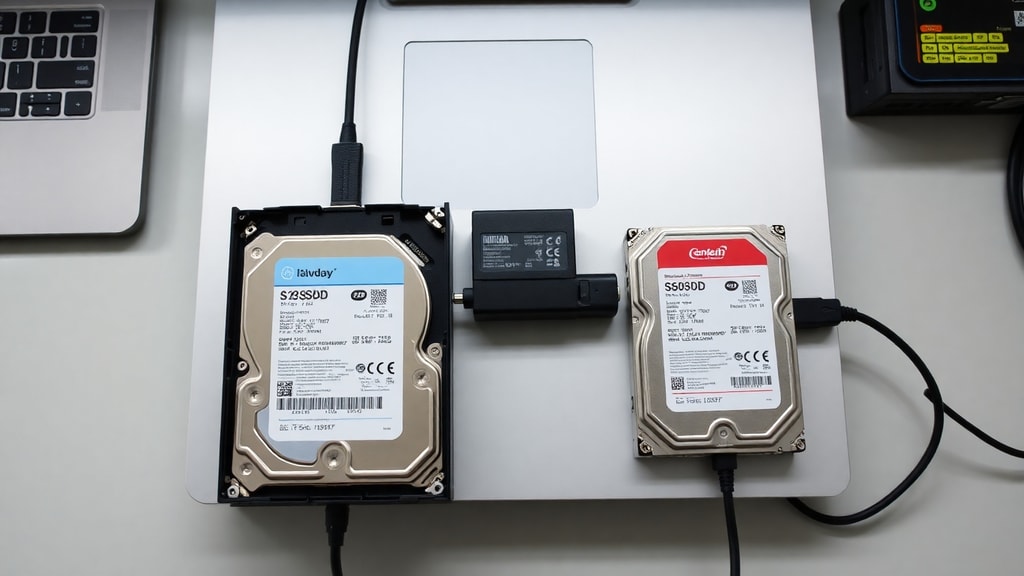
少し小さいHDDにクローンする場合、標準のクローン機能ではなく、スマートクローンやパーティションサイズの自動調整機能を持つソフトを使用することをお勧めします。これらの機能を利用することで、元のドライブのパーティションをクローン先の容量に合わせて自動的に縮小し、データを適切に配置できます。以下に、代表的なクローンソフトを比較した表を示します。
| ソフト名 | 特徴 | 対応OS |
|---|---|---|
| EaseUS Disk Copy | スマートクローン機能を搭載。使用済みデータのみをコピーし、パーティションサイズを自動調整。 | Windows, Mac |
| MiniTool ShadowMaker | ディスククローンとパーティション調整を同時に実行。初心者向けのウィザード形式。 | Windows |
| UBackup | 柔軟なパーティションサイズ変更が可能。クローン前にプレビュー表示で確認できる。 | Windows |
| Clonezilla | 無料で高機能だが、コマンドライン操作が必要。パーティションサイズの手動調整が可能。 | Linux, Windows |
これらのソフトの中でも、EaseUS Disk Copyは直感的なインターフェースと高い互換性で人気があります。また、MiniTool ShadowMakerは無料版でも基本的なクローン機能を利用できるため、初めての方にも適しています。クローンソフトを選ぶ際には、使用済みデータ量がクローン先の容量を超えていないかを自動でチェックしてくれる機能があるかどうかを確認すると良いでしょう。
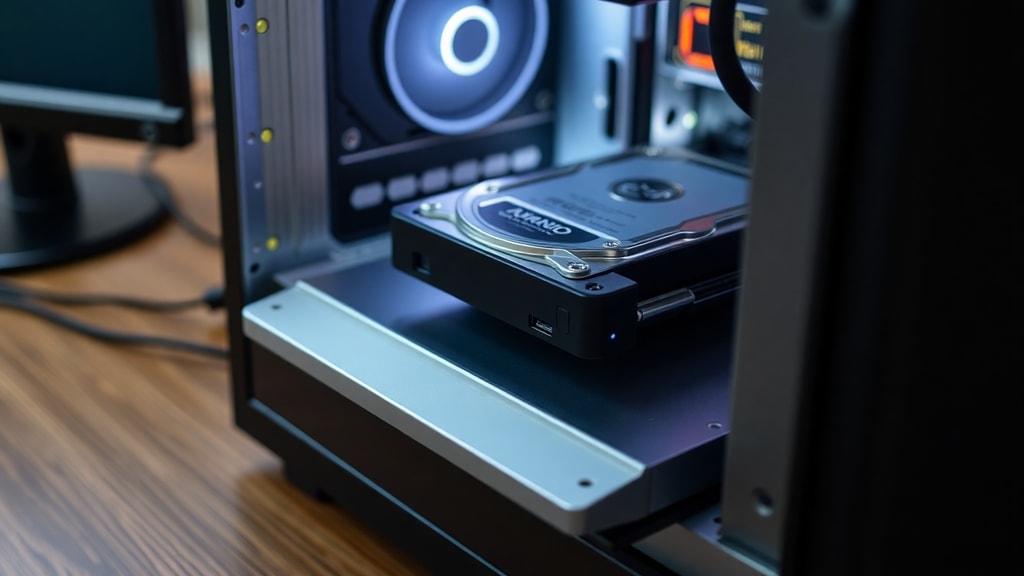
クローン方法としては、元のHDDをそのままコピーする「ディスククローン」と、パーティション単位でコピーする「パーティションクローン」があります。少し小さいHDDにクローンする場合は、ディスククローンを選択し、ソフトにパーティションサイズの調整を任せるのが最も簡単です。ただし、元のHDDに複数のパーティションがある場合や、システムパーティションとデータパーティションを分けたい場合は、パーティションクローンを利用することも検討しましょう。
注意点と事前準備
クローンを実行する前に、いくつかの注意点を押さえておく必要があります。まず、クローン先のHDDが元のHDDより小さい場合、使用済みデータ量がクローン先の容量を超えていないことを必ず確認してください。これを怠ると、クローン中にエラーが発生し、データが破損する危険があります。また、クローン先のHDDがSSDの場合、HDDとSSDではセクターサイズやアライメントが異なるため、正しくクローンできないケースもあります。その場合は、クローンソフトが自動的に最適化してくれるかを事前に調べておきましょう。
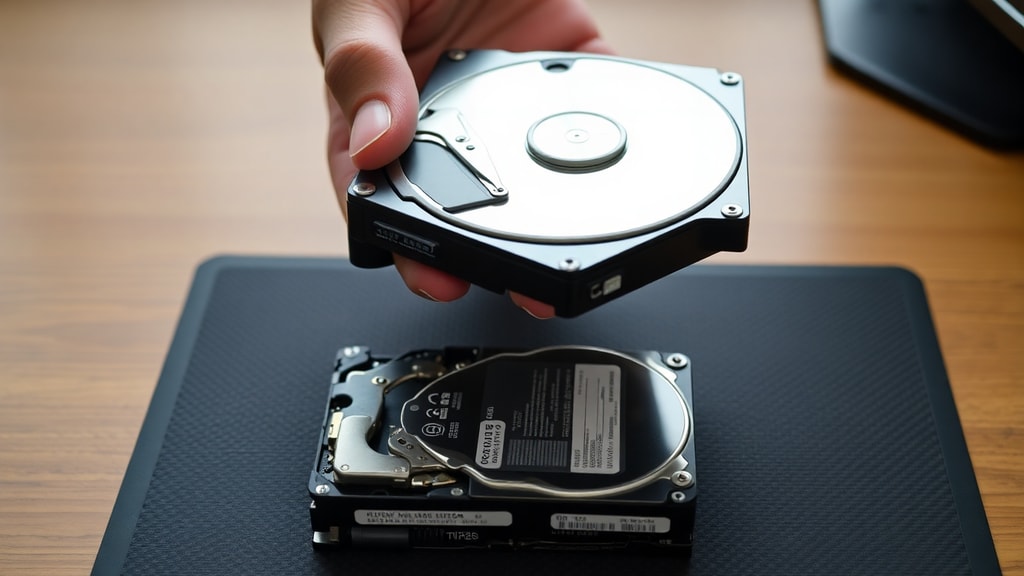
事前準備として、以下の手順を実施することをお勧めします。まず、元のドライブの不要なファイルを削除し、使用済みデータ量を減らしておきます。これにより、クローンがより確実に成功します。次に、クローン先のHDDをフォーマットし、正常に認識できる状態にします。その後、クローンソフトをインストールし、クローン元とクローン先のドライブを正しく選択します。クローンソフトによっては、クローン先のドライブが元のドライブより小さい場合に警告を表示するものもあるので、指示に従って進めてください。
さらに、重要なデータ





