カメラが起動中か確認する基本的な考え方
防犯カメラやウェブカメラが実際に起動しているかどうかを知りたい場面は少なくありません。自宅やオフィスに設置したカメラが正しく動作しているか確認したい場合、あるいは宿泊先などでプライバシーを守るためにカメラの状態を把握したい場合など、理由はさまざまです。カメラが起動しているかどうかを見分ける方法は、機器の種類や設置環境によって異なりますが、いくつかの共通したサインがあります。この記事では、視覚的な確認からネットワークの利用、専用機器を使った方法まで、具体的な手法を詳しく解説します。これらの知識を身につければ、カメラの状態を迅速かつ正確に判断できるようになるでしょう。
インジケーターライトの確認方法
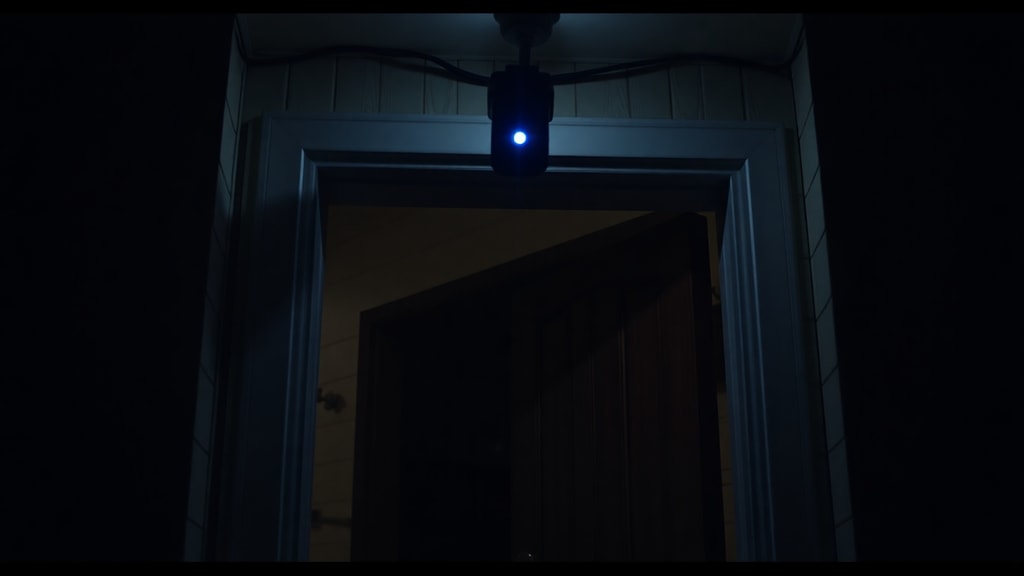
最も直感的で簡単な方法は、カメラ本体に備わっているインジケーターライトを確認することです。多くのカメラには、電源が入っていることを示すLEDランプが搭載されています。このランプの色や点灯パターンはメーカーや機種によって異なりますが、一般的には赤色、青色、または緑色の光が使われます。例えば、赤色のランプが常時点灯していれば録画中を示し、青色が点滅していればネットワーク接続待機状態を示すことがあります。ただし、最近のカメラの中には、プライバシー保護のためにインジケーターを意図的に非表示にできるモデルもあります。そのため、ランプが消えていても必ずしもカメラが停止しているとは限らない点に注意が必要です。初めて確認する際は、カメラのマニュアルや製造元のウェブサイトでランプの意味を調べておくと確実です。
赤外線センサーを利用した夜間の確認
暗い環境では、赤外線LEDの動作を観察することでカメラの起動状態を確認できます。多くの防犯カメラは、暗闇での撮影を可能にするために赤外線照明を内蔵しています。この赤外線は肉眼では直接見えにくいですが、スマートフォンのカメラを通して見ると、赤や紫色の光として確認できることがあります。具体的な手順としては、部屋を暗くした状態でスマートフォンのカメラを防犯カメラに向けてください。スマートフォンの画面に複数の小さな赤い光点が映っていれば、そのカメラは赤外線モードで起動している証拠です。この方法は、特に夜間や照明が限られた場所での確認に有効です。ただし、すべてのカメラが赤外線機能を搭載しているわけではないため、あらかじめカメラの仕様を確認しておくことが重要です。

ネットワーク接続による確認
Wi-Fi対応のカメラの場合、ネットワークの接続状況を調べることで起動の有無を判断できます。スマートフォンやパソコンでWi-Fiの設定画面を開き、利用可能なネットワークの一覧を表示してください。カメラが起動していて、かつまだネットワークに接続していない初期状態であれば、カメラ自身のSSID(ネットワーク名)が一覧に表示されることがあります。このSSIDは通常、カメラのブランド名や型番を含んだ名前になっています。また、カメラがすでに家庭のWi-Fiに接続されている場合は、ルーターの管理画面や専用アプリでそのカメラのIPアドレスや接続状態を確認できます。カメラがネットワーク上に存在していれば、それは起動して正常に通信していることを示します。この方法は、特にカメラの設置場所から直接見えない場合に役立ちます。
ネットワーク接続を利用した確認は、技術的な知識があれば比較的簡単に行えます。ルーターの設定画面にアクセスできる場合、接続されているデバイスのリストからカメラのMACアドレスやホスト名を探すことも可能です。ただし、セキュリティ上の理由から、この方法を実行する際はルーターの管理者パスワードが必要になることがほとんどです。信頼できるネットワーク環境でのみ実施し、カメラの状態を正確に把握したい場合に活用してください。
アプリやブラウザからのライブ配信確認
多くの現代的なカメラは、専用のスマートフォンアプリやウェブブラウザを通じてライブ映像を確認できます。この機能を利用すれば、カメラが起動しているかどうかを直接的な方法で判断できます。まず、カメラに対応したアプリをスマートフォンにインストールし、カメラと同じネットワークに接続します。アプリでライブ映像が表示されれば、カメラは起動して正常に動作しています。もし映像が表示されない場合でも、アプリがカメラを認識しているかどうかを確認してみてください。アプリのデバイス一覧にカメラが表示されていれば、少なくともカメラはネットワークに接続された状態で起動している可能性が高いです。ブラウザでアクセスするタイプのカメラの場合は、カメラのIPアドレスを直接入力してログイン画面が表示されるかどうかを確認します。
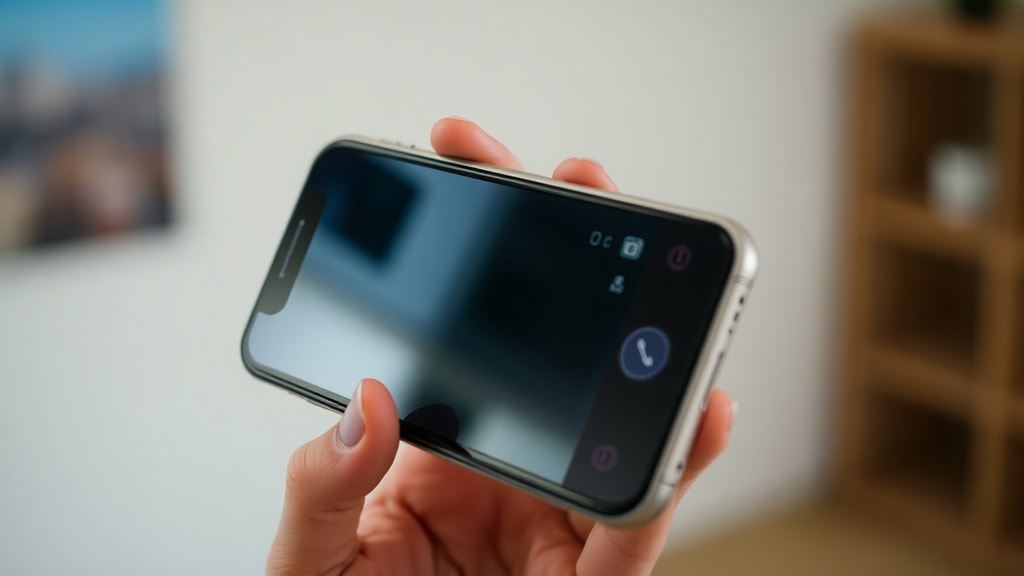
ライブ配信の確認は、ユーザーにとって最も確実な方法の一つです。しかし、アプリの設定によっては、カメラが起動していても映像の配信が停止されている場合があるため、その点は注意が必要です。また、アプリがクラウド経由で接続するタイプの場合、インターネット接続が不安定だと正しく判断できないこともあります。これらの条件を考慮した上で、定期的にライブ映像を確認する習慣をつけるとよいでしょう。
PTZカメラの動作音と動き
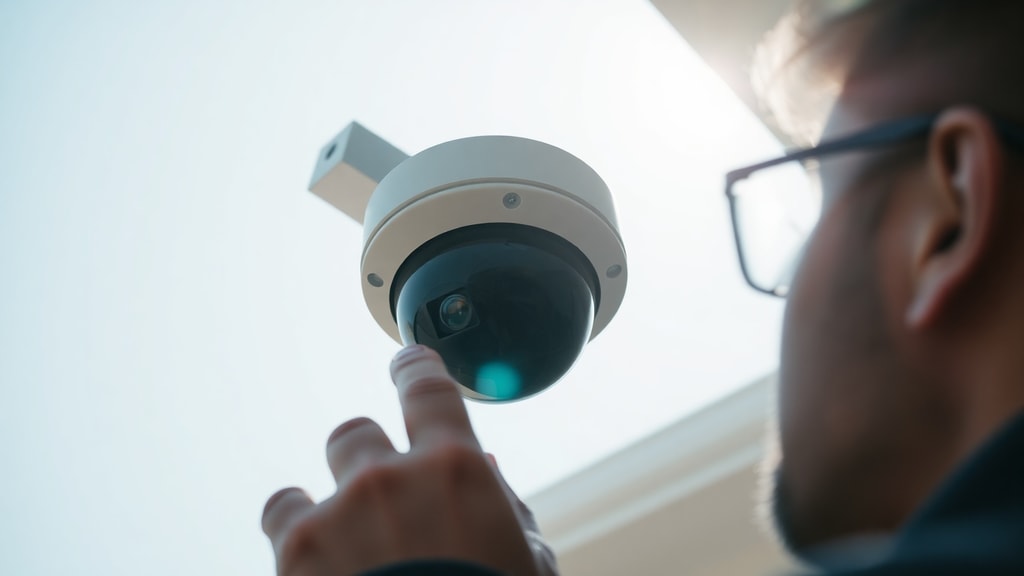
PTZ(パン・チルト・ズーム)機能を持つカメラは、起動中に特有の動作音や動きを発することがあります。これらのカメラは、あらかじめ設定されたパトロールパターンに従って定期的に首を振るように動いたり、レンズを上下に動かしたりします。その際、モーターが回転する小さな機械音やジーという音が聞こえることがあります。部屋が静かな環境であれば、この音はカメラが起動している明確なサインとなるでしょう。また、カメラが動いているかどうかを目視で確認できる場合もあります。例えば、カメラの向きが数分前に確認したときと変わっている場合、それはカメラが動作中であることを示しています。しかし、すべてのPTZカメラが常に動いているわけではなく、設定によっては停止したままの状態もあるため、音や動きがなくても起動している可能性は残ります。
動作音の確認は、カメラが天井や壁の高い場所に設置されている場合に特に有効です。肉眼ではカメラの細かい動きを確認しにくいですが、耳を澄ませることでモーターの駆動音を捉えられます。また、定期的に音がする場合は、カメラが正常にスキャン動作を実行している証拠です。この方法は、目視が難しい状況でも簡単に試せる点で便利です。
モーション検出通知の活用
モーション検出機能を搭載したカメラは、動きを感知するとスマートフォンに通知を送信するように設定できます。この機能を利用すれば、カメラが起動しているかどうかをリアルタイムで確認できます。具体的には、カメラの前で手を振るか、何かの物体をゆっくりと動かしてみてください。数秒以内にスマートフォンに通知が届けば、カメラは動きを検出し、映像を処理している状態です。これは、カメラが起動しており、かつモーション検出機能が正しく動作していることを示します。通知が来ない場合は、設定でモーション検出が有効になっているかどうかを確認した上で、再度試してみるとよいでしょう。この方法は、アプリを開く必要がなく、通知の有無だけで判断できる手軽さが魅力です。
モーション検出通知は、カメラの起動確認だけでなく、セキュリティの監視にも役立ちます。ただし、感度設定が低すぎると動きを検出できない場合があり、逆に高すぎると誤通知が増えることがあります。最適な感度に調整することで、カメラの状態をより正確に把握できるようになります。
モニターや録画機器の画面確認
カメラがNVR(ネットワークビデオレコーダー)やDVR(デジタルビデオレコーダー)に接続されている場合、それらの録画機器のモニターで映像が表示されているかどうかを確認するのが確実な方法です。録画機器の画面にカメラの映像が映っていれば、そのカメラは起動しており、正常に映像信号を出力しています。また、録画が進行中であることを示すインジケーターや、録画時間が更新されていることも確認の材料になります。多くの録画機器は、各カメラの接続状態を一覧で表示する機能を持っており、そこに接続済みや録画中のマークが表示されていれば、カメラは起動中と判断できます。この方法は、複数のカメラを一括で管理している場合に特に効率的です。

モニターでの確認は、映像が途切れている場合やノイズが混じっている場合にも役立ちます。たとえ映像が乱れていても、何らかの信号が届いている限り、カメラ自体は電源が入っている可能性があります。信号の品質を確認することで、ケーブルの不具合や電源供給の問題を早期に発見することも可能です。
専門機器を使った高度な確認
さらに確実な方法として、専門の検出機器を使用する手法もあります。電磁波検出器や信号検出器は、カメラが発する微弱な電磁波や無線信号を感知することで、カメラの起動状態を判断します。これらの機器は、特に隠しカメラの発見など、プライバシー保護の目的で使用されることが多いです。電磁波検出器をカメラの近くで作動させると、カメラが起動している場合に特定の周波数の信号を検出してアラームや表示で知らせます。市販されている製品の中には、RF信号を検出するタイプや、レンズの反射を利用するタイプなど、さまざまなものがあります。ただし、これらの機器の使用にはある程度の知識と経験が必要であり、誤検出の可能性もあるため、初心者が手軽に使える方法とは言えません。
専門機器での確認は、一般家庭よりもむしろセキュリティ専門家や調査機関で用いられることが多いです。高価な機器もありますが、比較的手頃な価格のものも存在します。カメラの起動確認を頻繁に行う必要がある場合や、高度なセキュリティが求められる環境では、導入を検討する価値があります。ただし、法律や倫理的な観点から、他人のプライバシーを侵害する目的で使用することは絶対に避けてください。
各確認方法の比較表とリスト
以下に、ここで紹介した主な確認方法をリストと表でまとめました。これらを参考にして、自分の環境や目的に合った方法を選んでください。
- インジケーターライトの目視確認
- スマートフォンカメラを使った赤外線テスト
- Wi-Fiネットワーク一覧の確認
- 専用アプリやブラウザでのライブ映像確認
- PTZカメラの動作音の聴取
- モーション検出通知のテスト
- 録画機器モニターの映像確認
- 電磁波検出器などの専門機器利用
| 確認方法 | 必要なもの | 確実性 | 注意点 |
|---|---|---|---|
| インジケーターライト | 目視 | 中 | 非表示設定の可能性あり |
| 赤外線テスト | スマートフォンカメラ | 高(暗所限定) | IR非搭載機種は不可 |
| ネットワーク確認 | ルーター管理画面またはスマートフォン | 高 | パスワードが必要な場合あり |
| ライブ配信確認 | スマートフォンアプリまたはブラウザ | 非常に高い | ネットワーク接続が安定していること |
| 動作音確認 | 耳 | 中(PTZ限定) | 静かな環境で有効 |
| モーション通知 | スマートフォンとカメラのアプリ | 高い | 設定が有効であることが前提 |
| 録画機器画面 | モニターと録画機器 | 非常に高い | 機器が正しく接続されていること |
| 専門検出器 | 電磁波検出器等 | 非常に高い | 費用と知識が必要 |
これらの方法を状況に応じて組み合わせることで、より正確にカメラの起動状態を把握できます。例えば、まずインジケーターライトを確認し、暗所では赤外線テストを併用すると効果的です。また、ライブ配信が確認できない場合は、ネットワーク接続状況を調べることで問題の切り分けが可能になります。
まとめ
カメラが起動しているかどうかを確認する方法は、多岐にわたります。インジケーターライトや赤外線の目視確認、ネットワーク接続やアプリを用いた確認、PTZカメラの動作音、モーション検出通知、録画機器の画面、そして専門機器まで、それぞれに長所と短所があります。最も確実な方法は、ライブ映像を直接確認することですが、それが難しい場合でも他の方法を組み合わせることで十分な判断が可能です。特に、プライバシー保護やセキュリティ管理の観点から、定期的な確認を習慣化することを





