ログインとは何か?その基本的な意味と目的
ログイン、あるいはログオン、サインインと呼ばれる行為は、現代のデジタル社会において、コンピュータシステムやオンラインサービスを利用する際に欠かせないプロセスです。その定義は、個人が自身を識別し、正当なユーザーであることを証明することによって、特定のシステムやプログラムへのアクセスを許可される手続きのことを指します。もともとは、コンピュータの利用開始時に自分のアカウント名を入力することから始まりましたが、現在ではウェブサイト、アプリケーション、社内ネットワークなど、あらゆるデジタル環境で採用されています。このプロセスは、単なる通過点ではなく、情報セキュリティの根幹を成す重要な要素です。ログインの主な目的は、システムへのアクセスを許可されたユーザーのみに制限し、機密データや個人情報の不正な閲覧、改ざん、漏洩を防ぐことにあります。これにより、プライバシーが保護され、システムの整合性や可用性が維持されます。例えば、あなたの銀行口座の残高を確認するためには、まず銀行のウェブサイトにログインする必要があります。このログインがなければ、誰でもあなたの残高を見ることができてしまい、経済的な被害やプライバシーの侵害が発生する可能性があります。このように、ログインはデジタル世界における身分証であり、鍵の役割を果たしているのです。特に、企業における顧客情報の管理や、政府機関における個人認証において、その重要性はさらに高まります。Login.govのような公的サービスでは、本人確認のプロセスとして、運転免許証やパスポートなどのID写真の提出、社会保障番号の確認、電話番号による検証、そして強固なパスワードの再入力といった多段階の認証が求められます。これは、単なるユーザー名とパスワードの組み合わせ以上に、厳格なセキュリティを確保するための実例です。ログインは、もはや単なる技術的な手続きではなく、私たちのデジタルアイデンティティとプライバシーを守るための第一歩なのです。

ログインに必要な認証情報
ログインを実行するためには、自分がそのアカウントの正規の所有者であることをシステムに証明するための情報、すなわち認証情報(クレデンシャル)が必要です。最も一般的な認証情報の組み合わせは、ユーザー名とパスワードです。これらはしばしば総称して「ログイン情報」とも呼ばれます。ユーザー名はシステム内でユーザーを一意に識別するための名前であり、多くの場合、自分のメールアドレスや任意の文字列が使用されます。一方、パスワードはそのユーザー名の正当な所有者であることを証明するための秘密の文字列であり、第三者に推測されにくい複雑なものが求められます。しかし、現代のセキュリティ環境は複雑化しており、単純なユーザー名とパスワードだけでは不十分なケースが増えています。そのため、より強固な認証を実現するために、以下のような要素を組み合わせた多要素認証(MFA)が広く普及しています。
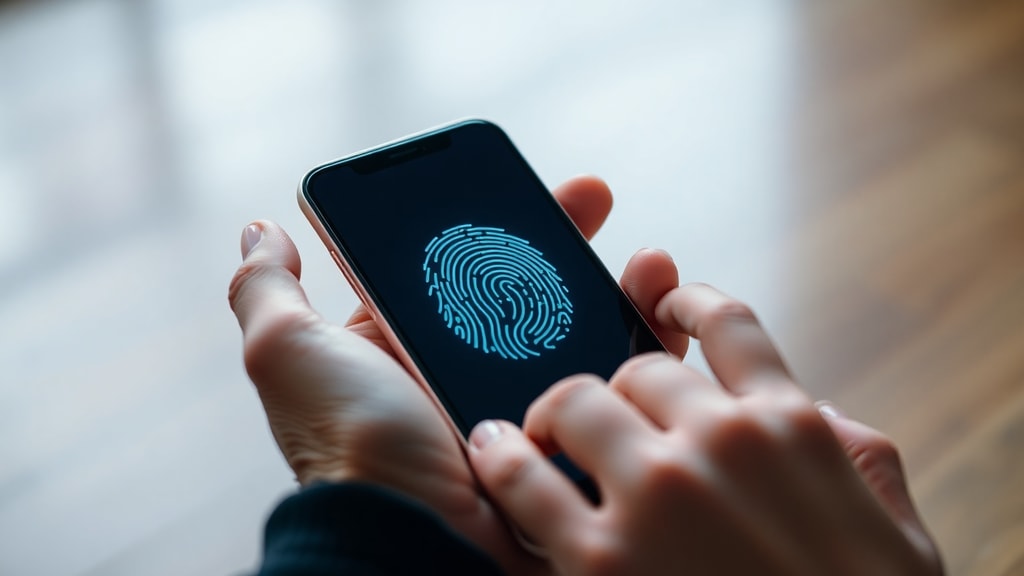
- 知識情報(第1要素):ユーザー自身が知っている情報。例として、パスワード、PINコード、秘密の質問への回答などが該当します。これは現在でも最も一般的な要素ですが、単独ではフィッシングやパスワード漏洩に対して脆弱です。
- 所持情報(第2要素):ユーザーが物理的に所有しているもの。例として、スマートフォンに送信されるワンタイムパスワード(SMSや認証アプリ)、ハードウェアトークン、ICカードなどが挙げられます。本人だけが持っている物を使うことで、セキュリティが大幅に向上します。
- 生体情報(第3要素):ユーザー自身の身体的特徴。例として、指紋認証、顔認証(Face ID)、虹彩認証、声紋認証などがあります。これらの情報は極めて複製が困難であり、高いセキュリティレベルを提供します。
これらの要素を二つ以上組み合わせることで、たとえパスワードが漏洩した場合でも、攻撃者は第二、第三の要素を突破する必要があり、不正アクセスのリスクを劇的に低減できます。例えば、あなたの銀行口座にアクセスする場合、パスワードを入力した後、スマートフォンに届いた確認コードをさらに入力する、あるいは指紋認証を行うといった手順がこれに当たります。このように、認証情報は多様化しており、システムの重要度に応じて適切な認証方式を選択することが不可欠です。

一般的なログイン手順の流れ
ログインの手順は、サービスの種類やセキュリティレベルによって若干異なりますが、基本的な流れは共通しています。以下に、最も標準的なログイン手順を段階的に説明します。まず、パソコンやスマートフォンで対象のウェブサイトやアプリケーションにアクセスします。多くの場合、トップページやメニュー内に「ログイン」や「サインイン」と書かれたボタンが配置されています。このボタンをクリックまたはタップすると、ログインフォームが表示されます。次に、そのフォームに自分のユーザー名(多くの場合は登録したメールアドレス)を入力します。続いて、対応するパスワードを正確に入力します。この際、パスワードはセキュリティのため、通常はアスタリスク(*)や黒丸(●)で表示され、入力内容は隠蔽されます。パスワードを入力したら、多くの場合、人間による操作であることを確認するためのCAPTCHA(キャプチャ)認証が求められることがあります。これは、自動化されたプログラムによる不正ログインを防ぐためのものです。例えば、「信号機が写っている画像を全て選択してください」といったタスクを完了します。これらの入力が完了したら、「ログイン」または「送信」ボタンをクリックします。すると、システムは入力された情報を、事前に登録されたユーザーデータベースと照合します。照合が成功した場合、認証が完了し、ユーザーは自分のアカウントにアクセスできるようになります。失敗した場合は、通常「ユーザー名またはパスワードが間違っています」というエラーメッセージが表示され、再入力を促されます。初めてログインする場合やパスワードを忘れた場合には、「パスワードを忘れた場合」や「アカウントを作成」といったリンクが用意されており、そこからパスワードのリセットや新規登録の手続きに進みます。この基本フローを理解しておくことで、スムーズにログイン作業を進めることができます。

ログインの種類とセキュリティレベル
一口にログインと言っても、その実装方法や安全性はサービスによって大きく異なります。以下の表は、代表的なログイン方法とそれぞれの特徴、セキュリティレベルをまとめたものです。
| ログイン方法 | 認証要素 | 特徴 | セキュリティレベル | 代表的な使用例 |
|---|---|---|---|---|
| パスワードのみ | 知識情報(1要素) | 最もシンプルで導入が容易。フィッシングやパスワード漏洩に脆弱。 | 低 | 一部のブログ、掲示板 |
| メールアドレス+パスワード | 知識情報(1要素) | 一般的なサービスで広く使われる。パスワードの使い回しに注意が必要。 | 中 | 多くのECサイト、SNS |
| SMS認証(2段階認証) | 知識情報+所持情報(2要素) | パスワードに加え、スマホに届くコードを入力。セキュリティは高いが、SIMスワップ等のリスクも存在。 | 高 | 主要なSNS、Googleアカウント |
| 認証アプリ(ワンタイムパスワード) | 知識情報+所持情報(2要素) | Google AuthenticatorやMicrosoft Authenticatorなどのアプリで時間ベースのコードを生成。SMSより安全。 | 非常に高い | 銀行口座、企業のVPNアクセス |
| 生体認証(指紋・顔認証) | 生体情報(1要素または多要素の一部) | スマホやPCに搭載。利便性が高く、複製が困難。単体では所持情報と組み合わせることが多い。 | 非常に高い | スマートフォンのロック解除、モバイル決済 |
| ソーシャルログイン | 外部サービスによる認証 | GoogleやFacebook、Apple IDといった既存のアカウントを使ってログイン。手軽だが、外部サービスのセキュリティに依存。 | 中~高(外部サービス次第) | メディアサイト、アプリ内課金 |
| シングルサインオン(SSO) | 一元管理された認証 | 一度のログインで複数のシステムやアプリケーションにアクセス可能。企業内システムでよく使われる。 | 高(適切な管理下で) | 社内ポータル、クラウドサービス(Office 365など) |
この表からも分かるように、ログイン方法の選択は、保護すべきデータの重要度と利便性のバランスを考慮して行う必要があります。例えば、個人の日記サービスではパスワードのみでも許容されるかもしれませんが、オンラインバンキングや医療情報を扱うシステムでは、多要素認証の導入が事実上必須と言えるでしょう。近年では、パスワードそのものを廃止し、パスキーと呼ばれる公開鍵暗号方式を用いた新しい認証方式も普及し始めています。これは、パスワード漏洩のリスクを根本的に排除することを目指したもので、今後のログインの主流となる可能性を秘めています。
ログイン時の注意点と良い習慣
安全にログインを行うためには、手順を理解するだけでなく、日常的に注意すべき点や、身につけるべき良い習慣があります。まず最も重要なのは、パスワードの管理です。推測されやすい誕生日や簡単な単語の組み合わせは避け、大文字、小文字、数字、記号を組み合わせた長く複雑な文字列を使用しましょう。異なるサービスごとに異なるパスワードを設定し、パスワード管理ツール(パスワードマネージャー)の利用も検討すべきです。また、可能な限り多要素認証を有効にすることは、アカウントを守る最も効果的な方法の一つです。設定画面で「2段階認証」や「セキュリティキー」といった項目を探し、積極的にオンにしてください。次に、ログイン環境のセキュリティにも注意が必要です。公共のWi-Fiや共有のパソコンから重要なアカウントにログインするのは避けましょう。これらのネットワークは通信が傍受されるリスクがあり、キーロガー(打鍵記録ソフト)が仕掛けられている可能性もあります。どうしても利用する必要がある場合は、VPN(仮想プライベートネットワーク)の使用を検討し、ログイン後は必ずログアウトし、ブラウザのキャッシュや履歴を削除することが推奨されます。さらに、フィッシング詐欺への警戒は怠ってはなりません。銀行やショッピングサイトを装った偽のログインページに誘導され、ユーザー名やパスワードを入力させられる手口が後を絶ちません。URLが正規のものかどうかを常に確認し、メールやSMSに記載されたリンクから直接ログインするのではなく、普段使いのブラウザのブックマークや公式アプリからアクセスする習慣を身につけましょう。最後に、定期的なパスワードの変更も有効ですが、近年は専門家の間では、パスワードの定期的な変更よりも、強固でユニークなパスワードを使い続けることの方が重要だという意見もあります。重要なのは、万が一の情報漏洩に備えて、すぐにパスワードを変更できる体制を整えておくことです。
パスワードを忘れた場合の対処法
どんなに注意していても、パスワードを忘れてしまうことは誰にでも起こり得ます。そのような場合に備えて、ほとんどのサービスには「パスワードをリセットする」機能が用意されています。まず、ログインページにある「パスワードをお忘れですか?」や「ログインにお困りですか?」といったリンクをクリックします。すると、通常はアカウントに関連付けられたメールアドレスを入力するよう求められます。入力後、そのメールアドレス宛にパスワードリセット用のリンクが送信されます。このリンクは一定時間のみ有効であることが多く、クリックすると新しいパスワードを設定するためのページが開きます。ここで新しいパスワードを二回入力し、確認します。この際、前述したように複雑で推測されにくいパスワードを選ぶことが重要です。中には、パスワードリセットのプロセスにおいて、秘密の質問(例:「あなたの最初のペットの名前は?」)に答えさせるサービスもあります。ただし、秘密の質問に使用する情報も、他人に調査されたり推測されたりする可能性があるため、必ずしも安全とは言えません。近年では、より安全な方法として、登録済みのスマートフォンに確認コードを送信する方式が一般的になりつつあります。もしメールアドレスや電話番号が既に使えなくなっている場合は、カスタマーサポートに連絡する必要があるかもしれません。その際、本人確認のためにいくつかの個人情報(氏名、生年月日、過去の取引履歴など)を求められることがあります。このように、パスワードを忘れた場合の救済措置は用意されていますが、手間がかかることを認識し、日頃からパスワードマネージャーを活用したり、復旧用のメールアドレスや電話番号を最新の状態に保っておくことが、スムーズな復旧のために重要です。
最近のログイン技術の動向
デジタルセキュリティの進化に伴い、ログイン技術も常に進歩しています。最も注目すべき動向の一つは、パスワードレス認証の普及です。これは、従来のユーザー名とパスワードの組み合わせに依存せず、生体認証や所有デバイスを用いてログインする方法です。例えば、スマートフォンの顔認証でパソコンにログインするWindows Helloや、FIDO(Fast IDentity Online)アライアンスが推進するパスキーは、この流れを象徴する技術です。パスキーは、デバイス内に保存された秘密鍵と、サーバー側に保存された公開鍵を使用して認証を行います。ユーザーはパスワードを入力する代わりに、スマートフォンの指紋認証や顔認証を使ってログインできます。これにより、フィッシング攻撃によるパスワード盗難のリスクが大幅に減少し、ユーザーは複雑なパスワードを記憶する必要がなくなります。また、人工知能(AI)を活用したログインセキュリティの向上も進んでいます。AIは、ユーザーの通常のログインパターン(時間帯、使用デバイ





