2台のスマホで同時にアプリを表示する基本的な考え方
現代のスマートフォンユーザーの中には、2台のスマホを持ち歩く方も少なくありません。例えば仕事用とプライベート用で端末を分けている場合や、家族でアプリの操作を共有したい場合などに、同じアプリを2台のスマホで同時に表示したいと考えることがあります。しかし、AndroidやiOSの標準機能だけでは、1つのアプリの画面を2台のスマホで正確に同期して表示することはできません。これは、OSが基本的に1台のデバイスで1つのアプリを動作させるように設計されているためです。仮に2台のスマホで同じアプリを開いたとしても、それぞれの端末で独立したインスタンスとして動作し、画面の状態やデータは自動的には共有されません。
では、2台のスマホでアプリを表示するにはどうすればよいのでしょうか。現在利用可能な方法は大きく分けて3つあります。1つ目は、画面ミラーリングと呼ばれる技術を使って、片方のスマホの画面をもう片方のスマホに映し出す方法です。2つ目は、クラウド同期機能を持つアプリを利用して、2台のスマホで同じデータを表示する方法です。3つ目は、アプリ自体がマルチデバイス対応している場合に、2台のスマホでそれぞれログインして使う方法です。それぞれにメリットとデメリットがあるため、目的に応じて適切な方法を選ぶ必要があります。

画面ミラーリングによる方法と設定手順
最も直接的に2台のスマホでアプリを表示する方法は、画面ミラーリングです。これは、片方のスマホ(ホスト側)の画面をリアルタイムでもう片方のスマホ(クライアント側)に転送する技術です。スマートフォン同士でこの機能を実現するには、サードパーティ製のアプリを利用する必要があります。代表的なものとして、VNC(Virtual Network Computing)プロトコルを利用したアプリがあります。
設定手順は以下の通りです。まず、ホスト側のスマホにVNCサーバーアプリをインストールします。例えばDroid VNCと呼ばれるアプリをGoogle Playストアからダウンロードします。次に、クライアント側のスマホにVNCビューアーアプリをインストールします。RealVNCのビューアーアプリが一般的です。両方のスマホを同じWi-Fiネットワークに接続したら、ホスト側のスマホでVNCサーバーを起動し、表示されるIPアドレスとポート番号を確認します。その情報をクライアント側のビューアーアプリに入力すると、ホスト側の画面がクライアント側に表示されます。これにより、ホスト側で開いたアプリの画面がクライアント側でも確認できます。
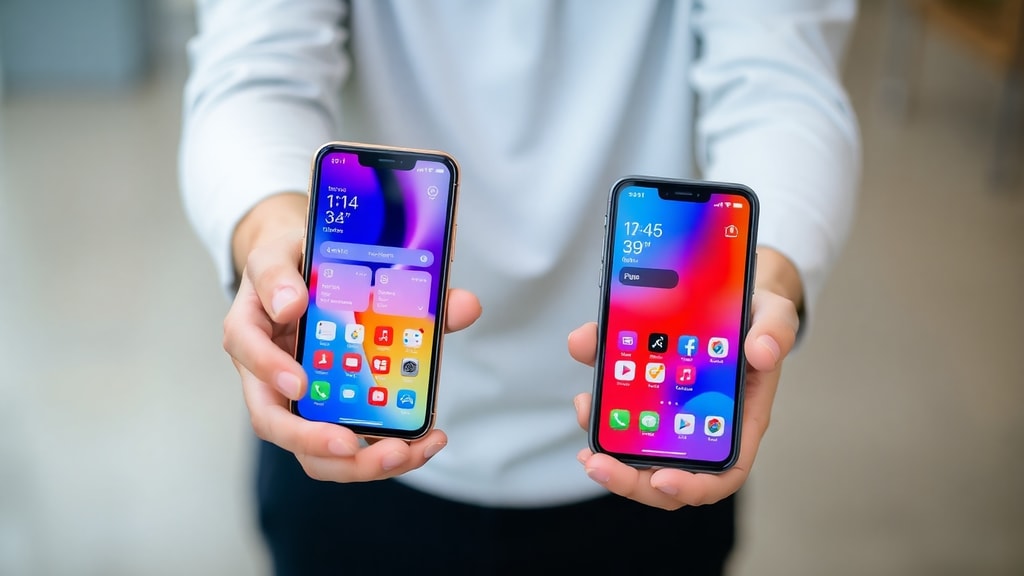
ただし、この方法にはいくつかの制限があります。まず、画面の操作は基本的にホスト側でのみ可能で、クライアント側では表示のみとなることが多いです。また、Wi-Fiネットワークの速度が遅いと映像がカクついたり、遅延が発生したりします。さらに、バッテリー消費が大きくなるため、長時間の使用には注意が必要です。それでも、プレゼンテーションやデモンストレーションで特定のアプリの操作を別のスマホで見せたい場合には有効な方法です。
クラウド同期を利用したデータ共有
画面ミラーリングとは異なり、アプリのデータそのものを2台のスマホで共有したい場合は、クラウド同期機能を持つアプリを利用するのが効果的です。例えば、Google DriveやNotion、Trelloなどのアプリは、クラウド上にデータを保存し、複数のデバイスで同じ情報を表示できます。この場合、2台のスマホで同じアカウントにログインすれば、作成したドキュメントやタスクが両方の端末で即座に同期されます。
設定手順は簡単です。まず、両方のスマホに同じアプリをインストールします。次に、両方のスマホで同じアカウント(GoogleアカウントやNotionアカウントなど)にログインします。アプリによっては、オフラインでの動作を有効にするために事前にデータをダウンロードしておく必要があります。この方法のメリットは、アプリの画面そのものはそれぞれのスマホで独立して操作できるため、両方の端末で同時にデータを編集したり参照したりできる点です。デメリットは、アプリごとに画面レイアウトが異なるため、完全に同じ見た目にはならないことです。また、クラウド同期にはインターネット接続が必要なため、オフライン環境では使用できません。
マルチデバイス対応アプリの活用
一部のアプリは、最初からマルチデバイスでの使用を前提として設計されています。例えば、メッセージングアプリのWhatsAppやLINEでは、同じアカウントを複数のスマホで使う機能が提供されています。また、音楽ストリーミングサービスのSpotifyでは、複数のデバイスで同じプレイリストを再生できます。これらのアプリでは、2台のスマホで同じアプリを開き、それぞれの端末でログインすることで、連携した動作が可能です。
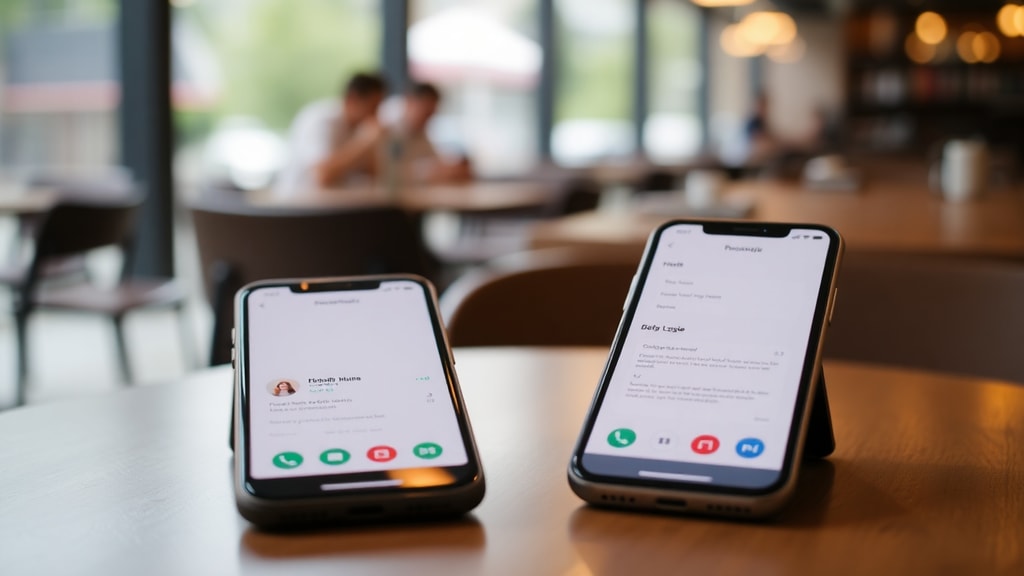
例えば、LINEの場合は、メインのスマホでアカウントを設定し、サブのスマホで「複数端末ログイン」機能を有効にします。これにより、メインのスマホで受信したメッセージをサブのスマホでも確認できます。ただし、この方法はアプリの種類に大きく依存します。すべてのアプリがマルチデバイス対応しているわけではなく、対応していても機能が制限される場合があります。また、セキュリティ上の理由から、同じアカウントを複数の端末で使うと、一部の機能(例えば決済や個人情報の管理)が制限されることもあります。
各方法の比較と選択基準
それでは、それぞれの方法を表にまとめて、特徴を比較してみましょう。
| 方法 | 特徴 | 必要なもの | 主な用途 |
|---|---|---|---|
| 画面ミラーリング | ホスト側の画面をリアルタイムに表示。操作はホスト側のみ。 | VNCサーバーアプリとVNCビューアーアプリ、同じWi-Fiネットワーク。 | アプリのデモンストレーションや画面共有。 |
| クラウド同期 | 同じデータを複数端末で参照・編集可能。画面は独立。 | クラウド対応アプリ、インターネット接続。 | ドキュメント共有やタスク管理。 |
| マルチデバイス対応アプリ | アプリの機能を複数端末で同時に利用可能。 | 対応アプリ、アカウント。 | メッセージングや音楽共有。 |
それぞれの方法を選ぶ際の基準として、以下のポイントを考慮すると良いでしょう。
- アプリの画面そのものを2台のスマホで同時に見たい場合は、画面ミラーリングを選びます。
- データの内容を共有したいだけであれば、クラウド同期が最も簡単です。
- 特定のアプリの機能を2台で連携させたい場合は、そのアプリがマルチデバイス対応しているかを確認します。
- セキュリティやプライバシーが重要な場合は、クラウド同期やマルチデバイス対応アプリの方が安全なことがあります。画面ミラーリングでは、ホスト側の画面全体がクライアント側に表示されるため、意図せず個人情報が漏れるリスクがあります。
実際の設定で注意すべきポイント
2台のスマホでアプリを表示する設定を行う際には、いくつかの注意点があります。まず、使用するアプリの互換性を確認することです。特に画面ミラーリングでは、AndroidとiOSの間で互換性がない場合があります。例えば、AndroidスマホをホストにしてiOSスマホをクライアントにする場合、専用のアプリが必要になります。また、Wi-Fiネットワークの安定性も重要です。画面ミラーリングでは、遅延が少ない高速なWi-Fiが推奨されます。公共のWi-Fiではセキュリティリスクがあるため、可能であれば自宅やオフィスのプライベートネットワークを利用しましょう。
さらに、バッテリー消費にも注意が必要です。画面ミラーリングを長時間使用すると、両方のスマホのバッテリーが急速に消耗します。特にホスト側のスマホは、画面を常に表示しながらデータを送信するため、発熱することもあります。長時間の使用が必要な場合は、充電しながらの使用を検討してください。また、クラウド同期の場合も、バックグラウンドでのデータ同期がバッテリーに影響することがあるため、不要なアプリの同期はオフにしておくと良いでしょう。
結論と今後の展望
2台のスマホでアプリを表示する方法には、画面ミラーリング、クラウド同期、マルチデバイス対応アプリの3つの主要なアプローチがあります。それぞれに長所と短所があるため、目的に応じて最適な方法を選ぶことが重要です。現時点では、OSの標準機能だけでこれを実現することはできませんが、サードパーティ製のアプリやクラウドサービスを活用することで、実用的な解決策を得ることができます。
将来的には、スマートフォンのOS自体がマルチデバイス連携を強化する可能性があります。例えば、AndroidやiOSの次期バージョンでは、同じアカウントでログインした複数のデバイス間でアプリの状態をシームレスに共有できる機能が追加されるかもしれません。また、5GやWi-Fi 6といった高速通信技術の普及により、遅延の少ない画面ミラーリングがより一般的になるでしょう。こうした技術の進化により、2台のスマホでアプリを表示するというニーズが、さらに簡単に実現できるようになると期待されます。
参考文献
本記事の執筆にあたり、以下の情報源を参考にしました。Android Stack Exchangeでは、2台のスマホ間でのアプリ共有の制限について議論されており、画面ミラーリングやアカウントクローニングの限界が説明されています。Stack Overflowでは、複数のデバイスで同じアプリを同時に実行する技術的な課題が詳しく解説されています。Google Playヘルプでは、クラウド同期と物理的な画面共有の違いが明確にされています。Business Insiderの記事では、Androidにおける分割画面機能が1台のデバイスでのみ有効であることが確認されています。RealVNCのドキュメントは、モバイルデバイス間のリモートディスプレイ技術の参考として利用しました。





