PCで無料でスマホを追跡する方法とは
スマートフォンを紛失したときの不安は計り知れません。バッテリーが切れている、サイレントモードになっているなど、状況によっては見つけるのが困難になります。しかし、あらかじめ準備をしておけば、パソコンを使って無料でスマホの位置を特定することが可能です。この記事では、Android端末とiPhoneのそれぞれで利用できる公式の無料サービスを紹介し、実際にPCから追跡する手順を詳しく解説します。
これらの方法はすべて公式のサービスであり、追加のアプリや有料のソフトウェアは必要ありません。GoogleアカウントやApple IDさえ覚えていれば、自宅のPCでも職場のPCでも手軽に操作できます。大切なのは、スマホを紛失する前にこれらのサービスが有効になっていることを確認しておくことです。
AndroidスマホをPCで追跡する手順
Android端末の場合は、Googleが提供する「デバイスを探す」というサービスを使います。このサービスは、GoogleアカウントでログインしているすべてのAndroid端末を対象としており、PCのウェブブラウザからアクセスできます。
まず、PCでブラウザを開き、以下のURLにアクセスします。Googleの公式サイト「android.com/find」が開きます。Googleアカウントのログイン画面が表示されたら、紛失したスマホと同じアカウントでサインインしてください。ログインが完了すると、対象のデバイスが一覧表示されます。

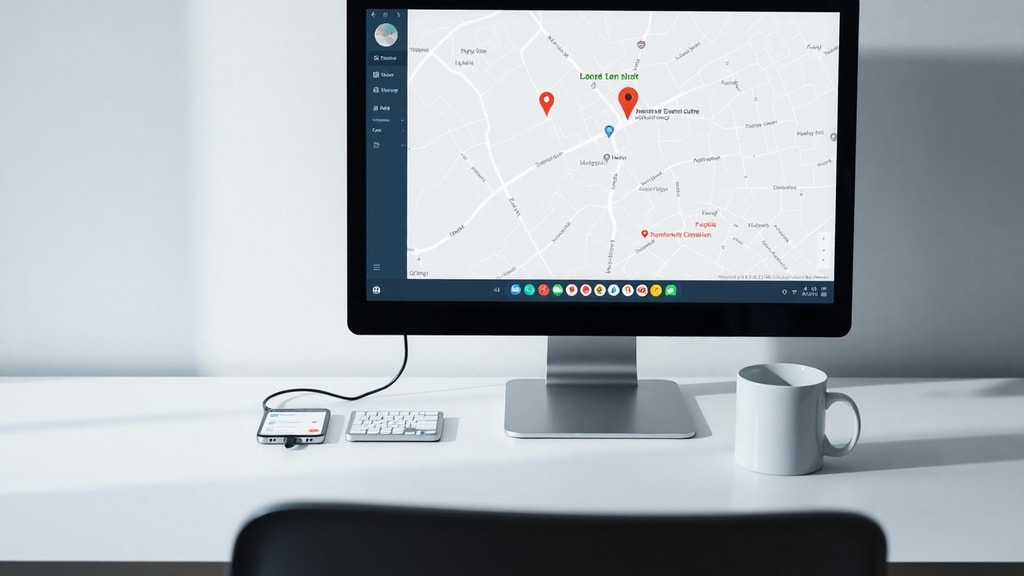
デバイスを選択すると、地図上に現在地が表示されます。位置情報が正確でない場合は、画面の指示に従って更新を試みてください。また、この画面からは以下の操作も可能です。
- 音を鳴らす:スマホがマナーモードでも最大音量で5分間鳴り続けます。
- デバイスをロック:遠隔で画面ロックをかけ、メッセージを表示できます。
- データを消去:どうしても見つからない場合、端末の全データを初期化できます。
初めてこのサービスを利用する場合は、スマホ側で事前に「デバイスを探す」が有効になっている必要があります。設定アプリからGoogleの項目を開き、セキュリティのカテゴリで確認できます。
iPhoneをPCで追跡する手順
iPhoneの場合は、Appleの「探す」ネットワークを利用します。PCからアクセスするには、iCloud.comの「iPhoneを探す」機能を使用します。
操作手順は以下の通りです。PCのブラウザで iCloud.com/find にアクセスします。Apple IDとパスワードを入力してサインインすると、認証コードが求められる場合があります。これはiPhoneに送信されるか、事前に設定した信頼できるデバイスに届きます。

ログイン後、「すべてのデバイス」をクリックし、紛失したiPhoneを選択します。すると、地図上に現在地が表示されます。AirPodsやApple Watchなど、Apple製品であれば同様に追跡可能です。
このサービスでも、Android同様に以下の操作が行えます。音を鳴らす、デバイスを紛失モードにする(ロックとメッセージ表示)、データを消去する、の三つです。紛失モードにすると、連絡先情報を表示させることができ、親切な人が見つけた場合に連絡をもらいやすくなります。
注意点として、iPhoneがオフラインの場合でも、近くにある他のAppleデバイスを介して位置情報が更新されることがあります。ただし、完全に電源が切れている場合は最終位置のみ表示されます。
両OSに共通する機能と事前準備のポイント
| 必要な条件 | 説明 |
|---|---|
| 位置情報サービスの有効化 | スマホの設定で位置情報がオンになっている必要があります。紛失時だけでなく、常時オンにしておくことを推奨します。 |
| インターネット接続 | スマホがWi-Fiまたはモバイルデータに接続されていること。オフライン時は最終位置しかわかりません。 |
| Googleアカウント / Apple IDへのログイン | デバイスに該当のアカウントが設定されていることが前提です。複数アカウントを使い分けている場合は注意。 |
| バッテリー残量 | バッテリー切れだと位置情報が送れなくなります。こまめな充電を心がけましょう。 |
この表に挙げた条件は、どちらのスマホにも共通しています。特に位置情報とインターネット接続は、追跡の成否を左右する重要な要素です。普段から設定を確認しておくと安心です。

また、両方のサービスには、端末を遠隔ロックしたり、データを消去する機能も備わっています。どうしても見つからない場合でも、個人情報が漏洩するリスクを最小限に抑えられます。
セキュリティと倫理に関する注意事項
これらの追跡サービスは、あくまで自分自身のデバイスを探すためのものです。他人のスマホを無断で追跡することは、法律違反になる可能性があります。位置情報は極めてプライベートなデータであり、不正に取得した場合、刑事罰の対象となることもあります。
もし家族や友人のスマホを探す必要がある場合は、必ず本人の同意を得てから行ってください。また、AppleやGoogleのアカウント情報を共有することは、プライバシー上大きなリスクを伴います。信頼できる関係であっても、安易にパスワードを教えないようにしましょう。
万が一、スマホを盗まれた疑いがある場合は、自力で追跡しようとせず、警察に相談することをおすすめします。追跡機能を使って自ら犯人に接触しようとするのは危険です。あくまで証拠として位置情報を保存し、捜査に役立ててもらうのが賢明です。

まとめ:事前設定の重要性
PCを使ってスマホを無料で追跡する方法は、AndroidでもiPhoneでも確立されています。しかし、そのためには事前の設定が欠かせません。位置情報を常時オンにしておくこと、アカウントにログインしていること、そして紛失時にサービスを利用できることを確認しておくこと、この三つがすべてです。
また、バッテリー残量が切れると追跡が不可能になるため、外出時にはモバイルバッテリーを持ち歩くなどの対策も有効です。万が一の事態に備えて、今のうちにスマホの設定を確認してみてください。いざというときに慌てずに済みます。
もし現在地が表示されない場合でも、最後に確認された位置が表示されることがあります。その場所を中心に探してみる、あるいは音を鳴らす機能を使ってみるなど、いくつかの手段を試しましょう。
参考文献
本記事の執筆にあたり、以下の情報源を参考にしました。
Google Encontre Meu Dispositivo – https://www.google.com/android/find?hl=pt-br
Apple Buscar (via iCloud.com) – https://www.icloud.com/find
Claro – Encontre meu dispositivo – https://www.claro.com.br/blog/celular/encontre-meu-dispositivo
CNN Brasil – Como localizar celular perdido – https://www.cnnbrasil.com.br/tecnologia/como-localizar-celular-perdido-pelo-computador-veja-passo-a-passo/
TechTudo – Como usar Google Find My Device – https://www.techtudo.com.br/dicas-e-tutoriais/2021/02/como-usar-google-find-my-device-para-rastrear-celular.ghtml





