パソコンでスマホを充電する方法と注意点
パソコンのUSBポートを使ってスマートフォンを充電する方法は、オフィスや自宅で手軽に利用できる手段として広く知られています。デスクワーク中にスマホのバッテリーが切れそうになったとき、ケーブル一本で充電を開始できるのは大変便利です。しかし、コンセントから直接充電する場合とは異なる点がいくつかあり、正しい手順と注意事項を理解しておくことが重要です。本記事では、パソコン経由でスマホを充電する具体的な方法、速度や効率の違い、バッテリーを長持ちさせるためのコツなどを詳しく解説します。
接続の準備:適切なUSBケーブルとポートの選択
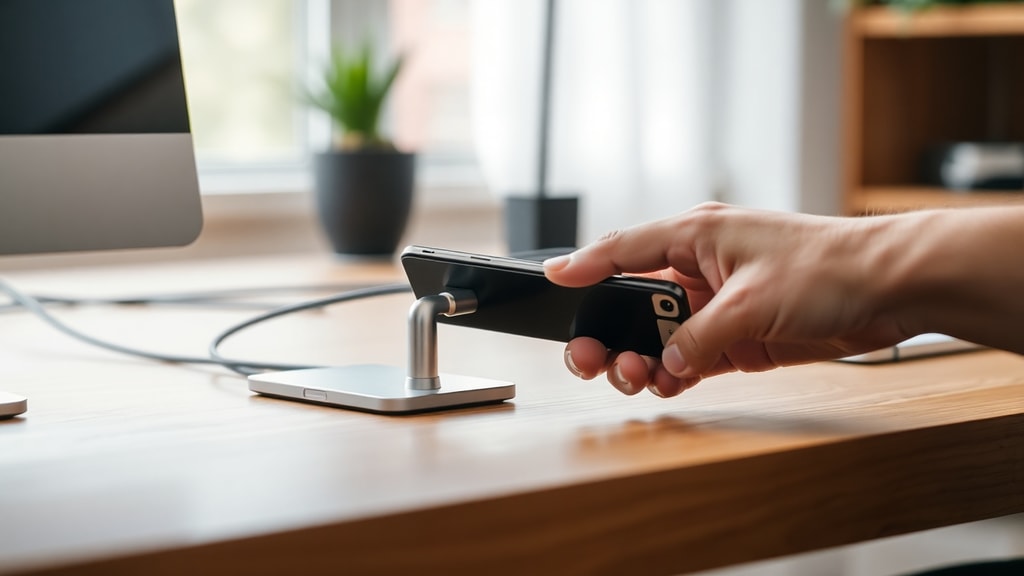
まず、スマホとパソコンを接続するために必要なのはUSBケーブルです。スマホに付属している純正ケーブル、あるいは信頼できるメーカーの高品質ケーブルを使用することをおすすめします。安価な互換ケーブルは内部の配線が細く、電流を十分に流せない場合があり、充電速度が低下したり、断線のリスクが高まります。ケーブルの端子形状は、多くのAndroidスマホで使用されているUSB-C、一部の古い機種や周辺機器で見られるMicro USB、そしてパソコン側のポートに合わせてUSB-AやUSB-Cがあります。パソコン側のUSBポートも重要です。一般的にUSB 2.0ポートは最大0.5アンペアの電流しか供給できませんが、USB 3.0ポートは最大0.9アンペアまで対応しており、充電速度に差が生じます。最近のノートパソコンにはUSB 3.1やUSB 3.2、さらにはThunderbolt 3/4ポートを搭載しているものもあり、これらはより高い電流に対応していることがあります。パソコンのスペックを確認し、可能であれば青色の差し込み口(USB 3.0を示すことが多い)や、稲妻マーク(Thunderbolt)がついたポートを選ぶと効率的です。

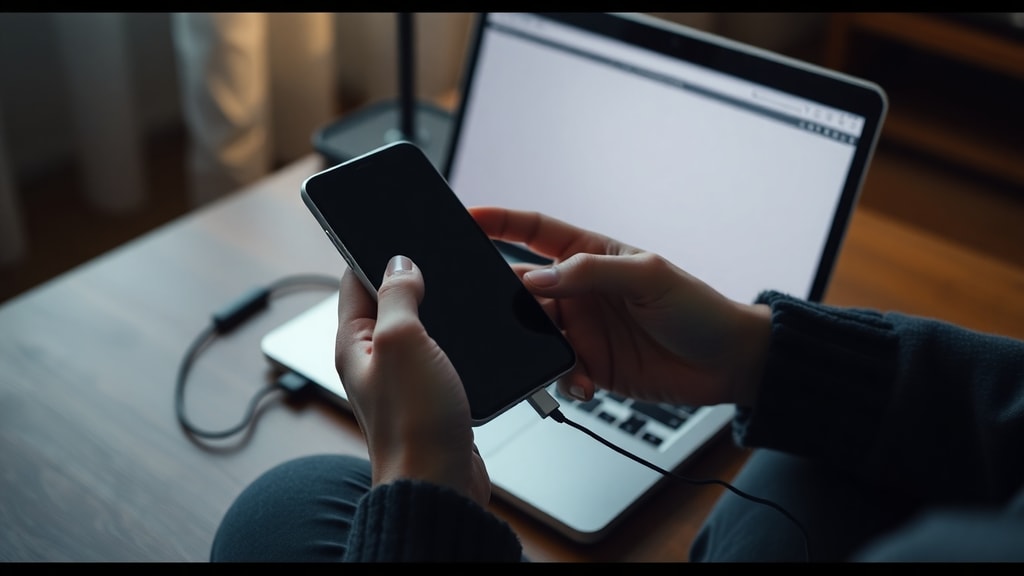
また、パソコンがスリープ状態やシャットダウンしているときにスマホを充電できるかどうかは、機種やBIOS設定によります。多くのノートパソコンでは、USBポートへの給電がスリープ中も継続される機能がありますが、常に有効とは限りません。詳しくはパソコンのマニュアルやメーカーのサポート情報を確認してください。接続手順はシンプルで、ケーブルの一端をパソコンのUSBポートに、もう一端をスマホの充電ポートに差し込むだけです。このとき、静電気やホコリがポートに付着していると接触不良を起こすことがあるため、清掃してから接続すると安心です。
USBケーブルの選び方やポートの種類については、Tecmundoの記事でも詳しく紹介されています。パソコンがオフの状態でも充電できるかどうかの設定など、より具体的な情報が得られます。
スマホ側の設定:充電モードの選択
パソコンにスマホを接続すると、スマホの画面に「USBの設定」や「USBの用途」といったメニューが表示されることがあります。これはスマホがパソコンとのデータ転送を認識したためで、ここで「ファイル転送」「USBテザリング」「MIDI」「充電のみ」などのオプションが提示されます。スマホを充電するだけが目的であれば、必ず「充電のみ」を選択してください。この設定を選ばないと、パソコンとスマホの間でデータのやり取りが行われ、充電に使える電力が分散される可能性があります。また、セキュリティの観点からも、信頼できないパソコンに接続した際にデータ転送モードを選ぶと、ファイルへのアクセスを許してしまうリスクがあります。公共のパソコンや他人のパソコンを使う場合は特に注意が必要です。
機種によっては、接続時の動作をデフォルトで「充電のみ」に設定できるものもあります。例えば、Androidスマホの開発者向けオプションでUSBの既定の設定を変更することで、毎回選択しなくても充電モードが自動で適用されるようにできます。iPhoneの場合は、パソコンに接続すると「このコンピュータを信頼しますか?」というダイアログが表示されます。信頼しないを選んでおけば、充電は行われますがデータ通信は行われません。ただし、充電自体は可能です。どのスマホでも、充電モードを正しく選ぶことで、無駄なデータ処理を避け、より安定した充電が期待できます。
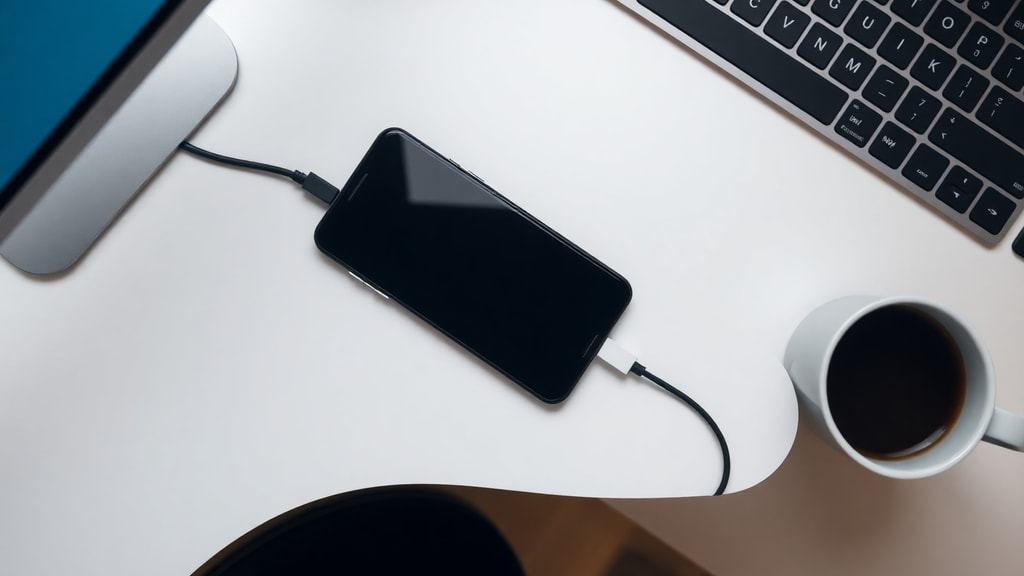
この設定方法については、WikiHowの記事でAndroidとiPhoneの両方について図解入りで解説されています。初めて接続する方は参考にすると良いでしょう。
充電速度の比較:USBポート vs コンセント充電
パソコン経由の充電は、コンセントに直接差し込む充電器と比べて速度が遅いのが一般的です。これはパソコンのUSBポートが供給できる電流が限られているためです。以下の表は、代表的な充電方法の電流容量と、3000mAhのバッテリーを搭載したスマホを空の状態から満充電にするまでのおおよその時間の目安です。
| 充電方法 | 最大供給電流 | 参考充電時間(3000mAhバッテリー) |
|---|---|---|
| USB 2.0ポート | 0.5A | 約6~7時間 |
| USB 3.0ポート | 0.9A | 約3~4時間 |
| 標準コンセント充電器(1A) | 1.0A | 約3時間 |
| 急速充電対応充電器(2A以上) | 2.0A~ | 約1.5時間以下 |
このように、USB 2.0ポートでは充電にかなりの時間がかかるため、急いでいるときには向いていません。一方、USB 3.0ポートであれば標準的なコンセント充電器に近い速度が得られます。ただし、パソコン本体が複数のUSB機器に電力を供給している場合、1ポートあたりの電流が低下することもあります。パソコンによっては、専用の充電ポートや、給電能力の高いUSB Power Delivery対応ポートを備えているものもあります。そのようなポートを使えば、より高速な充電が可能です。パソコンでスマホを充電する際は、負荷を減らすために他のUSB機器を外す、ディスプレイの明るさを下げる、スマホの画面オフや機内モードを活用するなどの工夫をすることで、充電時間を短縮できます。
充電中の注意点とバッテリーケア
パソコン経由でスマホを充電する際、バッテリーの寿命に影響を与える可能性があるため、いくつかの注意点を押さえておきましょう。まず、スマホのバッテリーが100%に達したら、すぐにケーブルを抜くのではなく、そのまま30分程度接続しておくことを推奨します。これは、多くのリチウムイオンバッテリーが満充電後も微少なトリクル充電を行い、バッテリーセルを安定させるためです。ただし、最近のスマホは過充電を防ぐ回路が搭載されているため、長時間つなぎっぱなしにしても大きな問題は生じにくいですが、熱がこもる環境での充電は避けたほうが無難です。パソコン本体のファンが回っていることや、スマホがカバーで覆われていると放熱が妨げられるため、充電中は可能な限り通気性の良い場所で行ってください。
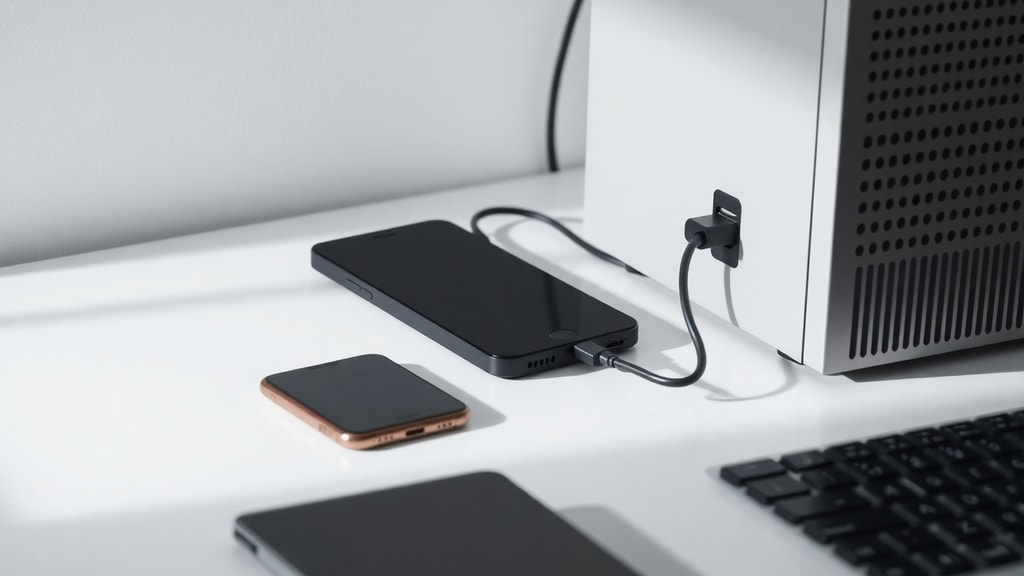
また、パソコンでの充電は電流が弱いため、スマホを使いながら充電すると、充電よりも消費電力の方が大きくなる場合があります。例えば、GPSをオンにしてナゲーションアプリを使いながら充電しても、バッテリー残量が増えない、あるいは減少することもあります。充電中はスマホの使用を控えめにし、特にバックグラウンドで動くアプリを終了しておくと効率が上がります。さらに、USBケーブルが長すぎると電気抵抗が増えて充電速度が落ちるため、できるだけ短いケーブル(1メートル以内)を使うのも一つの方法です。
パソコンがスリープ中に充電できる機能は便利ですが、パソコンのバッテリー駆動時にはスマホへの給電が制限される場合があります。ノートパソコンをバッテリーで使っているときにスマホを充電すると、パソコン本体のバッ





