再起動するとfastboot画面が出るのはなぜ?原因と対処法
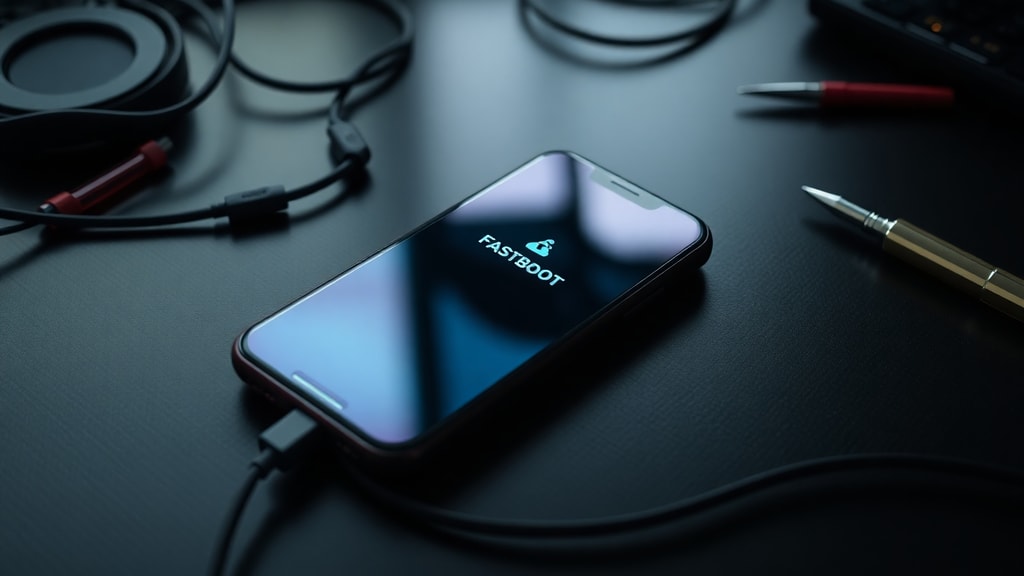
スマートフォンを再起動した際に、通常のホーム画面ではなく「fastboot」と表示された画面が現れることがあります。この現象は多くのユーザーを驚かせますが、実際には特定の条件下で発生する既知の問題です。fastbootモードは、Android端末のブートローダーにアクセスするための特別な状態であり、通常はシステムの修復やカスタムROMのインストールなどに使用されます。しかし、意図せずこのモードに入ってしまうと、端末が正常に起動できず、困惑するでしょう。本記事では、再起動時にfastboot画面が表示される主な原因と、その具体的な対処法を詳しく解説します。原因を理解することで、適切な対応が可能になり、端末を通常の状態に戻す手助けとなります。
fastbootモードとは何か
fastbootモードは、Android端末のブートローダーが提供するプロトコルの一つで、パソコンとUSBケーブルを介して端末のシステム領域に直接アクセスするためのモードです。このモードでは、通常のオペレーティングシステムは起動せず、代わりにコマンドラインインターフェースが利用可能になります。主に開発者や上級ユーザーが、ファームウェアの書き換え、ブートローダーのアンロック、システムイメージのフラッシュなどを行うために使用します。しかし、一般ユーザーにとっては、このモードが表示されると端末が使えなくなるため、非常に不便です。fastbootモードは、端末の電源ボタンと音量ボタンの特定の組み合わせを押すことで起動するように設計されていますが、誤ってこの操作をしてしまうことが、再起動時に画面が表示される主な理由の一つです。

再起動時にfastboot画面が表示される主な原因
再起動時にfastboot画面が表示される原因は複数あります。最も一般的なものから、やや稀なハードウェア障害まで、様々な要因が考えられます。以下に、主な原因をリスト形式でまとめました。
- 誤ったボタン操作:ポケットやバッグの中で、電源ボタンと音量ダウンボタンが同時に押され、fastbootモードが起動する。
- 音量ボタンの物理的な故障:音量ダウンボタンが内部で固着したり、ゴミや埃が詰まって常に押された状態になる。
- システムアップデートの失敗:アップデート中にバッテリー切れや通信障害が発生し、ファームウェアが破損してfastbootモードに強制移行する。
- ルート化やカスタムROMの失敗:端末のroot化やカスタムROMのインストールに失敗し、ブートローダーが正常にシステムを起動できなくなる。
- ハードウェアのメモリ障害:内部メモリチップの故障により、オペレーティングシステムの読み込みができず、fastbootモードにフォールバックする。
これらの原因を一つずつ確認することで、問題の特定が容易になります。特に、誤操作やボタンの故障は頻繁に報告されるケースであり、まずはこれらを疑うことが重要です。
原因別の対処法:誤操作とボタン故障の場合
最も多い原因は、誤ったボタン操作です。スマートフォンをポケットやカバンに入れているときに、何かの拍子で電源ボタンと音量ダウンボタンが同時に押され、fastbootモードが起動することがあります。この場合の対処法は非常に簡単です。まず、端末の電源ボタンを10秒から15秒程度長押しして、強制的に再起動を試みてください。多くの場合、これで通常の起動に戻ります。もしそれでもfastboot画面が消えない場合は、音量ボタンの物理的な故障を疑います。音量ダウンボタンが内部で固着していると、常に押された状態と認識され、再起動のたびにfastbootモードに入ってしまいます。この場合、ボタン周辺を清掃するか、専門の修理業者に依頼してボタンの交換を行う必要があります。自分で修理する場合は、端末の分解が必要になるため、注意が必要です。
原因別の対処法:システムアップデート失敗の場合
システムアップデート中にバッテリーが切れたり、インターネット接続が不安定になったりすると、ファームウェアが破損し、端末が起動できなくなることがあります。この場合、fastbootモードはシステムを修復するための入り口として機能します。対処法としては、パソコンを使用してファームウェアを再インストールする方法が一般的です。まず、端末をfastbootモードにしたまま、USBケーブルでパソコンに接続します。次に、端末のメーカーが提供する公式のファームウェアファイルをダウンロードし、fastbootコマンドを使用してフラッシュします。例えば、Xiaomi端末では「Mi Flash Tool」という専用ツールを使用すると簡単です。この作業には、ADB(Android Debug Bridge)とfastbootドライバーのインストールが必要です。詳細な手順は、各メーカーのサポートページや信頼できるテクノロジーサイトを参照してください。例えば、Techtudoのガイドでは、Xiaomi端末でのfastbootモードの終了方法が詳しく説明されています。

原因別の対処法:ルート化やカスタムROM失敗の場合
端末のroot化やカスタムROMのインストールに失敗すると、ブートローダーがシステムを正しく起動できず、fastbootモードに留まることがあります。この場合、元の状態に戻すためには、ブートローダーをアンロックしている場合は、再度正しい手順でファームウェアをフラッシュする必要があります。まず、パソコンでfastbootコマンドを使用して、端末の現在の状態を確認します。コマンドプロンプトやターミナルを開き、「fastboot devices」と入力して端末が認識されているか確認します。その後、公式のストックROMをダウンロードし、「fastboot flash」コマンドで各パーティション(boot、system、recoveryなど)を書き換えます。この作業はリスクが伴うため、事前にデータのバックアップを取っておくことが重要です。また、ブートローダーがロックされている場合は、まずアンロックする必要があるかもしれません。アンロック方法はメーカーによって異なるため、公式サイトの指示に従ってください。信頼できる情報源として、Canaltechの記事では、Xiaomi端末でのfastboot画面からの脱出方法が具体的に解説されています。
原因別の対処法:ハードウェア障害の場合
稀なケースですが、内部のメモリチップやその他のハードウェアコンポーネントに物理的な障害が発生すると、オペレーティングシステムを読み込めず、fastbootモードに強制的に移行することがあります。この場合、ソフトウェア的な対処法では解決できません。まず、他の原因をすべて試した後に、ハードウェア障害を疑うべきです。症状としては、再起動を繰り返しても毎回同じfastboot画面が表示され、ボタン操作やファームウェアの再インストールでも改善しない場合です。このような状況では、専門の修理業者に診断を依頼することをお勧めします。修理業者は、内部のメモリチップやマザーボードの状態をチェックし、必要に応じて部品交換を行います。保証期間内であれば、メーカーサポートに連絡して修理や交換を依頼することも検討してください。ハードウェア障害は自己修理が難しく、誤った操作でさらに損傷を拡大するリスクがあるため、プロの手に委ねるのが安全です。
fastbootモードからの一般的な脱出方法
原因が特定できない場合や、簡単な対処法を試したい場合は、以下の一般的な脱出方法を試してみてください。これらの方法は、多くのAndroid端末で有効です。まず、電源ボタンを10秒以上長押しして、強制再起動を試みます。これで通常の起動に戻ることがあります。次に、音量ボタンと電源ボタンの組み合わせを試します。fastboot画面で、音量キーを使って「Normal Boot」や「Start」などのオプションを選択し、電源ボタンで確定します。機種によっては、この操作で通常起動に戻れます。さらに、パソコンを使用する方法もあります。端末をfastbootモードでパソコンに接続し、コマンドプロンプトで「fastboot reboot」と入力して再起動を指示します。これらの方法を順に試すことで、多くの場合問題は解決します。以下の表に、各方法の手順と注意点をまとめました。
| 方法 | 手順 | 注意点 |
|---|---|---|
| 強制再起動 | 電源ボタンを10秒以上長押し | データ損失のリスクは低いが、頻繁に行うと端末に負荷がかかる可能性がある |
| メニュー選択 | 音量キーで「Normal Boot」を選び、電源ボタンで確定 | 機種によってメニュー表示が異なる場合がある |
| PCコマンド | 「fastboot reboot」と入力 | ADBドライバーとfastbootツールのインストールが必要 |
これらの方法を試しても改善しない場合は、より詳細な原因調査が必要です。特に、端末のモデルやメーカーによって対処法が異なることがあるため、公式サポートやコミュニティフォーラムを参照することをお勧めします。
予防策と注意点
再起動時にfastboot画面が表示される問題を予防するためには、いくつかの習慣が役立ちます。まず、スマートフォンをポケットやバッグに入れる際は、画面を内側に向け、ボタンが他の物に押されないように注意してください。また、ケースを使用する場合は、ボタン部分が適切に保護されているものを選ぶと良いでしょう。次に、システムアップデートはバッテリー残量が50%以上ある状態で、安定したWi-Fi環境で行うことが重要です。アップデート中は端末を操作せず、完了するまで待ちましょう。さらに、root化やカスタムROMのインストールは、知識と経験がある場合のみ行い、必ず手順を確認してから実行してください。失敗した場合のリスクを理解し、データのバックアップを常に取っておくことが大切です。最後に、端末のボタンに異常を感じた場合は、早めに清掃や修理を検討しましょう。これらの予防策を実践することで、fastbootモードに誤って入るリスクを大幅に減らせます。
参考文献
本記事の作成にあたり、以下の情報源を参考にしました。これらのサイトでは、fastbootモードに関する詳細な解説や対処法が提供されています。
Techtudo. "Como sair do Fastboot no Xiaomi: saiba o que é o modo no celular da marca." 2023. https://www.techtudo.com.br/guia/2023/08/como-sair-do-fastboot-xiaomi-saiba-o-que-e-o-modo-no-celular-da-marca-edmobile.ghtml
Smartoutlets. "Modo Fastboot Xiaomi: O que é, por que aparece e como sair." 2025. https://smartoutlets.com.br/2025/11/26/modo-fastboot-xiaomi-como-sair-e-por-que-aparece/
Canaltech. "Como sair da tela Fastboot de um celular Xiaomi." https://canaltech.com.br/android/como-sair-da-tela-fastboot-de-um-celular-xiaomi/
TechRadar / Android Community. "Understanding Fastboot and common causes." 一般的なAndroidコミュニティの知見に基づく。





