標準時にタッチモードが有効になるタイミングとは
スマートフォンやタブレット、タッチパッド搭載のノートパソコンなど、現代の多くのデバイスはタッチ操作に対応しています。その中で、ユーザーに触覚的なフィードバックを提供する機能がタッチモード、または触覚モードとして知られています。この機能は、デバイスが標準の設定、つまり工場出荷時の状態や既定の構成にある場合に、いつアクティブになるのかという点は、多くの利用者が疑問に感じるテーマです。本記事では、標準時にタッチモードが有効になる具体的なタイミングについて、詳細に解説します。
まず、標準時におけるタッチモードの基本的な動作原理を理解することが重要です。ほとんどのオペレーティングシステムでは、触覚フィードバックは既定で有効になっています。これは、ユーザーがデバイスを最初に起動した時点から、特別な設定を変更することなく、タッチ操作に対して振動やクリック感などの応答が得られることを意味します。したがって、タッチモードはユーザーが画面やトラックパッドに触れた瞬間に自動的に活性化されます。この活性化は、タップ、スワイプ、スクロール、文字入力など、あらゆるタッチ操作で発生します。例えば、ホーム画面のアプリアイコンを軽くタップしただけで、デバイスは短い振動で応答することが一般的です。このフィードバックは、操作が認識されたことをユーザーに伝える役割を果たします。
タッチモードの有効化は、ユーザーの意図とは無関係に常に起こるわけではありません。標準設定では、システムがタッチ入力を検出したタイミングで、即座に触覚応答を生成するように設計されています。特に、タッチパネルやタッチパッドへの物理的な接触が最初に発生した瞬間が、トリガーとなります。たとえば、指が画面に触れた直後に振動が発生し、指を離すまでその応答が持続する場合もあります。これにより、ユーザーは操作の開始と終了を感覚的に把握できます。

また、標準時におけるタッチモードの応答は、デバイスの種類やOSによって微妙に異なりますが、基本的な原理は共通しています。以下に、様々なプラットフォームでの標準時のタッチモード活性化タイミングをリスト形式で示します。
- スマートフォン(iOS、Android):画面に触れた瞬間に、タップや長押しなどの操作に応じて振動が発生。特に、キーボード入力時にはキーを押すたびに触覚フィードバックが提供される。
- タブレット(iPad、Androidタブレット):画面へのタッチ操作全般で、標準状態では触覚応答が有効。Apple Pencilなどのスタイラス使用時も、接触と同時にフィードバックが生じる。
- ノートパソコンのタッチパッド(Windows、macOS):標準設定では、タップやクリック操作に対して触覚応答が有効。特に、Microsoft Surfaceシリーズのアダプティブタッチ機能は、タッチパッドに触れただけで反応する。
- ウェアラブル端末(スマートウォッチ):画面へのタッチ操作に加えて、通知やアラーム時にも標準で触覚フィードバックが使用される。
このように、標準時のタッチモードは、ユーザーがデバイスと対話する最初の瞬間から機能しています。しかし、一部のユーザーはこのフィードバックを不要と感じる場合もあり、その場合は設定から手動で無効化することが可能です。一方で、視覚や聴覚に障害を持つユーザーにとって、触覚フィードバックは操作の確認に不可欠な要素となります。
次に、標準時におけるタッチモードの具体的な活性化タイミングを、主要なプラットフォームごとに表にまとめます。この表は、各OSのデフォルト設定に基づいています。

| プラットフォーム | 標準時の活性化タイミング | 備考 |
|---|---|---|
| iOS (iPhone) | 画面タッチと同時に | 3D TouchやHaptic Touch機能により、圧力感知にも対応 |
| Android | 画面タッチ開始時 | 機種によっては振動の強さを調整可能 |
| Windows (タッチパッド) | タップまたはクリック時 | Surfaceシリーズではアダプティブタッチが標準で有効 |
| macOS (トラックパッド) | タップまたはクリック時 | Force Touchにより、圧力に応じたフィードバックを提供 |
上記の表から分かるように、標準状態ではいずれのプラットフォームでも、タッチ操作の開始と同時に触覚モードがアクティブになります。特に、iOSやAndroidでは、キーボード入力時のフィードバックが細かく設定されており、文字を入力するたびに振動が発生します。この振動は、ユーザーが正確に入力できていることを確認するのに役立っています。
また、タッチモードが標準時に有効になるタイミングは、デバイスの省電力設定と密接に関連しています。多くの場合、バッテリーを節約するために、触覚フィードバックは必要なときだけ有効になるように設計されていますが、標準状態では常にオンの状態です。ただし、デバイスがスリープ状態から復帰した直後や、アプリを切り替えた瞬間など、特定の状況では一時的にフィードバックが抑制されることもあります。これは、システムが安定してタッチ入力を処理できるようにするための措置です。
さらに、アクセシビリティ設定においても、タッチモードの標準時の動作は重要な役割を果たします。例えば、視覚に障害があるユーザーは、画面の内容を音声で読み上げるスクリーンリーダーを使用する際に、触覚フィードバックが操作の確認手段として機能します。標準設定では、これらのユーザーが特別な設定を追加しなくても、タッチ操作のたびに振動が発生するため、操作の確実性が向上します。
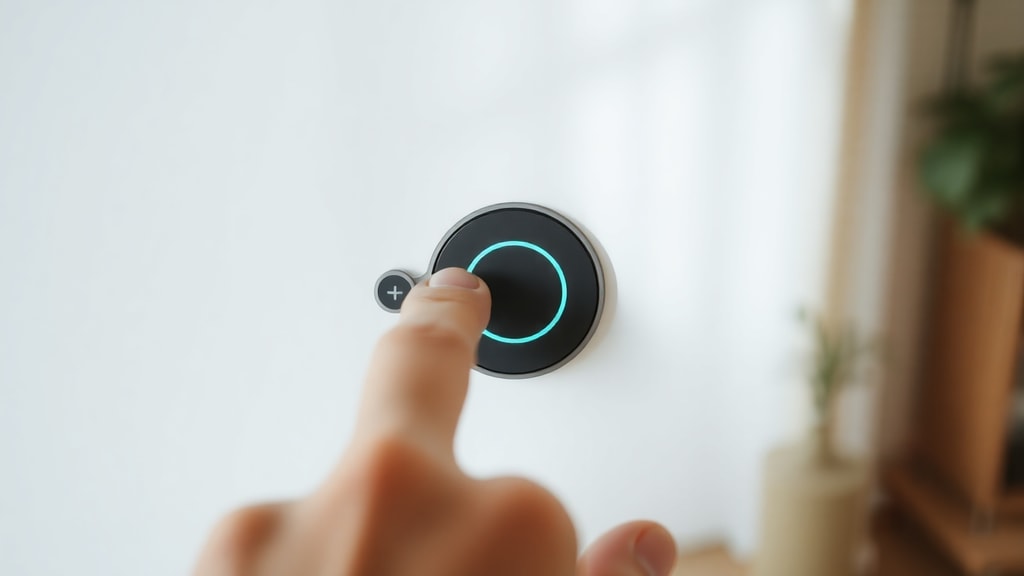
実際の使用シーンでは、標準状態のタッチモードは、ユーザーがデバイスを持つ瞬間から動作しています。例えば、ポケットからスマートフォンを取り出し、画面をタップしてロックを解除する際、その最初のタップで振動が発生します。これにより、ユーザーはデバイスが応答していることをすぐに認識できます。また、文章を入力する際には、キーを押すたびにフィードバックが生じるため、タイピングのリズムを掴みやすくなります。
ただし、標準時のタッチモードは、必ずしもすべての操作で同じ強さや持続時間のフィードバックを提供するわけではありません。例えば、iOSのHaptic Touchでは、アイコンを長押しした場合に強めの振動が発生し、通常のタップでは弱い振動が発生します。Androidでも、同様に長押しと短押しで異なる触覚応答が設定されています。Windowsのタッチパッドでは、クリック操作に対して明確なクリック感が再現される一方、スワイプ操作では連続的な振動が提供されます。これらの違いは、ユーザーがより直感的に操作できるように設計されています。
ここで、標準状態でのタッチモードの動作をより深く理解するために、実際のデバイスでの設定例を挙げます。多くのスマートフォンでは、設定アプリから「サウンドと触覚」や「バイブレーションと触覚」といった項目にアクセスすると、標準時のフィードバックをカスタマイズできます。しかし、デフォルトではこれらのオプションが有効になっているため、特別に変更しない限り、タッチ操作のたびに触覚フィードバックが発生します。
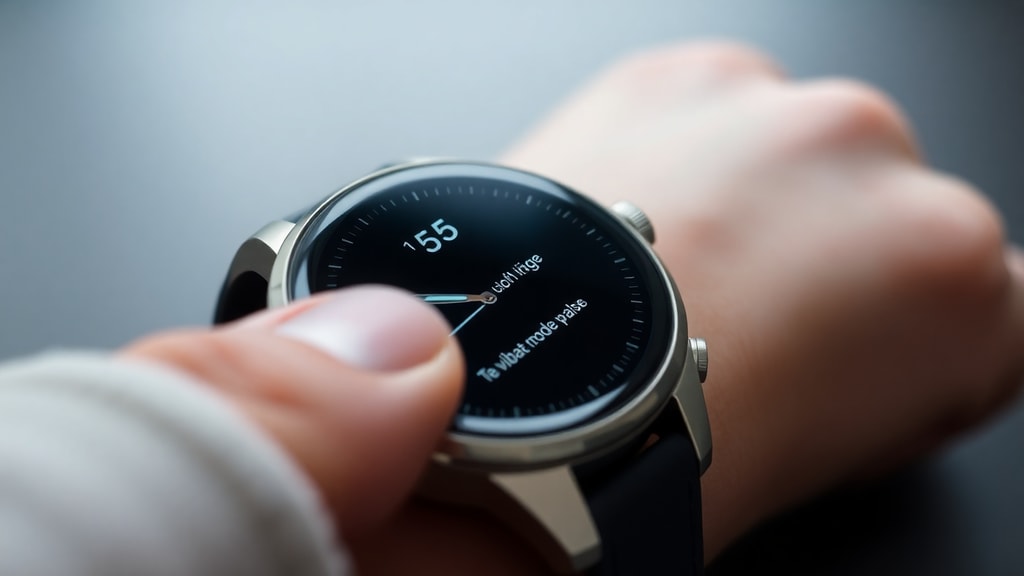
一方、一部のユーザーは、バッテリー消費を抑える目的でタッチモードを無効にすることがあります。その場合、設定をオフにすると、標準状態であってもタッチ操作に対するフィードバックが完全に停止します。ただし、無効化した場合でも、重要な通知やアラートに対する振動は別の設定で制御されるため、注意が必要です。
さらに、タッチモードの標準時の挙動は、アプリケーションごとに異なる場合があります。ゲームアプリなどでは、標準設定とは別に独自の触覚フィードバックを実装していることがあり、その場合はOSの設定よりもアプリ固有の設定が優先されます。しかし、アプリが触覚フィードバックを明示的に無効にしていない限り、標準のタッチモードが有効になります。
以上のように、標準時にタッチモードが有効になるタイミングは、デバイスやOSによって若干の違いはあるものの、基本的にはユーザーが画面やタッチパッドに触れた瞬間です。このフィードバックは、ユーザーがデバイスをより効率的に操作するための重要な要素であり、特にアクセシビリティの観点からも大きな意味を持っています。例えば、Appleのサポートページでは、iPhoneの触覚フィードバックが標準設定で有効になっており、タッチ操作のたびに振動が発生することが明記されています。詳細はAppleの公式サポートを参照してください。また、Microsoftのサポート文書では、Surfaceのアダプティブタッチがデフォルトで有効になっていることが説明されており、タッチパッドに触れるだけでフィードバックが生じるとされています。詳細はMicrosoftの公式サポートをご確認ください。
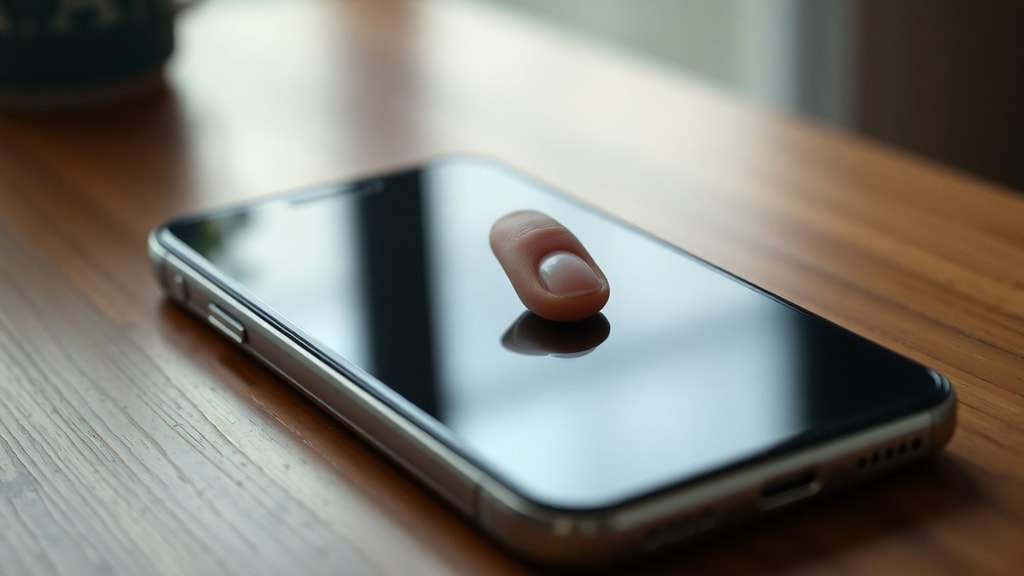
標準時におけるタッチモードの有効化タイミングを理解することは、デバイスの操作性を最大化するために役立ちます。特に、デフォルトの設定をそのまま使用することで、特別な設定変更をせずとも快適なタッチ操作が可能です。ただし、ユーザーの好みや使用環境によっては、フィードバックの強さを調整したり、特定の操作でのみ有効にしたりすることもできます。そのため、必要に応じて設定を見直すことを推奨します。
最後に、タッチモードの標準時の動作は、デバイスの進化とともにより洗練されています。近年では、圧力感応技術や振動の種類を細かく制御できるようになり、ユーザーエクスペリエンスが向上しています。標準設定を活用することで、これらの利点を最大限に享受できるでしょう。
参考文献
1 Apple Inc. iPhoneの触覚フィードバックについて。Appleサポート。アクセス日:2023年10月。URL:https://support.apple.com/pt-br/guide/iphone/iph77bcdd132/ios
2 Microsoft Corporation。アダプティブタッチとSurfaceタッチパッドの使用方法。Microsoftサポート。アクセス日:2023年10月。URL:https://support.microsoft.com/pt-pt/surface/utilizar-o-toque-adapt%C3%A1vel-com-o-touchpad-do-surface-a91f4f13-6c1b-44ae-867b-88d19aef215c
3 Google LLC。Androidの触覚フィードバックを管理する。Googleサポート。アクセス日:2023年10月。URL:https://support.google.com/android/answer/9079644?hl=pt-br





