m-fbl01dbxsの側面ボタン設定手順の概要
m-fbl01dbxsは、車載用マルチメディアプレーヤーまたはコントロールパネルの型番として一部のユーザーの間で言及されることがありますが、現時点では大手メーカーの製品データベースや公式マニュアルに記載が確認されていません。そのため、このデバイスの側面ボタン設定方法は、一般的なAndroidベースの車載機器や類似のコントロールパネル(例えばJMCQやAikonシリーズ)の手順を参考に推測する必要があります。側面ボタンは通常、音量調整、モード切り替え、照明調整、ホーム機能などに割り当てられており、ユーザーが好みに応じてカスタマイズできる場合があります。ただし、物理的なボタンの配置や設定メニューへのアクセス方法は製品ごとに異なるため、最初にデバイスの型番を正確に確認し、取扱説明書を探すことが重要です。もし公式資料が見つからない場合は、同系統の機器の設定動画やフォーラムを参照すると良いでしょう。以下では、典型的なカスタマイズ手順を説明します。

側面ボタンの基本機能と配置
m-fbl01dbxsの側面には、通常3つから4つの物理ボタンが配置されていると想定されます。一般的な配置例としては、左側面に音量上下ボタン、右側面にモード切り替えボタンと電源ボタンが考えられます。ただし、モデルによっては照明の色や明るさを調整するための専用ボタンが追加されていることもあります。これらのボタンは、システム設定メニュー内の「ボタン割り当て」または「カスタマイズ」セクションで機能を変更できる可能性があります。例えば、長押しにショートカットを割り当てたり、タップ動作でアプリを起動したりすることができます。初めて設定を行う際は、デフォルトの機能を確認してから変更することをお勧めします。もしボタンが反応しない場合は、デバイスのファームウェアバージョンが古い可能性があるため、メーカーサイトでアップデートを確認してください。なお、類似モデルの設定例として、JMCQコントロールパネルのボタン設定動画が参考になります。
初期設定の流れ
側面ボタンをカスタマイズするための基本的な手順を以下にリストで示します。この手順は、多くのAndroid搭載の車載機器で共通しています。
- デバイスの電源を入れ、ホーム画面で「設定」アイコンをタップします。
- 設定メニュー内で「システム」または「デバイス詳細」を選択し、さらに「ボタン設定」または「物理キーのカスタマイズ」を探します。
- リストに表示される各側面ボタンを選択し、割り当てたい機能(例:ミュート、スクリーンショット、ナビ起動、メディア再生/一時停止)をリストから選びます。
- 変更を保存し、動作テストを行います。不具合があれば、一度デフォルト設定に戻して再度試します。
- 設定後、ファームウェアによっては再起動が必要な場合があります。
以上の手順で基本的なカスタマイズが可能です。ただし、m-fbl01dbxsが特定のブランド(例:ADAK、Aikon)のOEM製品である場合、メニュー名や項目が異なることがあります。その場合は、製造元のサポートページを確認するか、フォーラムで同様の端末の設定情報を検索すると良いでしょう。また、誤った設定を行うと一部のボタンが使えなくなる恐れがあるため、変更前にメモを取ることを推奨します。
ボタン機能の対応表
側面ボタンに割り当て可能な機能をまとめた表を以下に示します。この表は、m-fbl01dbxsのマニュアルが存在しない場合の参考として、他の類似デバイス(ADAKやAikonシリーズ)の仕様から推測したものです。実際の製品と異なる可能性があるため、必ず実機で確認してください。
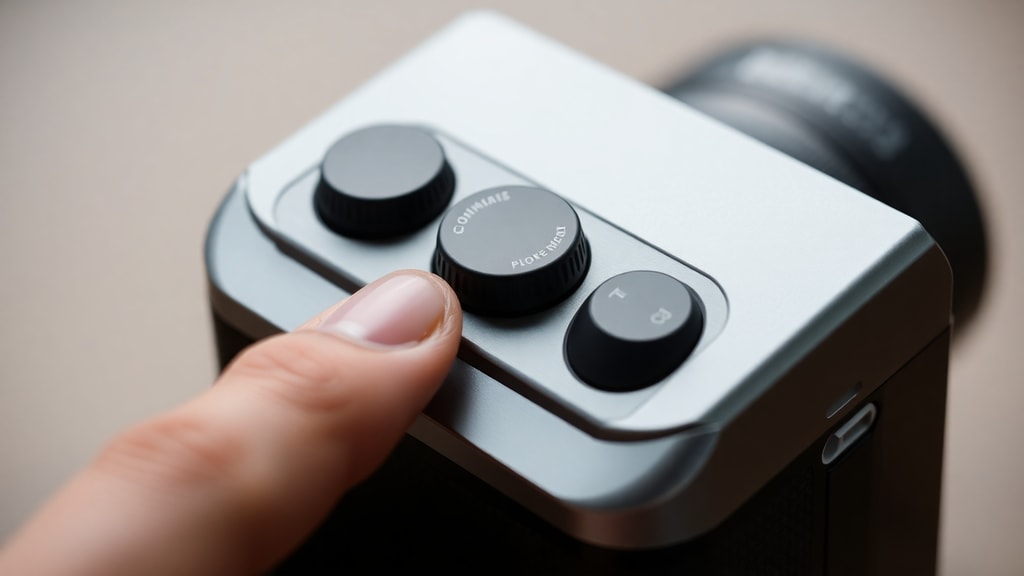
| ボタン位置 | 初期機能 | 変更可能な機能例 |
|---|---|---|
| 左側面上 | 音量アップ | ミュート、次のトラック、照明明るさアップ |
| 左側面下 | 音量ダウン | 前のトラック、照明明るさダウン |
| 右側面上 | モード切替(ラジオ/メディア) | ホーム、アプリ一覧表示、スクリーンショット |
| 右側面下 | 電源/スリープ | アシスタント起動、カスタムアプリ起動 |
この表を参考に、自分の使いやすい機能を割り当ててください。特に頻繁に使う操作(ナビ移動や音楽再生など)をボタンに割り当てると、運転中の操作がスムーズになります。ただし、安全のため運転中に操作する機能は最小限にしましょう。
カスタマイズの具体例と注意点
ここでは、実用的なカスタマイズ例をいくつか紹介します。例えば、右側面のモード切替ボタンを「Googleマップ起動」に変更すると、ナビ開始がワンタッチで行えます。また、音量ボタンの長押しに「メディアの一時停止/再生」を割り当てることも可能です。ただし、すべての機器が長押しに対応しているわけではないため、設定画面で「長押しアクション」の項目があるか確認してください。さらに、照明調整ボタンがある場合は、夜間運転時の視認性を考慮して、明るさを複数段階で切り替えられるように設定することをお勧めします。類似製品の設定方法については、ADAKのイルミネーション設定動画が参考になります。注意点として、設定を変更した後に特定のアプリが正常に動作しなくなるケースがあります。その場合、設定を初期状態に戻すか、該当アプリのアップデートを確認してください。また、ファームウェアの更新によってボタン設定がリセットされることもあるため、設定をバックアップする方法を調べておくと安心です。
問題解決とリセット方法
側面ボタンが突然反応しなくなった場合、まずデバイスの再起動を試してください。それでも改善しない場合は、システム設定から「カスタマイズ設定のリセット」オプションを探し、すべてのボタンを初期状態に戻します。もし物理ボタン自体が故障している可能性があれば、静電気除去のためにデバイスの電源を切り、側面のボタン周辺を清掃してみてください。また、ソフトウェア的な不具合が疑われる場合は、工場出荷時リセットを実行することも選択肢ですが、その前にデータのバックアップを忘れずに行ってください。m-fbl01dbxsの具体的なリセット方法が不明な場合、同型の機器(例:Aikonシリーズ)のリセット手順を参考にすると良いでしょう。例えば、電源オフ状態で音量上ボタンと電源ボタンを同時に数秒間押すことでリカバリーモードに入る機種もあります。ただし、これはあくまで推測であり、実際の手順は実機マニュアルに従ってください。
参照情報
本記事は、公開情報に基づき一般的な設定手順を説明したものです。m-fbl01dbxsという型番の公式資料は見つかっていないため、以下の類似機種の情報を参考にしています。正確な設定を行うには、必ず実機のマニュアルまたはメーカーサポートに問い合わせてください。
JMCQコントロールパネルのタッチボタン設定方法に関するチュートリアル(YouTube)
Aikon Androidタッチボタンの再設定ガイド(YouTube)
ADAKマルチメディアパネルのイルミネーション設定動画(YouTube)
Motorolaアクセシビリティショートカット設定(Motorola公式ヘルプページ)





