Bluetoothイヤホンのステレオ音声再ペアリング方法と手順
Bluetoothイヤホンを使用していると、片方の音しか出ない、接続が不安定になる、あるいは新しいデバイスとペアリングしたいのにうまくいかないといった問題に直面することがあります。こうしたトラブルは、多くの場合「再ペアリング」と呼ばれる手順を実行することで解決できます。再ペアリングとは、イヤホンと接続デバイス間の既存のペアリング情報を一度消去し、新たに接続を確立し直す作業です。このプロセスは、特にステレオ音声を正しく再生するために重要です。本記事では、ステレオ音声を復活させる再ペアリングの具体的な方法を、初心者にもわかりやすく解説します。
再ペアリングが必要な理由
Bluetoothイヤホンがステレオモードで正しく動作しない原因は、いくつか考えられます。最も一般的なのは、接続履歴の破損や、片方のイヤホンが意図せず別のデバイスとペアリングしてしまうケースです。また、スマートフォンやパソコンのBluetooth設定で、イヤホンがモノラルモードとして認識されている場合もあります。再ペアリングを行うことで、これらの設定がリセットされ、両方のイヤホンが正しくステレオペアとして認識されるようになります。特に、完全ワイヤレスイヤホン(左右独立型)では、左右のイヤホン同士が同期し、同時に接続デバイスと通信する必要があるため、この再ペアリングの手順が重要です。
再ペアリングの基本的な手順
再ペアリングの基本的な流れは、イヤホンをペアリングモードに強制的に移行させ、接続デバイス側のペアリング情報を削除した上で、再度接続することです。以下に、標準的な手順を示します。ただし、製品によって操作が異なる場合があるため、取扱説明書を確認することをお勧めします。
ステレオ音声の再ペアリング方法:詳細ガイド
ここでは、一般的なBluetoothイヤホンにおける、ステレオ音声の再ペアリング手順をステップごとに説明します。Android端末のBluetooth接続に関する公式サポートページでも同様の手順が案内されています。この手順は、左右両方のイヤホンが一緒にペアリングされることを前提としています。
手順1: イヤホンを工場出荷状態にリセットする

多くのイヤホンでは、以下の操作でリセットできます。
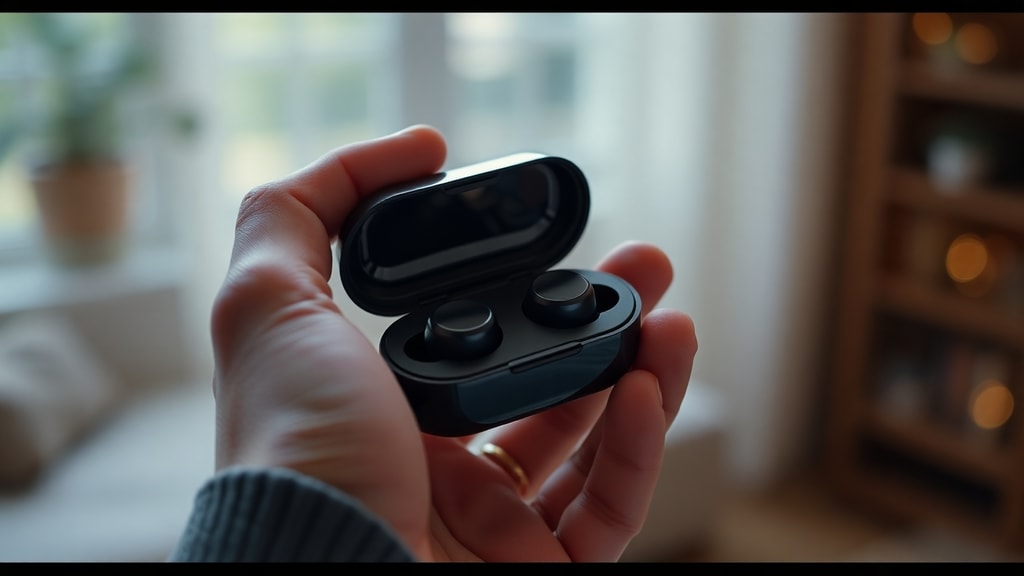
- 両方のイヤホンを充電ケースに戻し、ケースの蓋を閉じます。
- その状態で、ケース本体のボタン(またはイヤホンのタッチセンサー)を10~13秒間長押しします。
- LEDインジケーターが赤色と青色(または交互に点滅)に変わったら、ボタンから指を離します。これにより、過去のすべてのペアリング情報が消去され、イヤホンがペアリングモードに入ります。
手順2: 接続デバイス側の設定を削除する
スマートフォンやパソコンで、イヤホンのBluetooth接続履歴を削除します。
- デバイスの「設定」→「Bluetooth」を開きます。
- 接続済みのデバイス一覧から、該当のイヤホン名を探します。
- 「このデバイスを削除」または「ペアリングを解除」を選択します。これにより、デバイス側に残っている古い接続情報が消去されます。
手順3: イヤホンを取り出し、再ペアリングする
充電ケースから両方のイヤホンを同時に取り出します。多くの場合、イヤホン同士が自動的にペアリング(左右同期)を開始し、その後、接続デバイスがイヤホンを検出できる状態になります。デバイスのBluetooth設定画面で、イヤホン名が表示されたらタップして接続します。この時、両方のイヤホンから「接続しました」などの音声ガイダンスが聞こえれば、ステレオモードでの接続成功です。
手順4: オーディオ出力の確認
接続後、音楽や動画を再生して、左右両方から音が出ているか確認します。もし片方からしか音が出ない場合は、デバイスのサウンド設定を確認してください。
再ペアリングがうまくいかない場合の対処法
上記の手順でステレオモードにならない場合は、以下の点を確認してください。
| 問題 | 原因と対処法 |
|---|---|
| イヤホンがペアリングモードに入らない | 充電不足の可能性があります。イヤホンを充電ケースに戻し、十分に充電してから再度リセットを試みてください。また、ボタンの長押し時間が足りない場合もあります。 |
| 片方のイヤホンしか認識されない | 左右のイヤホンが正しくペアリングできていない可能性があります。イヤホンを一度ケースに戻し、再度取り出してください。それでも改善しない場合は、両方のイヤホンを同時に工場出荷状態にリセットしてください。 |
| 接続はされるが音が出ない | デバイスのサウンド設定で、出力先がイヤホンになっているか確認してください。また、Bluetoothアダプターのドライバーが最新であるかも確認しましょう。一部のBluetoothトランスミッターでは、リセット後に再ペアリングが必要な場合があります。 |
| 接続が不安定 | 他のBluetooth機器との干渉が考えられます。周囲の電子機器を一時的に遠ざけ、イヤホンとデバイスの距離を近づけて試してください。 |
デバイス側の設定を確認する
イヤホンの再ペアリングが成功しても、ステレオ音声が出力されない場合は、接続デバイス側の設定に問題があることがあります。以下の点を確認してください。
デフォルトのオーディオデバイス設定
パソコン(WindowsやmacOS)を使用している場合、Bluetoothイヤホンが「デフォルトのオーディオデバイス」に設定されているかを確認します。Windowsの場合は、タスクバーのスピーカーアイコンを右クリックし、「サウンド設定」→「出力」で該当のイヤホンが選択されていることを確認します。macOSの場合は、「システム設定」→「サウンド」→「出力」でイヤホンを選択します。
コーデックとプロファイルの確認
Bluetoothでは、A2DP(Advanced Audio Distribution Profile)というプロファイルを使用して高品質なステレオ音楽を再生します。何らかの理由でこのプロファイルが無効になっていると、モノラル音声や通話用の低品質な接続(HSP/HFP)になることがあります。接続デバイスの開発者向けオプションなどで、使用するコーデック(SBC、AAC、aptX、LDACなど)が正しく選択されているか確認することも有効です。ただし、一般的なユーザーは設定を変更する必要はなく、再ペアリングによって自動的に最適なプロファイルが選択されることがほとんどです。
Bluetoothドライバーの更新
パソコンにBluetoothが内蔵されている場合、ドライバーが古いと不安定な接続や音声の問題が発生することがあります。デバイスマネージャーからBluetoothアダプターのドライバーを更新するか、製造元の公式サイトから最新ドライバーをダウンロードしてインストールしてください。
製品別の再ペアリングのポイント
製品によって再ペアリングの方法は細かく異なります。例えば、SamsungのGalaxy Budsシリーズでは、充電ケースのインジケーターが点滅するまでボタンを長押しする方法が一般的です。JBLの一部のモデルでは、左右のイヤホンを同時にタッチしてリセットする場合があります。いずれの場合も、基本的なコンセプトは同じで、過去のペアリング情報を消去し、新たに接続することです。取扱説明書を紛失した場合は、JBL公式サポートページのペアリング手順案内を参考にすると良いでしょう。
再ペアリング後の注意点
再ペアリングが完了したら、以下の点に注意してください。一度リセットしたイヤホンは、以前接続していたすべてのデバイスとのペアリング情報が失われています。したがって、複数のデバイス(スマートフォンとタブレットなど)で使用したい場合は、それぞれのデバイスで再ペアリングの手順を繰り返す必要があります。また、再ペアリング後は、バッテリー残量が十分であることを確認してください。途中でバッテリーが切れると、再び接続が不安定になったり、ペアリング情報が正しく保存されないことがあります。
よくある質問
Q: 再ペアリングをすると、イヤホンのファームウェアは初期化されますか?
A: いいえ、再ペアリングは接続情報のみをリセットする操作であり、ファームウェアのバージョンは変わりません。ファームウェアのアップデートは、専用アプリから行う必要があります。
Q: 左右のイヤホンが別々のデバイスに接続されてしまいました。
A: この問題は、片方のイヤホンだけがペアリングモードになり、もう片方が別のデバイスと接続してしまうことが原因です。解決するには、両方のイヤホンを充電ケースに戻し、完全にリセットした後、同時に取り出してください。それでも解決しない場合は、イヤホンの左右同期手順をメーカーのサポートページで確認してください。
Q: 車のハンズフリー機器とのペアリングにも同じ手順が使えますか?
A: 基本的な考え方は同じですが、車載機器の場合は、イヤホンではなく車側のペアリング情報を削除する必要がある場合があります。車の取扱説明書に従って、Bluetooth機器の登録を削除してから再度ペアリングしてください。
参考資料
本記事を作成するにあたり、以下の情報源を参考にしました。Bluetoothイヤホンの再ペアリングに関する公式な手順やトラブルシューティングについては、各メーカーのサポートページが最も信頼性の高い情報を提供しています。
Google Support. "Conectar dispositivos Bluetooth a um smartphone Android." Accessed June 26, 2026. https://support.google.com/android/answer/12374042?hl=pt-BR
JBL Official Support. "How to put JBL earphones into pairing mode." Accessed June 26, 2026. https://support.jbl.com/br/pt/howto/?start=7&sz=30
Samsung Support. "How to reset your Galaxy Buds." YouTube video. Accessed June 26, 2026. https://www.youtube.com/watch?v=nhQBWtZ_3iA
Amazon. "Bluetooth Transmitter Receiver User Guide." Accessed June 26, 2026. https://www.amazon.es/transmisor-Bluetooth-Adaptador-inal%C3%A1mbrico-Auriculares/dp/B082H7GB3G
Diotronic. "Transmisor Dual/Receptor de Audio Bluetooth 5.0 Manual." Accessed June 26, 2026. https://diotronic.com/adaptadores-bluetooth/18756--transmisor-dual-receptor-de-audio-bluetooth-50





