Introduzione
Inviare SMS da un computer utilizzando una scheda SIM può essere utile per chi gestisce numeri aziendali, per automazioni o per semplicemente scrivere messaggi più comodamente da tastiera. Spesso ci si chiede come sia possibile sfruttare la connettività cellulare direttamente dal PC senza passare per lo smartphone. In questa guida esploriamo i metodi hardware e software per inviare SMS dalla SIM sul computer, con passaggi chiari e strumenti collaudati.
Hardware necessario per inviare SMS con la SIM
Per trasmettere SMS da un computer occorre un modem GSM in grado di gestire una scheda SIM. Le opzioni più comuni sono i modem USB a chiavetta, come il modello Huawei E1550 o l’iRZ TU32, oppure computer portatili dotati di slot SIM integrato. Il modem va collegato al PC via cavo USB e, dopo l’installazione dei driver, viene riconosciuto dal sistema operativo come dispositivo di comunicazione. Windows lo segnala solitamente nel Gestione dispositivi sotto la voce “Modem”. Bisogna annotare il numero della porta COM assegnata (ad esempio COM27) perché sarà necessario per il software di invio.

La configurazione hardware include anche la verifica della connettività: accertarsi che la scheda SIM sia attiva e abbia credito o un piano dati per la messaggistica. Alcuni modem richiedono l’inserimento del PIN, che va disabilitato o gestito tramite software. Per assistenza ufficiale, è possibile consultare la pagina di Microsoft Support dedicata all’invio e ricezione di SMS sul computer.
Ulteriori dettagli sulla configurazione di modem specifici sono disponibili nella guida ufficiale del modem iRZ TU32, che illustra l’installazione dei driver e l’uso dei comandi AT per la messaggistica.
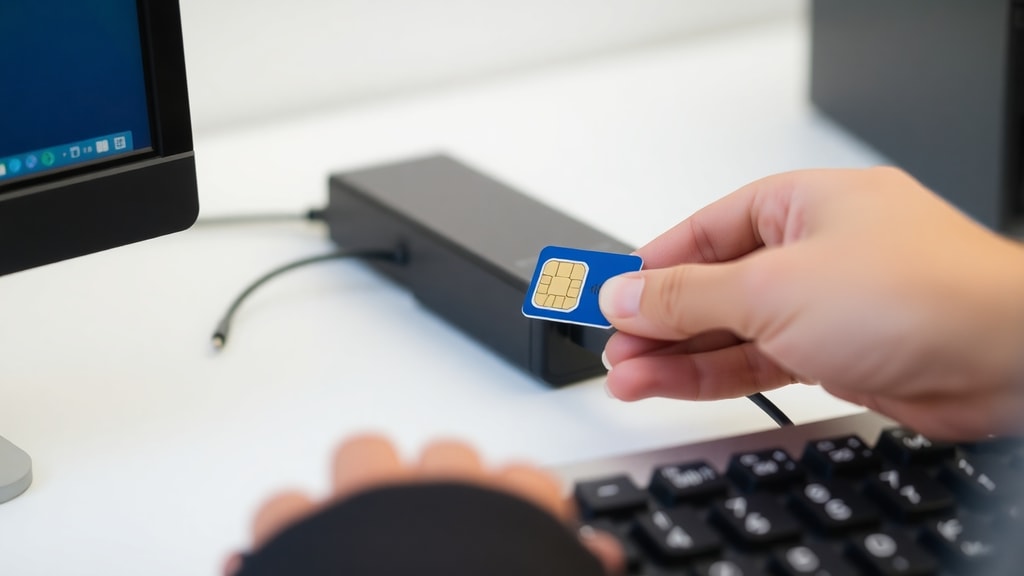
Configurazione del modem e identificazione della porta COM
Dopo aver collegato il modem GSM al computer, il sistema prova a installare i driver automaticamente. Se non riesce, è necessario scaricare il driver specifico dal produttore e installarlo manualmente. Una volta riconosciuto, aprire Gestione dispositivi: in Windows, premere tasto Windows + X e selezionare “Gestione dispositivi”. Espandere la sezione “Modem” e individuare il nome del modem. Fare clic con il tasto destro e selezionare “Proprietà”, quindi la scheda “Modem” per leggere la porta COM assegnata. Questa informazione è essenziale per tutti i software di invio SMS, sia quelli a riga di comando sia quelli grafici.
Metodi software per inviare SMS
Esistono due approcci principali: l’uso di terminali manuali che inviano comandi AT, oppure applicazioni dedicate che automatizzano il processo. Di seguito una panoramica delle caratteristiche di ciascun metodo.

| Metodo | Vantaggi | Svantaggi |
|---|---|---|
| Terminale / comandi AT | Nessun software aggiuntivo, controllo completo, ideale per scripting | Richiede conoscenza dei comandi, nessuna interfaccia grafica |
| Applicazioni grafiche (DDBase, SimpleSMS, Google Messages for Web) | Facilità d’uso, invio rapido, spesso con rubrica integrata | Possono richiedere configurazione, a volte limitazioni nella quantità di messaggi |
Inviare SMS con comandi AT dal terminale
Il metodo manuale sfrutta il set di comandi AT, un linguaggio standard per il controllo di modem GSM. Per iniziare, occorre un programma terminale come PuTTY, Termite o Gammu. Dopo aver aperto il terminale e impostato la connessione sulla porta COM (con baud rate 9600 o 115200, a seconda del modem), si inviano i seguenti comandi in sequenza:
- Digitare
AT+CMGF=1e premere Invio per impostare la modalità testo - Digitare
AT+CMGS="+391234567890"(sostituendo con il numero del destinatario) e premere Invio - Scrivere il testo del messaggio, quindi premere Ctrl+Z (valore esadecimale 1A) per inviare
- Il modem risponderà con
+CMGS:seguito da un numero di riferimento
Questo flusso è descritto in dettaglio nella guida del modem iRZ TU32, che mostra anche come gestire i caratteri speciali e gli invii multipli. Per automatizzare l’invio, strumenti come Gammu permettono di creare script che inviano SMS in blocco senza digitare manualmente i comandi.
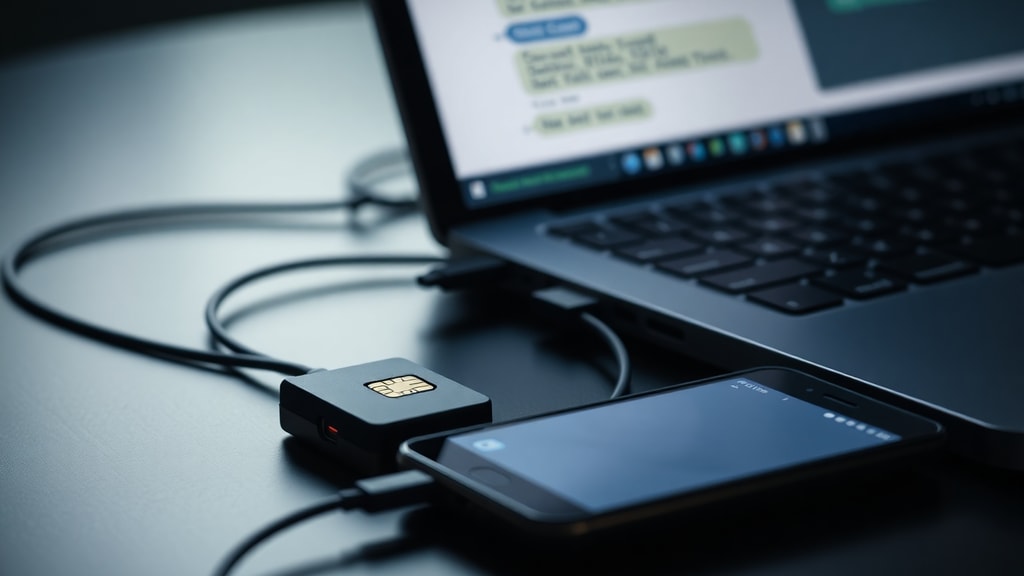
Applicazioni grafiche per inviare SMS dal computer
Chi preferisce un’interfaccia utente può ricorrere a software appositi. Tra i più diffusi troviamo DDBase GSM Manager, SimpleSMS e Google Messages for Web. Il primo è un programma completo per la gestione di modem GSM, con rubrica, controllo del saldo e invio programmato. SimpleSMS è leggero e si collega direttamente al modem tramite la porta COM. Google Messages for Web, invece, richiede la sincronizzazione con uno smartphone Android collegato alla stessa SIM; non usa un modem esterno, ma consente di inviare SMS da computer tramite il browser. Per utilizzarlo, basta aprire messages.google.com, scansionare il codice QR con l’app Messaggi sul telefono e iniziare a digitare.
Ognuna di queste soluzioni ha i propri pro e contro, come evidenziato nella tabella precedente. In generale, le applicazioni grafiche sono consigliate per un uso occasionale e non tecnico, mentre i comandi AT offrono flessibilità per scenari avanzati.

Vantaggi e svantaggi dell’invio SMS via computer
| Vantaggi | Svantaggi |
|---|---|
| Digitazione agevole su tastiera fisica | Necessità di hardware aggiuntivo (modem) |
| Possibilità di invio bulk e automazione | Configurazione iniziale non sempre intuitiva |
| Integrazione con software gestionali | Alcuni modem non supportano SMS lunghi o Unicode |
| Nessun consumo della batteria dello smartphone | Necessità di disabilitare il PIN della SIM per l’accesso automatico |
La scelta del metodo dipende dalle esigenze specifiche. Per un uso domestico semplice, Google Messages for Web è immediato se si possiede un Android. Per uso professionale, un modem GSM dedicato e un software come DDBase offrono maggiore controllo e affidabilità.
Soluzione passo-passo per l’invio con un modem USB e AT comandi
Ecco una procedura sintetica per chi desidera provare il metodo manuale:
- Collegare il modem USB e installare i driver.
- Individuare la porta COM in Gestione dispositivi.
- Scaricare un emulatore di terminale (ad esempio Termite o PuTTY).
- Aprire il terminale, selezionare la porta COM e impostare baud rate 9600 o 115200.
- Digitare AT e premere Invio per verificare la comunicazione (risposta: OK).
- Digitare AT+CMGF=1 e premere Invio.
- Digitare AT+CMGS="numero" e premere Invio.
- Scrivere il messaggio, poi Ctrl+Z per inviare.
- Verificare la risposta di conferma (+CMGS: numero ID).
Questa procedura è utile per testare rapidamente il modem e la SIM. Per invii ripetitivi, si può creare un file batch con Gammu o uno script in Python che automatizzi i comandi.
Riferimenti
Per approfondire la configurazione hardware e l’uso dei comandi AT, si consiglia di consultare le fonti ufficiali utilizzate in questo articolo: la guida Microsoft Support per l’invio e ricezione di SMS sul computer e la documentazione del modem iRZ TU32, che include esempi dettagliati di comandi e risoluzione dei problemi. Altre informazioni utili sono disponibili sui forum specializzati in telefonia mobile e automazione.





